


Редактор Wix: управление секциями в смартфоне
5 мин.
Ваш сайт разделен на секции, чтобы контент отображался аккуратно и организованно. Они также позволяют легко упорядочивать страницы и элементы.
Управляйте секциями в смартфоне, чтобы обеспечить аккуратный макет и плавный интерфейс для посетителей.
Скрытие секций в смартфоне
Вы можете легко скрыть секции в мобильной версии сайта, чтобы адаптировать его для посетителей. Это не влияет на компьютерную версию сайта, и вы всегда сможете снова показать секцию, если передумаете.
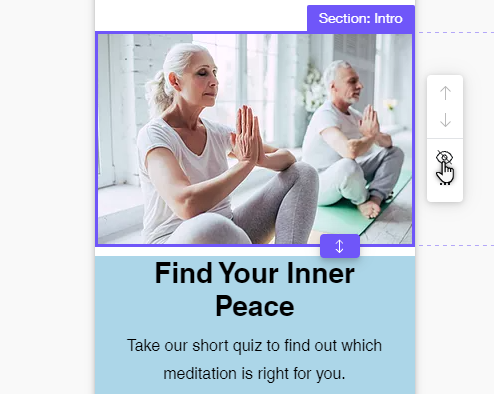
Чтобы скрыть секцию:
- Нажмите на секцию в мобильном редакторе.
- Нажмите на иконку Скрыть
.
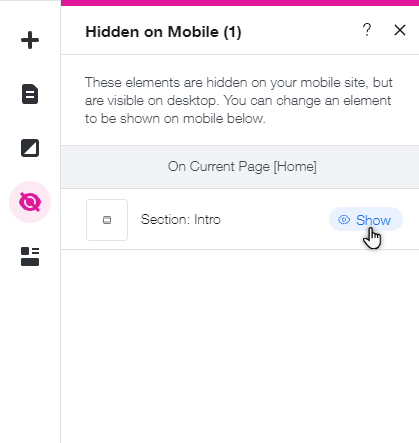
Чтобы показать скрытую секцию:
- Нажмите на иконку Скрыто в смартфоне
в левой части мобильного редактора.
- Нажмите Показать рядом с нужной секцией.
Изменение порядка секций в смартфоне
Перемещайте секции, чтобы оптимизировать порядок отображения информации в смартфоне. Это особенно полезно, если вы хотите выделить другой контент в мобильной версии сайта, например карту или номер телефона компании.
Чтобы изменить порядок секций:
- Нажмите на иконку Исчезновение
на верхней панели инструментов редактора.
- Нажмите на секцию, затем нажмите на одну из стрелок:
- Переместить секцию вниз
: перемещает выбранную секцию под секцию, расположенную ниже.
- Переместить секцию вверх
: перемещает выбранную секцию над секцией, расположенной выше.
- Переместить секцию вниз
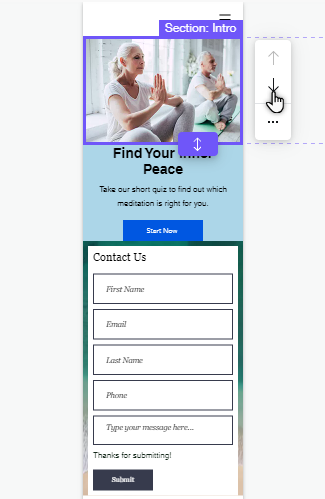
- (Необязательно): вы также можете нажать и перетащить нижний край секции, чтобы создать разрыв между секциями или переместить секцию вместе с ее элементами.
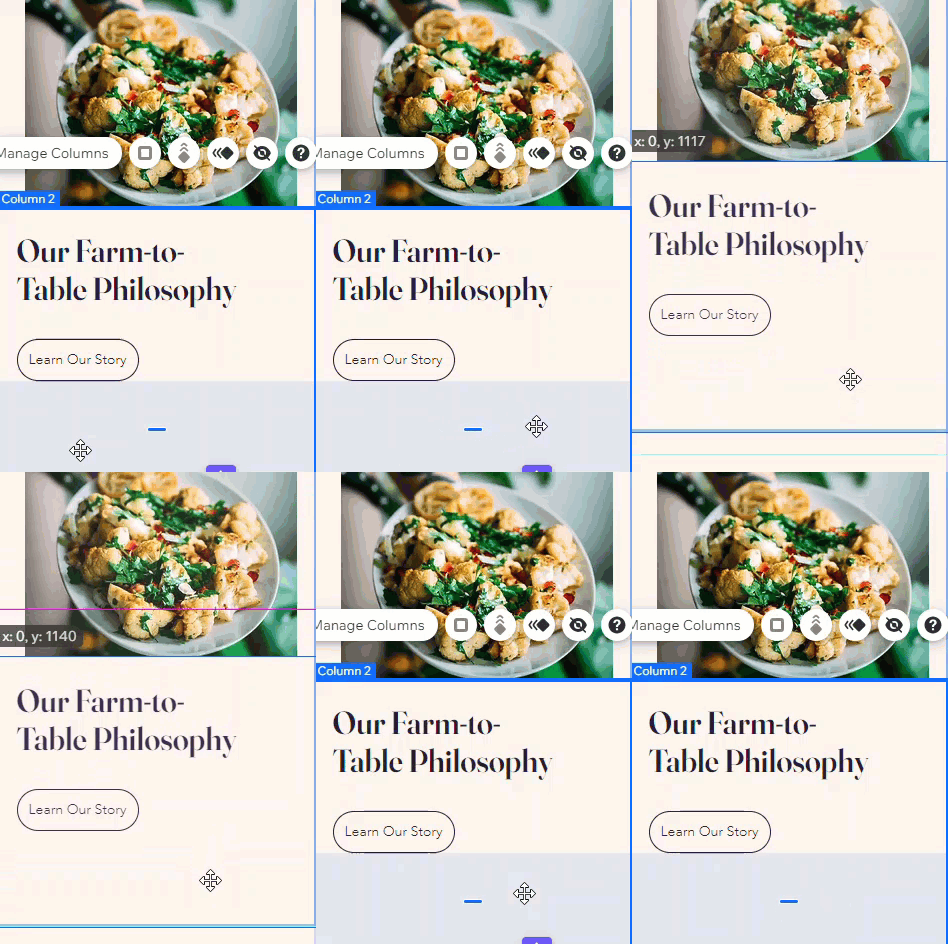
Совет:
Используйте линии сетки при перемещении элементов внутри секции, чтобы обеспечить равномерные интервалы.
Добавление эффектов прокрутки в секции
Добавьте классный эффект прокрутки для фона секции, чтобы создать привлекательный интерфейс для посетителей сайта в смартфоне. В зависимости от типа фона (цвет, изображение или видео) вы можете выбрать один из эффектов, чтобы придать мобильной версии сайта особый стиль.
Чтобы добавить эффект прокрутки для фона секции:
- Нажмите на секцию в мобильном редакторе.
- Нажмите на иконку Анимация
.
- Выберите нужный эффект прокрутки.
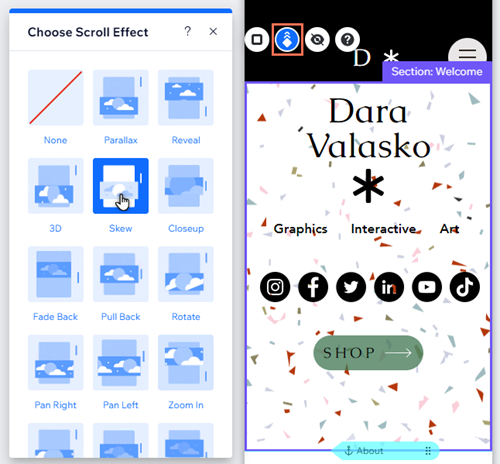
Важно знать:
Доступные параметры эффектов зависят от типа фона секции. Подробнее об эффектах прокрутки на сайте для смартфонов
Настройка разделителя формы раздела
Разделители — это графические фигуры, которые используются для организации контента секции. Если вы добавите разделитель в секцию в редакторе для компьютера, он автоматически появится на сайте для смартфонов.
В зависимости от ваших потребностей вы можете настроить разделитель или скрыть его в смартфоне. Это не влияет на компьютерную версию сайта, поэтому вы можете создавать макеты, которые лучше всего подходят для пользователей смартфонов.
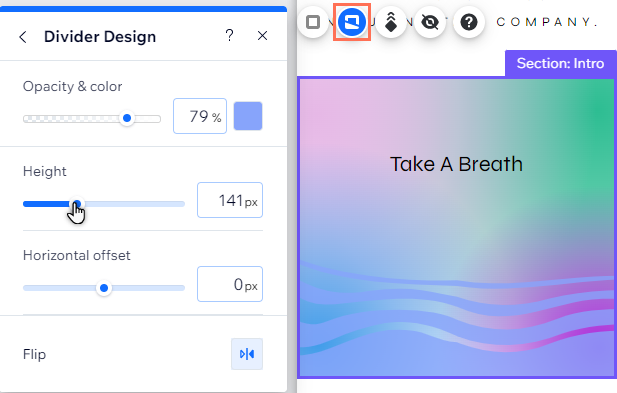
Чтобы настроить разделитель формы в смартфоне:
- Дважды кликните по секции в мобильном редакторе.
- Нажмите на иконку Разделители форм
.
- Выберите вкладку Сверху или Снизу (в зависимости от того, где вы добавили разделитель).
- Выберите, как вы хотите настроить разделитель формы для смартфона:
- Изменить форму: выберите новую форму для секции:
- Медиа от Wix: выберите новый параметр товара на панели или нажмите Другие фигуры, чтобы просмотреть и выбрать вариант из каталога Wix.
- Использовать свою: нажмите Другие фигуры, чтобы открыть Медиаменеджер, затем выберите Загрузить медиа, чтобы загрузить и применить собственную форму к секции.
- Настроить дизайн: нажмите Настроить дизайн, чтобы изменить внешний вид разделителя в смартфоне. Подробнее о настройке разделителя формы для смартфона
- Удалить разделитель: нажмите Нет на панели, чтобы удалить разделитель из секции в смартфоне.
- Изменить форму: выберите новую форму для секции:
Примечание:
Невозможно добавить разделитель только для смартфона из панели Добавить в смартфон. Вы можете только изменить или настроить разделители, добавленные в редакторе для компьютера. Подробнее о том, как добавить разделитель на компьютере