


Редактор Wix: настройка фона страницы
7 мин.
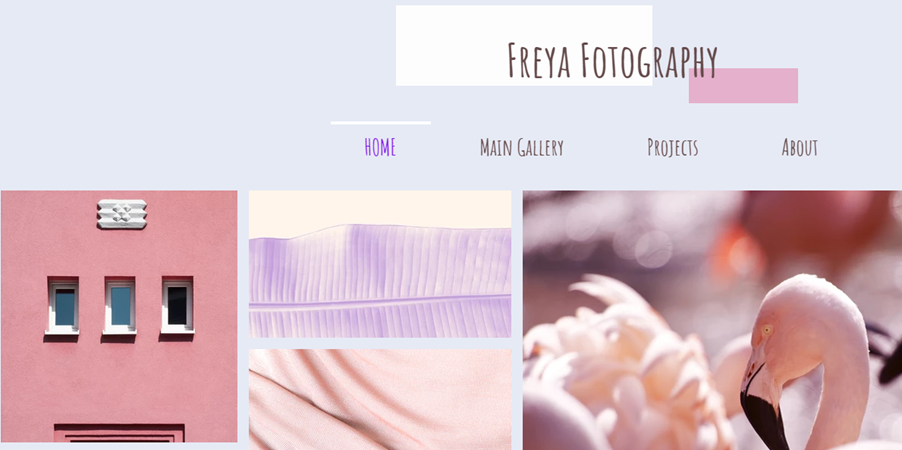
Настройте фон страницы, чтобы отразить свой индивидуальный стиль и создать эффект погружения для посетителей. Продуманный фон задает тон сайту, делая его более запоминающимся и привлекательным. Используя уникальные цвета, изображения или видео, вы можете улучшить фон сайта, чтобы он дополнял контент и создавал динамичный интерфейс.

Выбор цвета фона страницы
Цвета, которые вы выбираете для фона, играют важную роль в том, как посетители воспринимают ваш сайт. Выбирайте из готовых цветовых стилей или добавляйте свои собственные цвета. Вы можете изменить цвет фона для каждой страницы сайта или применить выбранный цвет ко всем страницам одним кликом.
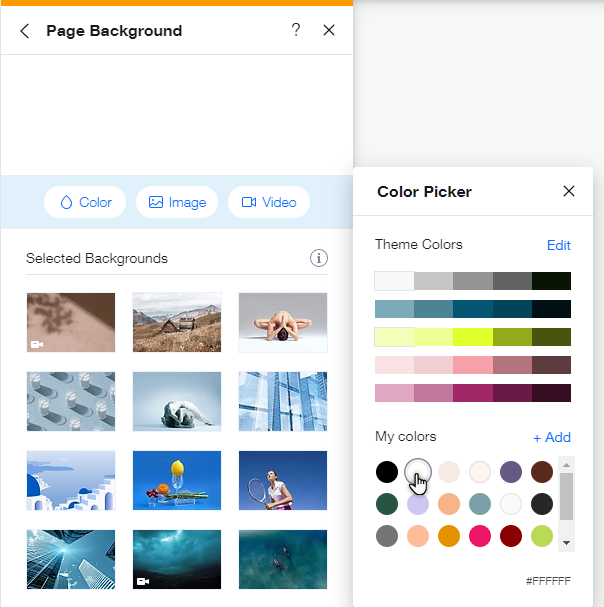
Чтобы выбрать цвет фона страницы:
- Перейдите в редактор.
- Перейдите на нужную страницу.
- Нажмите Дизайн сайта
слева в редакторе.
- Нажмите Фон страницы.
- Нажмите Цвет.
- Выберите вариант из цветов стиля сайта или добавьте свой цвет в разделе Мои цвета.
Совет:
Нажмите Применить к другим страницам в нижней части панели, чтобы добавить этот фон на другие страницы сайта.
Добавление изображения на фон страницы
Выберите фоновое изображение для страницы, чтобы придать ей глубину. Загрузите свое, добавьте бесплатное изображение Wix / Unsplash или купите изображение Shutterstock. Вы можете настроить такие параметры, как прозрачность, масштаб или положение изображения, и даже добавить эффекты прокрутки (например, параллакс).
Чтобы добавить фоновое изображение:
- Перейдите в редактор.
- Нажмите Дизайн сайта
 слева в редакторе.
 - Нажмите Фон страницы.
- Нажмите Изображение.
- Выберите действие:
Загрузите свое изображение

Добавьте изображение из файлов сайта

Добавьте изображение из Wix, Unsplash или Shutterstock:

Совет:
Измените настройки фонового изображения (например, масштаб и положение), чтобы оно соответствовало дизайну и дополняло контент.
Добавление видео на фон страницы
Удивите посетителей и добавьте сайту художественности с помощью видеофона. Вы можете загрузить собственное видео, добавить бесплатное видео Wix или купить профессиональное видео Shutterstock.

Чтобы добавить видео на фон страницы:
- Перейдите в редактор.
- Перейдите на нужную страницу.
- Нажмите Дизайн сайта
- Нажмите Фон страницы.
- Выберите Видео.
- (В Медиаменеджере) Выберите действие:
- Загрузить собственное видео:
- Нажмите Загрузить медиа.
- Найдите и выберите видео на своем компьютере.
- Нажмите Изменить фон.
- Добавить бесплатное видео от Wix:
- Нажмите Медиа от Wix.
- Выберите видео.
- Нажмите Изменить фон.
- Купить видео Shutterstock:
- Нажмите Shutterstock.
- Выберите видео.
- Нажмите Купить видео.
- Загрузить собственное видео:
- (Необязательно) Нажмите Применить к другим страницам, чтобы добавить этот фон на другие страницы сайта.
Настройка наложения для видеофона
Настройка наложения для видеофона позволяет добавить к видео уникальные узоры или цвета. Это помогает создать визуально привлекательный вид сайта, улучшая впечатления посетителей.
Например, на сайте студии йоги можно использовать успокаивающий видеофон с мягким цветовым наложением, чтобы создать безмятежную атмосферу для посетителей.
Чтобы настроить наложение для видеофона:
- Перейдите в редактор.
- Нажмите Дизайн сайта
 слева в редакторе.
 - Нажмите Фон страницы.
- Нажмите Настройки.
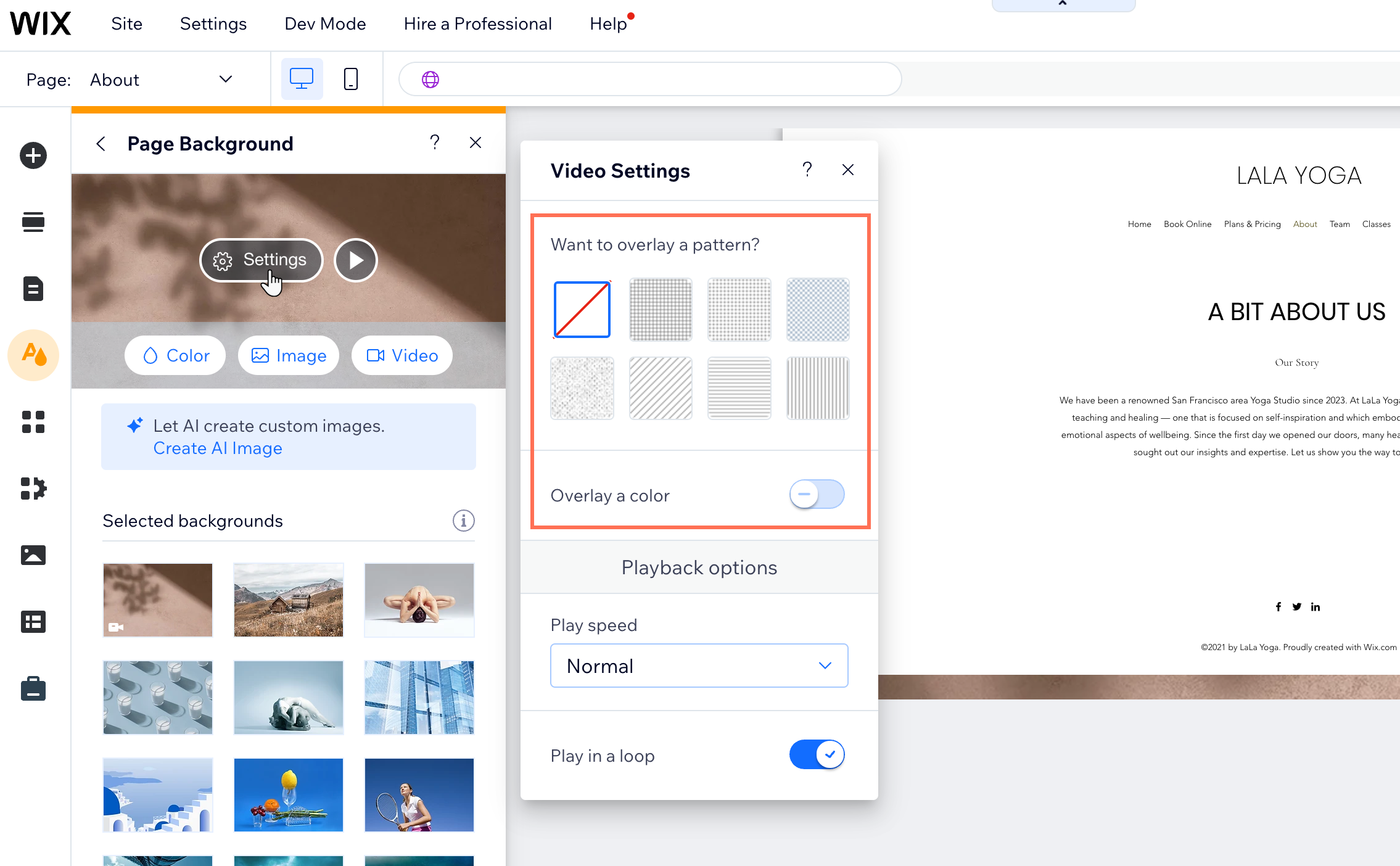
- В панели Настройки видео выберите, хотите ли вы наложить узор или цвет:
- Чтобы наложить узор: выберите один из доступных узоров в предложенных вариантах.
- Чтобы наложить цвет: включите переключатель Наложить цвет и выберите нужный цвет с помощью палитры, затем настройте прозрачность.
Совет:
Чтобы удалить узор наложения на видеофоне, выберите параметр Нет (иконка с красной линией) или отключите переключатель Наложение цвета.
Ищете дополнительное вдохновение для дизайна?
Центр дизайна Wix — отличный ресурс для поиска идей и трендов в дизайне сайтов.
Часто задаваемые вопросы
Нажмите на вопрос ниже, чтобы узнать подробнее.
Можно ли полностью удалить фон страницы?
Можно ли изменить настройки зацикленного повтора для видеофона?
 на превью видеофона.
Есть ли звук у видеофонов?
Видео начинает воспроизводиться через несколько секунд. Это нормально?
Я только что загрузил видео, но не вижу его на сайте. В чем причина?
Как работают видеофоны в мобильной версии сайта?
Какие соотношения сторон можно использовать для видеофонов?
Можно ли использовать собственный узор для наложения?
Влияет ли наложение на воспроизведение видео на мобильных устройствах?