Редактор Wix: Slideshow в смартфоне
3 мин.
Slideshow — это современный и уникальный способ демонстрации изображений и контента на сайте. Используйте их для показа презентаций, товаров или специальных предложений.
Вы можете настроить Slideshow в версии сайта для смартфонов в соответствии с размером экрана, чтобы посетителям было удобно взаимодействовать с контентом на своих устройствах.
Важно:
Изменение порядка слайдов в редакторе для компьютеров не обновляет их автоматически в версии для смартфонов. Вы можете обновить порядок слайдов в мобильной версии, скрыв, а затем снова показав Slideshow. Это сбросит дизайн вашего Slideshow, поэтому мы рекомендуем сначала упорядочить слайды, а затем настраивать дизайн.
Изменение размера Slideshow
Как и все элементы, Slideshow оптимизировано для отображения в смартфоне. Тем не менее вы можете изменить размер в соответствии с макетом и выравниванием сайта, сохраняя при этом актуальный и интересный контент для посетителей.
Обратите внимание:
Этот параметр товара доступен только для боксовых Slideshow. Однако вы можете изменить высоту полноэкранного Slideshow, нажав и потянув за иконку манипулятора растягивания  .
.
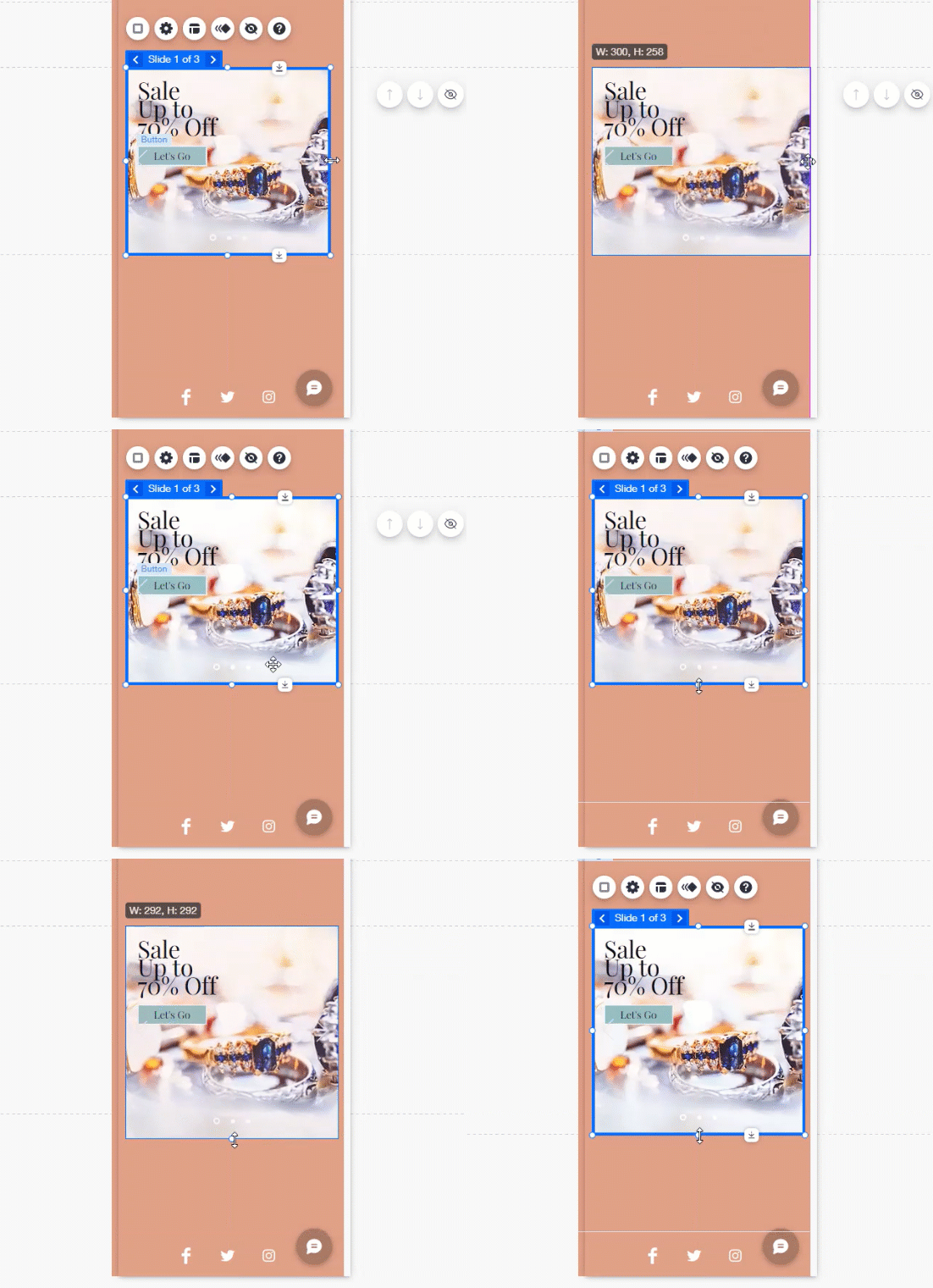
.Чтобы изменить размер Slideshow:
- Нажмите на Slideshow в мобильном редакторе.
- Нажмите и потяните за края Slideshow, чтобы изменить высоту и ширину.
Изменение настроек Slideshow
Используйте настройки, чтобы задать поведение Slideshow в версии сайта для смартфонов. Вы можете изменить такие параметры, как автовоспроизведение и отображаемый контент.
Чтобы изменить настройки Slideshow:
- Нажмите на Slideshow в мобильном редакторе.
- Нажмите на иконку Настройки
и настройте следующие параметры:
- Автовоспроизведение Slideshow: включите переключатель Автовоспроизведение при загрузке, чтобы слайды начали проигрываться сразу после загрузки страницы. Затем перетащите ползунок Интервал между слайдами, чтобы настроить количество секунд между переходами.
- Применить эффекты перехода: выберите тип эффекта, который вы хотите использовать для слайдов, а затем настройте параметры:
Примечание: следующие параметры недоступны, если выбрано значение Нет.- Длительность: перетащите ползунок, чтобы настроить длительность перехода.
- Направление: выберите направление, с которого начинается переход.
Примечание: этот параметр доступен только для вертикального и горизонтального эффектов перехода.
- Скрыть контент вне фрейма: нажмите на переключатель, чтобы определить, что происходит с контентом, который выходит за края слайдов.
- Включено: элементы, выходящие за край слайда, обрезаются.
- Выключено: элементы, выходящие за край слайда, не обрезаются и отображаются полностью.

Изменение макета Slideshow
Выберите макет для Slideshow, чтобы настроить стрелки навигации и кнопки.
Чтобы изменить макет Slideshow:
- Нажмите на Slideshow в мобильном редакторе.
- Нажмите на иконку Макет
и отредактируйте параметры:
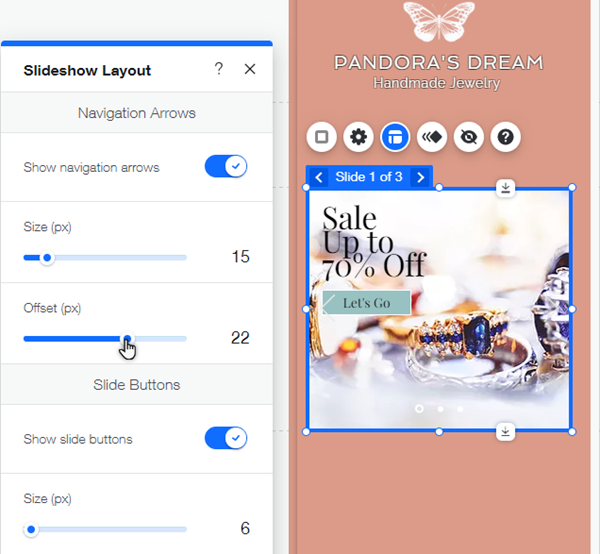
- Стрелки навигации: включите переключатель Показать стрелки навигации, чтобы отобразить стрелки, с помощью которых посетители могут переключать слайды. Затем перетащите ползунки, чтобы изменить размер и смещение:
- Размер: измените размер стрелок.
- Смещение: измените расстояние между стрелками и краями Slideshow.
- Кнопки слайдов: включите переключатель Показать кнопки слайдов, чтобы отобразить круглые кнопки навигации в нижней части Slideshow. Затем перетащите ползунки, чтобы настроить кнопки:
- Размер: увеличьте или уменьшите размер кнопок.
- Смещение: измените расстояние между кнопками и нижней границей Slideshow.
- Интервал: измените расстояние между кнопками.
- Форматирование: выберите Слева направо или Справа налево в соответствии с направлением чтения на языке сайта.
- Стрелки навигации: включите переключатель Показать стрелки навигации, чтобы отобразить стрелки, с помощью которых посетители могут переключать слайды. Затем перетащите ползунки, чтобы изменить размер и смещение: