


Редактор Wix Harmony: создание элемента с помощью ИИ
5 мин.
Эта статья относится к новому редактору Wix Harmony, выпущенному в январе 2026 года. Если вы не уверены, используете ли вы редактор Wix Harmony или редактор Wix, посмотрите подробную информацию здесь.
Генератор элементов ИИ позволяет создавать элементы сайта, которые полностью соответствуют вашему творческому видению. Создавайте что угодно: от светящейся кнопки призыва к действию со взрывом конфетти до динамичного календаря событий или виджета погоды с обновлениями в реальном времени.
Если у вас есть уникальная идея или вам просто нужно то, чего нет в библиотеке Wix, вы можете описать это своими словами, и ИИ воплотит это в жизнь в виде готового к использованию редактируемого пользовательского элемента.
Важно:
Эта функция работает на базе ИИ и поэтому может выдавать неожиданные или неточные результаты. Всегда проверяйте предложения или изменения, внесенные ИИ, прежде чем публиковать сайт.
Создание элемента
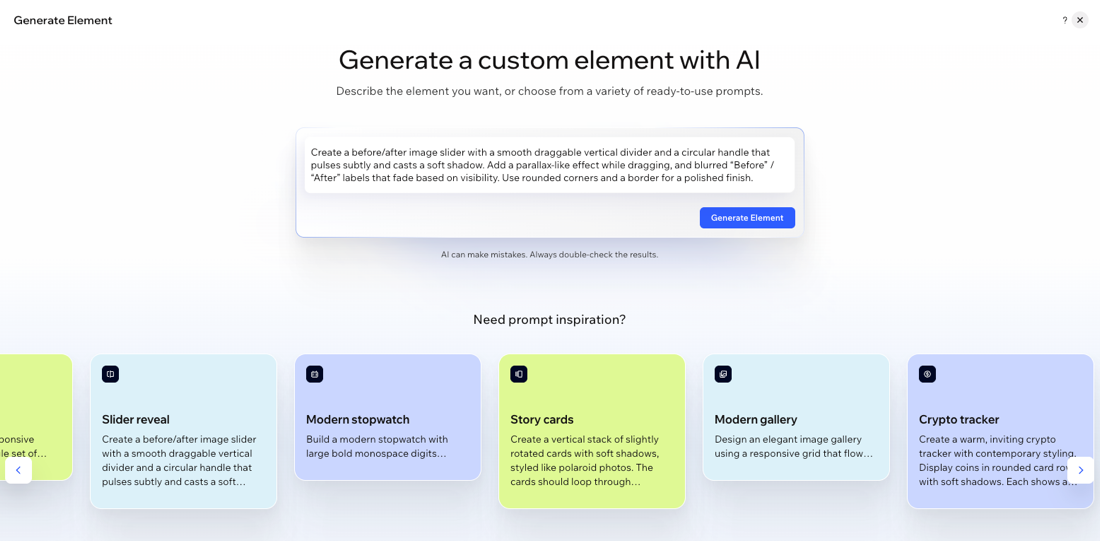
Начните с чистого запроса или используйте предложенные идеи для вдохновения. Опишите именно то, что вы хотите, затем настройте, посмотрите превью и сохраните элемент, чтобы использовать его в любом месте на сайте.
Чтобы создать элемент:
- Перейдите в редактор.
- Нажмите + Добавить в левом верхнем углу редактора.
- Нажмите на иконку Сгенерировать элемент
 .
. - Опишите нужный элемент в текстовом поле и нажмите Создать элемент.
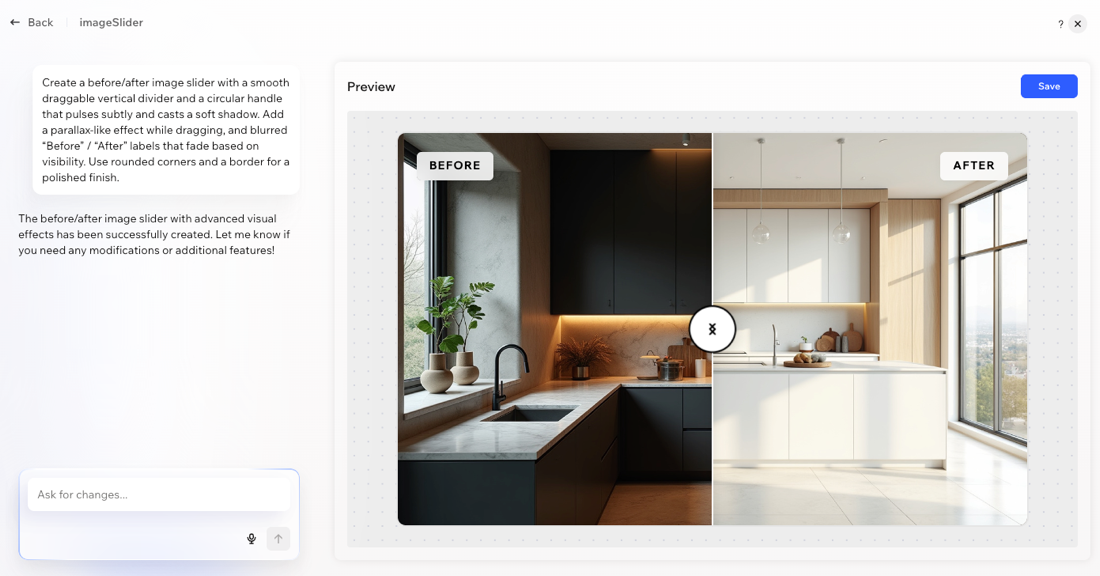
Совет: вы также можете изучить предложенные идеи ниже. Наведите курсор на любой пример и нажмите Редактировать запрос, чтобы скопировать и изменить описание по своему вкусу, или нажмите Создать, чтобы использовать его сразу. - После того как ИИ создаст элемент, проверьте его и описание. Если вы хотите внести изменения, введите инструкции в текстовое поле и дорабатывайте идею столько раз, сколько потребуется.
- Когда результат вам понравится, нажмите Сохранить, чтобы добавить новый элемент в библиотеку Элементы ИИ.
Примечание:
Пользовательские элементы сохраняются для каждого сайта отдельно, а не для всего аккаунта.
Добавление кастомного элемента на страницу
После того как вы создали кастомный ИИ-элемент, вы можете добавить его на любую страницу сайта.
Чтобы добавить кастомный элемент на страницу:
- Перейдите в редактор.
- Нажмите + Добавить в левом верхнем углу редактора.
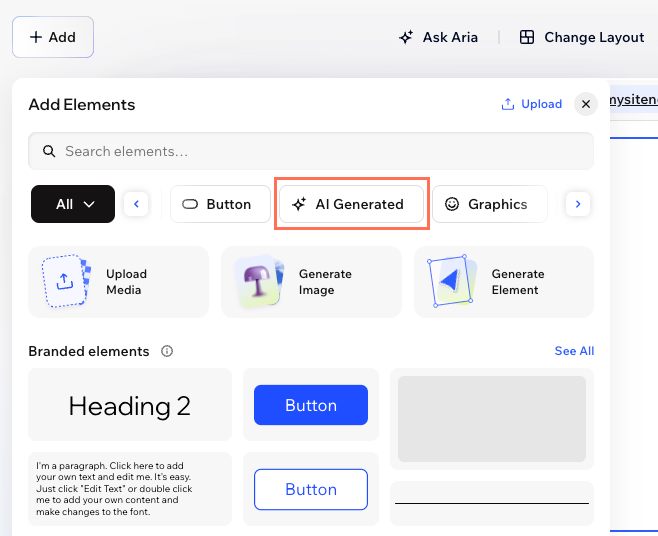
- Найдите сохраненный элемент в разделе Создано ИИ, затем перетащите его на страницу.
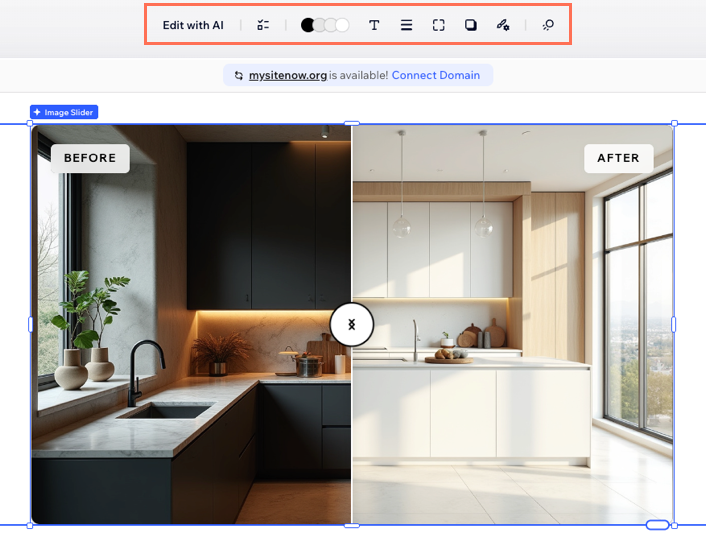
- (Необязательно) Настройте элемент, используя параметры дизайна на панели действий, или воспользуйтесь чатом ИИ, чтобы дополнительно доработать дизайн, функциональность или стиль.
Редактирование элемента
Кастомные ИИ-элементы всегда доступны для редактирования, даже после добавления на сайт. Вы можете изменить их внешний вид, поведение или контент в любое время.
Чтобы редактировать элемент:
- Перейдите в редактор.
- Нажмите на соответствующий пользовательский элемент в редакторе.
- Выберите действие:
Редактировать в редакторе
Редактировать с помощью ИИ-чата
Примечания:
- Если вы обновляете пользовательский элемент через чат, изменения применяются ко всем экземплярам этого компонента, размещенным на сайте. Если вы редактируете пользовательский элемент непосредственно в редакторе, эти изменения применяются только к конкретному экземпляру на странице. Правки, внесенные в редакторе, всегда имеют приоритет над изменениями, сделанными через чат.
- Некоторые элементы внутри компонента (например, объекты или текстовые поля) можно редактировать, перемещать или изменять их дизайн только через чат.
Советы по описанию вашей идеи
Когда вы описываете свою идею в Генераторе элементов ИИ, думайте об этом как о творческом диалоге. Чем больше деталей вы сообщите о том, как должен выглядеть, ощущаться и функционировать ваш пользовательский элемент, тем ближе будет результат к вашему видению. Вот как добиться отличных результатов:
- Сформулируйте цель: что должен делать этот элемент? Например: «Мне нужна таблица сравнения цен с выделением цветом» или «Создай опрос, который мгновенно показывает визуальные результаты».
- Опишите атмосферу: должен ли он быть современным, игривым, смелым или элегантным? Укажите цвета, анимацию или любые примеры для вдохновения.
- Укажите интерактивные функции: должны ли пользователи кликать, сортировать, голосовать, разворачивать списки или видеть обновления в реальном времени? Расскажите ИИ о любых эффектах или интерактивных параметрах.
Не существует единственного «правильного» способа написания запроса, но конкретика помогает. Если вы не знаете, с чего начать, воспользуйтесь одним из предложенных запросов и адаптируйте его под свое видение. Вы всегда сможете отредактировать или уточнить свою идею после того, как увидите первую версию.
Часто задаваемые вопросы
Нажмите на вопрос ниже, чтобы узнать подробнее об ИИ-генераторе элементов.
Можно ли редактировать созданный ИИ элемент после добавления на сайт?
Являются ли созданные ИИ элементы доступными и оптимизированными для SEO?
Можно ли использовать созданные элементы на других страницах или сайтах?
Почему параметры дизайна различаются для некоторых пользовательских элементов?