Этот ИИ-генератор элементов позволяет создавать элементы сайта, которые идеально соответствуют вашему творческому замыслу. Создавайте что угодно: от светящейся кнопки призыва к действию с эффектом конфетти до динамичного календаря событий или виджета погоды с обновлениями в реальном времени.
Если у вас есть уникальная идея или в библиотеке Wix просто нет нужного элемента, опишите его своими словами. ИИ воплотит идею в виде готового к использованию собственного элемента, который можно редактировать.
Создание элемента
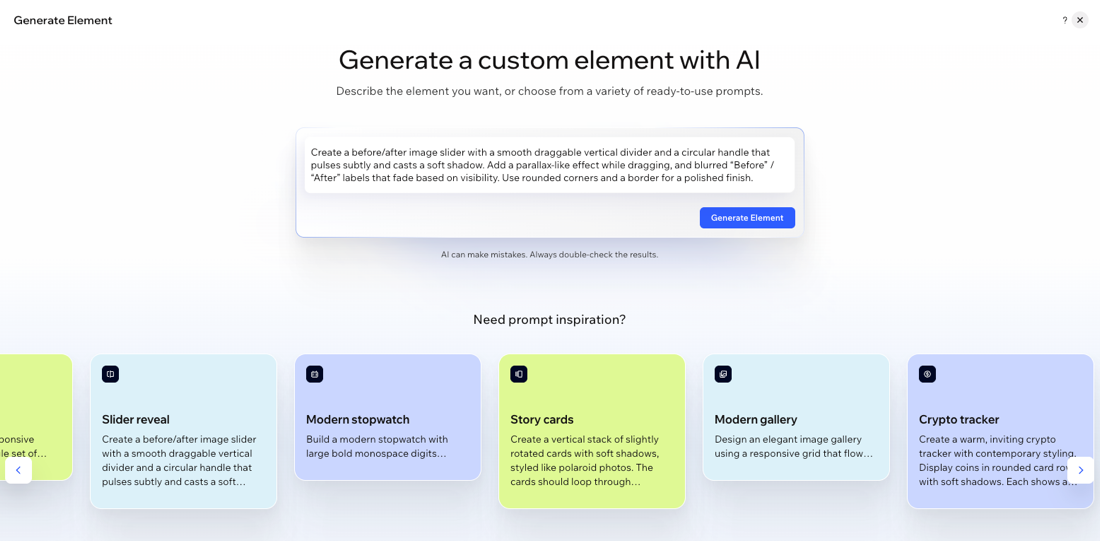
Начните с пустого запроса или воспользуйтесь готовыми идеями для вдохновения. Точно опишите, что хотите создать, а затем настройте, просмотрите и сохраните элемент, чтобы использовать его в любом месте сайта.
Чтобы создать элемент:
Перейдите в редактор.
Нажмите + Добавить в левом верхнем углу редактора.
Выберите Элементы.
Нажмите Создать элемент в верхней части панели.
Опишите нужный элемент в текстовом поле и нажмите Создать элемент.
Совет: Можно также изучить предложенные ниже идеи. Наведите указатель на любой пример и нажмите Изменить запрос, чтобы скопировать и отредактировать описание, или нажмите Создать, чтобы сразу использовать его.
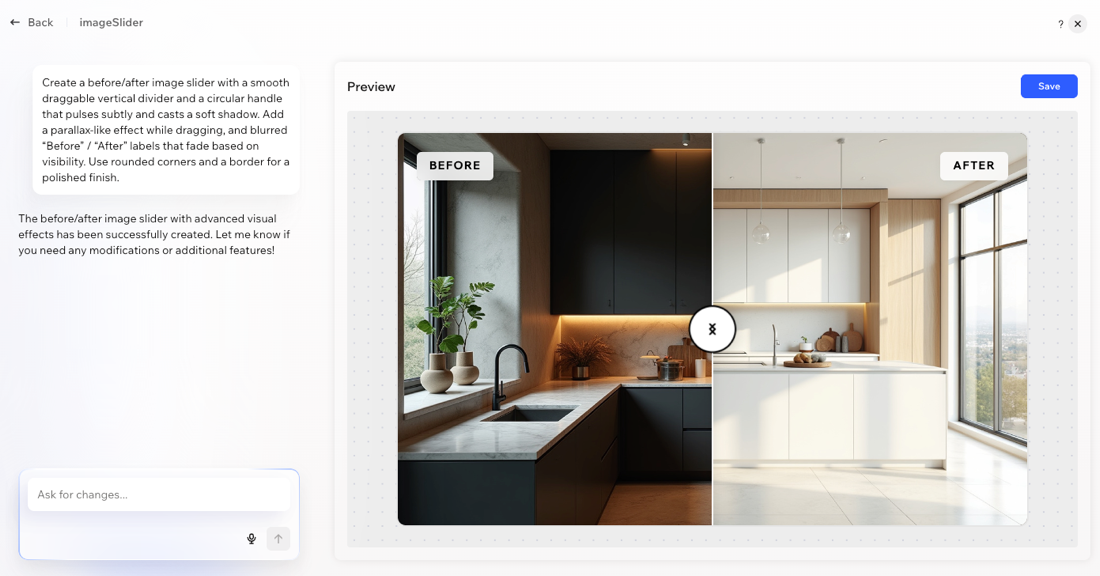
Просмотрите созданный элемент и его описание. Чтобы внести изменения, введите инструкции в поле чата. Идею можно уточнять столько раз, сколько потребуется.
Если результат вам подходит, нажмите Сохранить, чтобы добавить новый элемент в библиотеку ИИ-элементы.
Добавление собственного элемента на страницу
После создания собственного элемента с помощью ИИ его можно добавить на любую страницу сайта.
Чтобы добавить собственный элемент на страницу:
Перейдите в редактор.
Нажмите + Добавить в левом верхнем углу редактора.
Выберите Элементы.
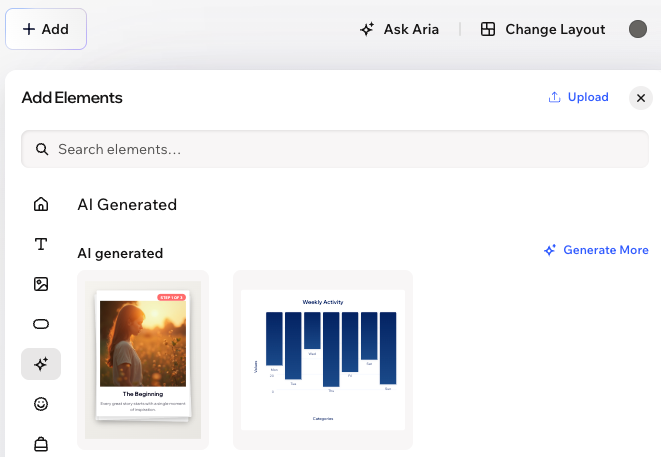
Нажмите значок Создано с помощью ИИ  слева.
Перетащите нужный элемент на страницу.
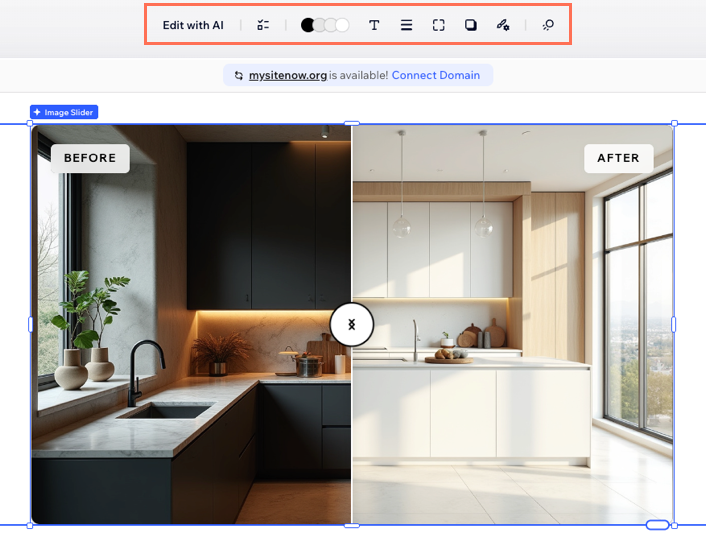
(Необязательно) Настройте элемент с помощью параметров дизайна на панели действий или обратитесь к Aria в чате, чтобы дополнительно изменить дизайн, функции или стиль.
Редактор Wix Harmony: редактирование элемента
Пользовательские элементы, созданные с помощью ИИ, можно редактировать даже после добавления на сайт. Вы можете в любое время изменить их внешний вид, поведение или содержимое.
Чтобы отредактировать элемент:
- Перейдите в редактор.
- Нажмите нужный пользовательский элемент в редакторе.
- Выберите нужное действие:
Редактирование в редакторе
Если на панели действий доступны параметры дизайна, например цвет, шрифт или граница, отредактируйте элемент непосредственно в редакторе. Например, измените цветовую схему элемента или размер шрифта заголовка.
Редактирование с помощью чата с ИИ
Уточните элемент, добавив в чат дополнительные инструкции или подробности. Например, укажите, что хотите изменить эффект нажатия, цвета или форму элемента.
- Нажмите Редактировать с помощью ИИ на панели действий.
- Введите запрос в текстовом поле чата, например: «При клике на кнопку замените анимацию на взрыв конфетти» или «Переместите вопрос опроса над вариантами ответа». ИИ соответствующим образом обновит элемент.
- Когда результат вас устроит, нажмите Обновить изменения.
Советы по описанию идеи
Когда вы описываете свою идею ИИ-генератору элементов, воспринимайте это как творческий диалог. Чем подробнее вы расскажете, как должен выглядеть и работать пользовательский элемент и какое впечатление он должен создавать, тем ближе результат будет к вашей задумке.
Советы для получения отличных результатов:
- Сформулируйте цель: что должен делать этот элемент? Например: «Мне нужна таблица сравнения цен с цветовым выделением» или «Создай опрос с мгновенным отображением результатов».
- Опишите стиль: он должен быть современным, игривым, ярким или элегантным? Укажите цвета, анимацию или примеры для вдохновения.
- Укажите интерактивные функции: должны ли пользователи нажимать, сортировать, голосовать, разворачивать содержимое или видеть обновления в реальном времени? Расскажите ИИ о нужных эффектах и интерактивных функциях.
Не существует единственно правильного способа составить запрос, но чем он конкретнее, тем лучше. Если вы не знаете, с чего начать, выберите один из предложенных запросов и измените его в соответствии со своей задумкой. После просмотра первой версии вы всегда сможете отредактировать или уточнить свою идею.
Частые вопросы
Нажмите на вопрос ниже, чтобы узнать больше об ИИ-генераторе элементов.
Можно ли редактировать созданный ИИ элемент после добавления на сайт?
Да, каждый элемент, созданный ИИ, можно полностью редактировать и настраивать в любое время, включая текст, цвета и анимацию.
Оптимизированы ли пользовательские ИИ-элементы для SEO и специальных возможностей?
Элементы, созданные ИИ, разработаны с учетом специальных возможностей и рекомендаций по SEO. Однако рекомендуем проверить сайт с помощью Помощника по специальным возможностям и посмотреть, как он выглядит на разных устройствах.
Можно ли повторно использовать созданные элементы на других страницах или сайтах?
Да, пользовательские элементы сохраняются в библиотеке ИИ-элементов сайта, поэтому их можно добавлять на несколько страниц.
Почему параметры дизайна различаются у разных пользовательских элементов?
Доступные на панели действий параметры дизайна зависят от способа создания элемента. Поэтому для одних элементов доступно много параметров дизайна, например изменение текста или цветов, а для других изменения потребуется описать в чате с ИИ. Например, так можно настроить или переместить элементы внутри компонента, обновить дизайн или изменить макет.
Совет: если вы захотите изменить внешний вид или работу элемента, но не найдете нужного параметра на панели редактора, просто опишите желаемые изменения ИИ в чате.