Редактор Wix Harmony: использование контекстного меню
3 мин.
Эта статья относится к новому редактору Wix Harmony, выпущенному в январе 2026 года. Если вы не уверены, используете ли вы редактор Wix Harmony или редактор Wix, подробнее об этом здесь.
Контекстное меню — это быстрый способ управления элементами, секциями и группами на всем сайте. Одним кликом вы можете вырезать, копировать, вставлять, упорядочивать и настраивать элементы, что помогает быстрее создавать и организовывать сайт.
Управление отдельными элементами
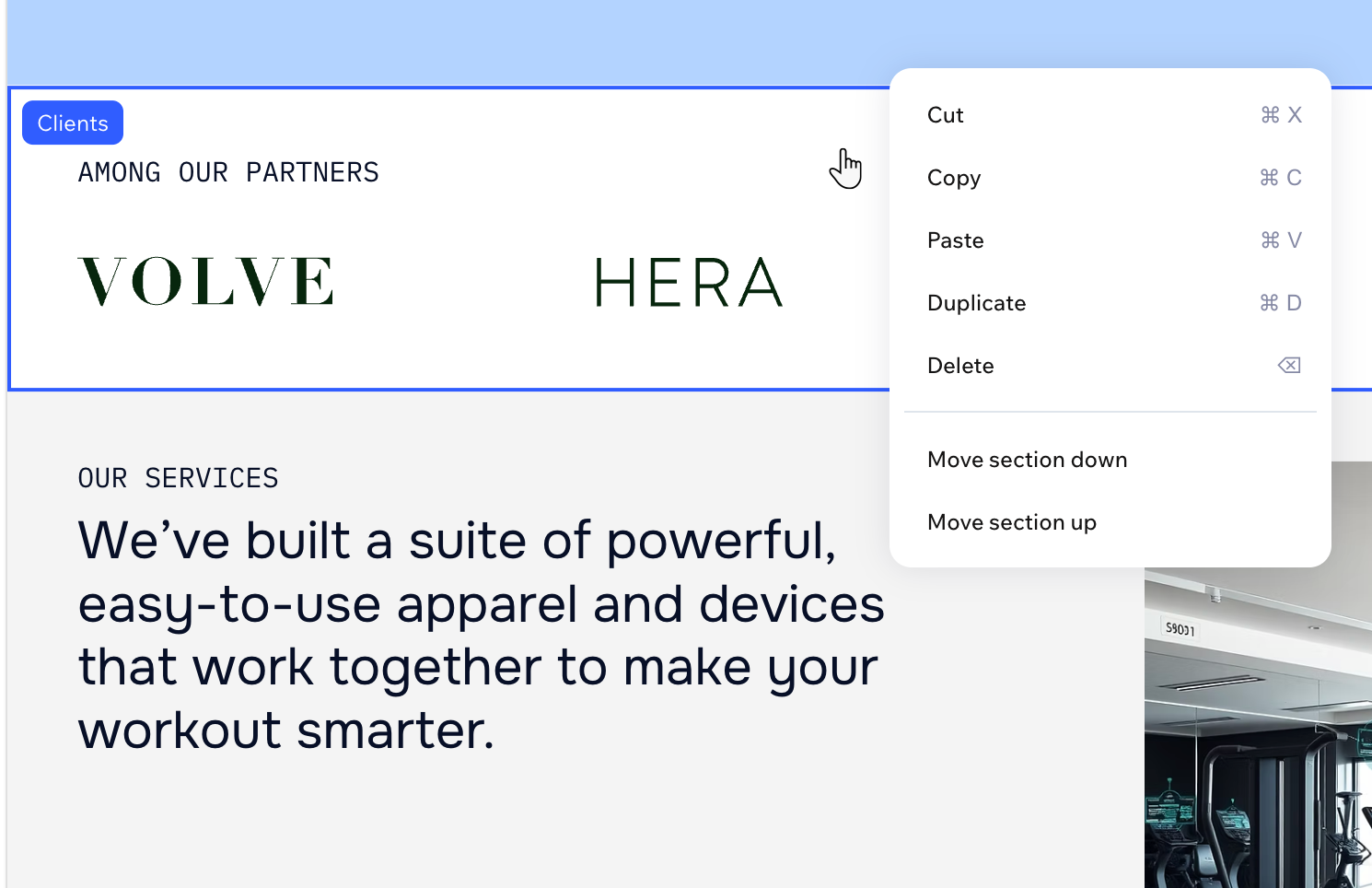
При нажатии правой кнопкой мыши на элемент открывается ряд действий для управления его размещением, дублированием и многим другим. Эти действия помогают работать эффективно и поддерживать единообразный и организованный дизайн сайта.
Управление элементом с помощью контекстного меню:
- Перейдите в редактор.
- Нажмите правой кнопкой мыши на элемент, который хотите редактировать.
- Используйте доступные действия для управления элементом:
Копирование или удаление элемента
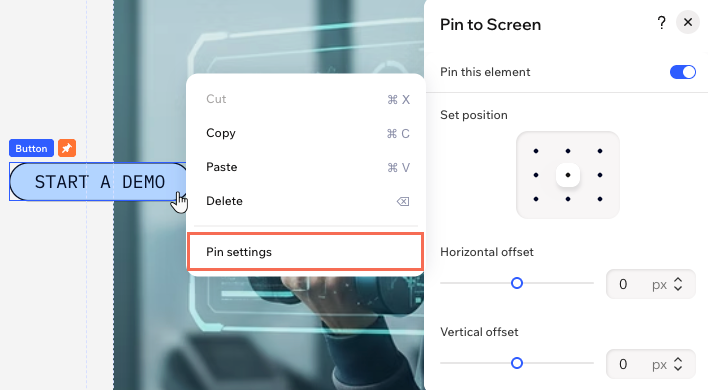
Закрепление элемента на экране
Изменение порядка элемента
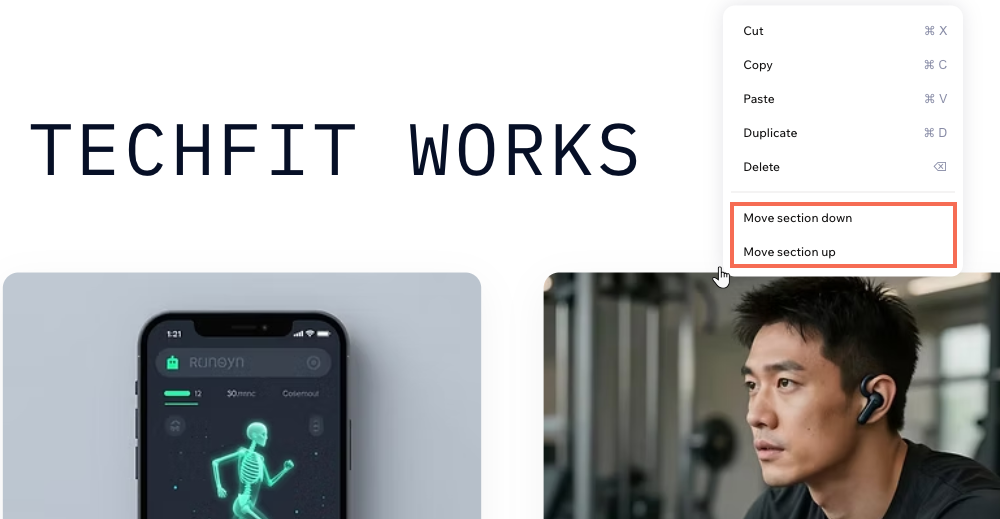
Перемещение раздела вверх или вниз
Скрытие хедера или футера

Совет:
Вы также можете упорядочить элементы на сайте в панели слоев.
Управление несколькими элементами
Управляйте группами элементов, выбирая и выравнивая их как единое целое. Группировка упрощает перемещение, форматирование или выравнивание нескольких элементов одновременно.
Чтобы управлять несколькими элементами:
- Перейдите в редактор.
- Удерживайте клавишу Shift, кликая по каждому элементу, который хотите выбрать.
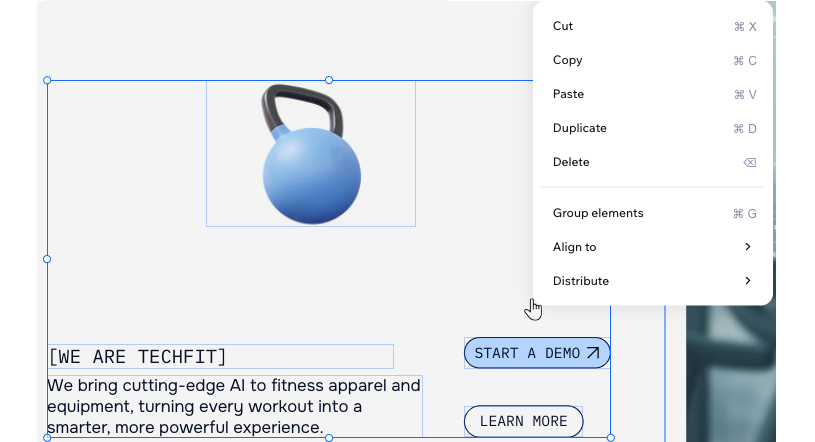
- Нажмите правой кнопкой мыши и выберите действие:
- Вырезать, копировать, вставить, создать копию или удалить: выполните эти действия для всех выбранных элементов одновременно.
- Сгруппировать элементы: работайте с несколькими элементами как с единой группой.
- Разгруппировать элементы: снова разделите группу на отдельные элементы.
- Выровнять по: привяжите выбранные элементы по левому краю, центру, правому краю, верхнему краю, середине или нижнему краю для создания аккуратного макета.
Дистрибуция: распределите выбранные элементы равномерно, выбрав Распределить по горизонтали (из стороны в сторону), Распределить по вертикали (сверху вниз) или Распределить (в обоих направлениях).