


Редактор Wix Harmony: добавление логотипа на сайт
4 мин.
Эта статья относится к новому редактору Wix Harmony, выпущенному в январе 2026 года. Если вы не уверены, используете ли вы редактор Wix Harmony или редактор Wix, узнайте больше здесь.
Логотип — это основа идентичности бренда. Он помогает людям мгновенно узнавать ваш сайт и задает профессиональный тон всей вашей деятельности.
У вас уже есть готовый логотип? Загрузите его на сайт и сразу приступайте к работе. Если вы хотите попробовать что-то новое, используйте Wix Logo Maker, чтобы поэкспериментировать с дизайном и создать логотип, который действительно отражает индивидуальность вашего бренда.

Добавление логотипа на сайт
Загрузите свой логотип или создайте новый прямо в редакторе сайта. Вы можете загрузить файл напрямую из Менеджера медиа или воспользоваться конструктором Wix Logo Maker.
Чтобы добавить логотип:
- Перейдите в редактор.
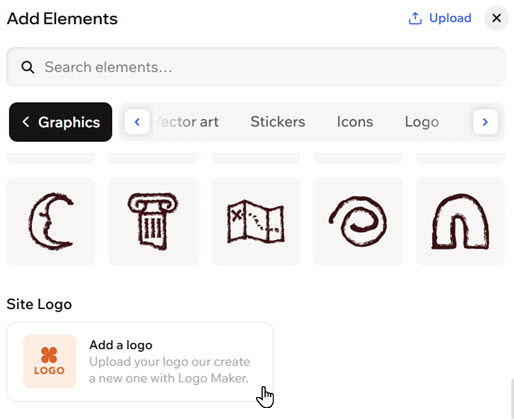
- Нажмите + Добавить в левом верхнем углу редактора.
- Выберите рубрику Графика.
- Прокрутите вниз до раздела Логотип сайта и нажмите Добавить логотип.
- Нажмите на элемент логотипа на странице.
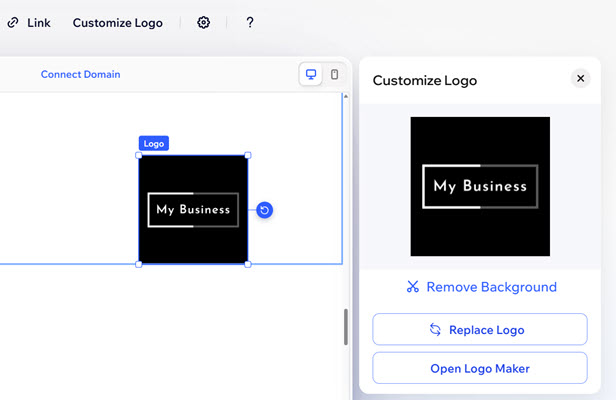
- Нажмите Настроить логотип на панели действий.
- Выберите нужное действие:
- Создать логотип в Logo Maker:
- Нажмите Создать в Logo Maker.
- (Опционально) Добавьте слоган, который будет отображаться на логотипе.
- Наведите курсор на дизайн, который вам больше всего нравится, и выберите, что делать дальше:
- Добавить на сайт: добавить логотип прямо на сайт.
- Настроить: настроить логотип, используя доступные параметры.
- Нажмите Применить к сайту.
- Загрузить свой:
- Нажмите Загрузить логотип.
- Выберите нужный файл в Менеджере медиа.
- Нажмите Обновить.
- Создать логотип в Logo Maker:
Настройка дизайна логотипа
Уделите время совершенствованию логотипа, чтобы он отражал ваше видение. Удалите фон логотипа, обрежьте его до идеального размера или вернитесь в Wix Logo Maker, чтобы добавить новые штрихи — каждая деталь дополняет историю вашего бренда.
Чтобы настроить логотип:
- Перейдите в редактор.
- Нажмите на элемент логотипа на странице.
- Нажмите Настроить логотип на панели действий.
- Выберите, что вы хотите настроить:
Удаление фона логотипа
Редактирование логотипа, созданного в Wix Logo Maker
Замена логотипа собственным файлом
Часто задаваемые вопросы
Нажмите на вопрос ниже, чтобы подробнее узнать о добавлении логотипа на сайт:
Как добавить ссылку на логотип?
 .
.Как добавить Alt-текст — к логотипу?
 на панели действий.
Можно ли создать другую версию логотипа, созданного в Wix Logo Maker?
 .
.Нужно ли платить за создание логотипа в Wix?
Какие рекомендуемые пропорции для логотипов, которые я загружаю?
Где хранятся файлы моего логотипа?