Редактор Studio: добавление кастомного курсора
4 мин.
Пользовательский курсор придает уникальный штрих брендингу сайта клиента. Примените собственный курсор к странице, разделу или конкретному элементу, с которым взаимодействуют посетители (например, к контейнеру, изображению и т. д.). Используйте одно из наших многочисленных предложений или загрузите свой собственный курсор, установив его размер в соответствии со своими потребностями.
Совет:
Вы можете использовать любой файл JPG, PNG или SVG. Чтобы курсор был заметен, убедитесь, что у него есть четкая граница цвета, контрастирующего с фоном.
Совет:
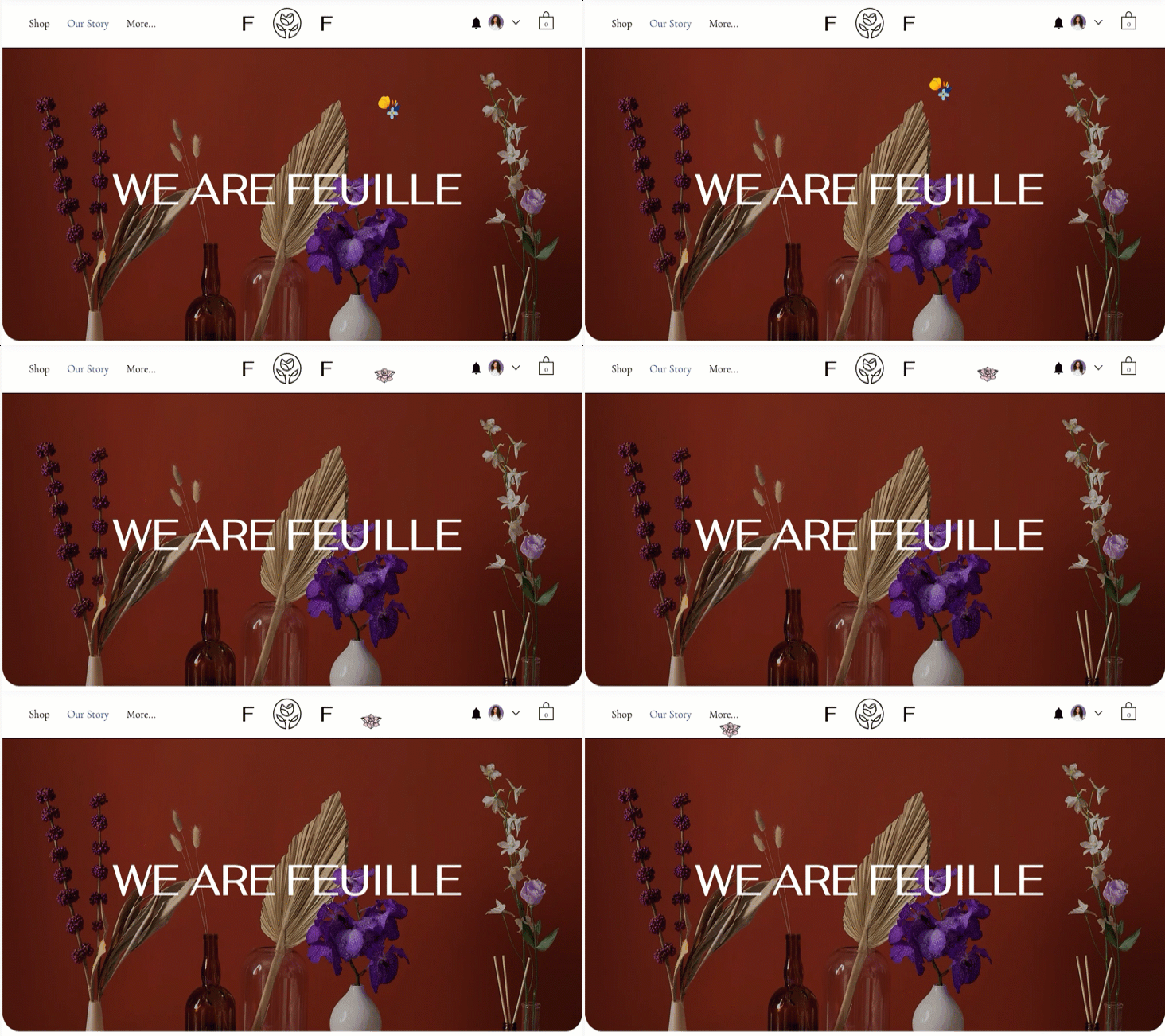
Вы можете добавить разные курсоры для родительского элемента и его дочернего элемента, чтобы еще больше персонализировать взаимодействие. Когда посетители взаимодействуют с дочерним элементом, они видят его собственный курсор, а не тот, который вы применили к родительскому элементу.
Добавление кастомного курсора
Измените курсор, который появляется, когда посетители взаимодействуют со страницей, разделом или элементом. Вы можете выбрать один из множества вариантов дизайна или загрузить собственный файл изображения (например, JPG, PNG, SVG).
Для каких элементов можно настроить кастомный курсор?
Примечание:
Изменения, которые вы вносите в курсор, не отображаются на холсте во время редактирования сайта. Чтобы увидеть курсор в действии, перейдите в режим превью или посмотрите опубликованный сайт.
Чтобы добавить кастомный курсор:
- Выберите нужную страницу, раздел или элемент.
- Нажмите на стрелку «Открыть инспектор»
 в правом верхнем углу редактора.
 - Прокрутите вниз до пункта Курсор.
- Добавьте курсор:
- Нажмите + Добавить изображение или .svg в разделе Медиа.
- (В Медиаменеджере) Выберите один из предложенных курсоров или загрузите собственный файл.
- Когда все будет готово, нажмите Добавить на сайт.
- (Необязательно) Посмотрите превью сайта, чтобы увидеть, как курсор выглядит онлайн.
Что дальше?
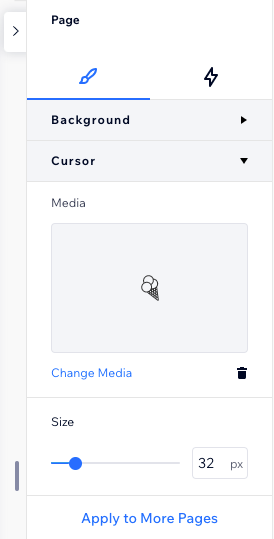
- При применении курсора к странице вы можете нажать Применить к другим страницам, чтобы быстро добавить его на остальные страницы сайта.
- Вы можете настроить курсор для каждого размера экрана, выбрав другое изображение или размер.
Изменение размера кастомного курсора
Измените размер курсора, чтобы он идеально смотрелся на сайте, который вы проектируете.
Мы рекомендуем устанавливать размер курсора от 16x16 до 128x128 пикселей. Если курсор больше рекомендуемого размера, браузеры посетителей могут его не отображать. Если он меньше, посетители смогут его увидеть, но он будет нечетким.
Совет:
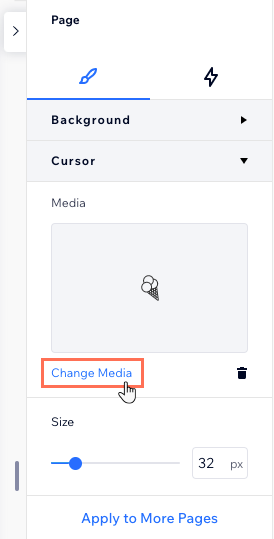
Превью, которое вы видите в разделе Медиа, показывает, как ваш курсор выглядит на опубликованном сайте в заданном вами размере.
Чтобы изменить размер кастомного курсора:
- Выберите нужную страницу, раздел или элемент.
- Нажмите на стрелку «Открыть инспектор» в правом верхнем углу редактора.
- Прокрутите вниз до пункта Курсор.
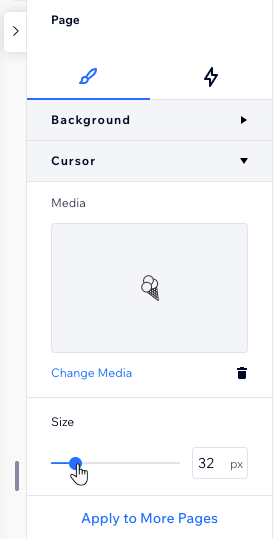
- Перетащите ползунок в поле Размер.
Изменение кастомного курсора
Вы всегда можете заменить добавленный ранее кастомный курсор. Выберите один из предложенных вариантов или загрузите новый файл.
Чтобы изменить кастомный курсор:
- Выберите нужную страницу, раздел или элемент.
- Нажмите на стрелку «Открыть инспектор» в правом верхнем углу редактора.
- Прокрутите вниз до пункта Курсор.
- Нажмите Изменить медиа.
- (В Медиаменеджере) Выберите или загрузите новый курсор.
- Нажмите Обновить.
Удаление кастомного курсора
Вы всегда можете передумать и удалить кастомный курсор. В этом случае посетители снова будут видеть обычный курсор по умолчанию.
Чтобы удалить кастомный курсор:
- Выберите нужную страницу, раздел или элемент.
- Нажмите на стрелку «Открыть инспектор» в правом верхнем углу редактора.
- Прокрутите вниз до пункта Курсор.
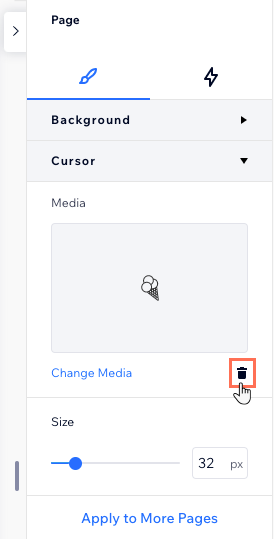
- Нажмите на иконку удаления
 рядом с кнопкой Изменить медиа.