


Редактор Studio: добавление Alt-текста к изображениям
5 мин.
Альтернативный (Alt) текст содержит краткое описание визуального контента, помогая поисковым системам и вспомогательным технологиям понять его суть. Alt-текст может улучшить как специальные возможности сайта, так и SEO, что делает его важной частью создания сайта.
Сделайте добавление Alt-текста для всех изображений и GIF-файлов на сайте клиента стандартной практикой. Помимо улучшения пользовательского опыта для посетителей, Alt-текст может повысить видимость в поиске. Это повышает общее качество создаваемых вами сайтов, а клиенты оценят доступность и более высокие позиции в результатах поиска.
Добавление Alt-текста к изображениям в редакторе
Вы можете добавить Alt-текст независимо от того, есть ли на сайте отдельные изображения, галереи Wix Pro или и то, и другое. Для отдельных изображений текст добавляется в их настройках, а для изображений в галерее Wix Pro Gallery — в Медиаменеджере.
Чтобы добавить Alt-текст в редакторе:
- Перейдите в редактор.
- Нажмите на нужное изображение или галерею Wix Pro Gallery.
- Добавьте Alt-текст:
Отдельные изображения
 .
.
Изображения в галерее Wix Pro Gallery

Примечание:
В настоящее время невозможно добавить Alt-текст к изображениям или галереям массово. Если вы хотите, чтобы эта функция появилась, вы можете проголосовать за нее здесь.
Добавление Alt-текста к изображениям в Помощнике по специальным возможностям
Вам может быть предложено добавить Alt-текст к изображениям при сканировании сайта с помощью Помощника по специальным возможностям. Если вы уже добавили Alt-текст, вы все равно можете использовать выпадающий список задачи, чтобы обновить его.
Чтобы добавить Alt-текст в Помощнике:
- Перейдите в редактор.
- Нажмите Проверка сайта
в левой части редактора.
- Выберите Исправить проблемы с доступностью.
- Нажмите Сканировать сайт.
- Выберите вкладку Обнаруженные проблемы.
- Откройте выпадающий список нужной страницы.
- (Если не у всех изображений есть Alt-текст) Нажмите Начать.
- (Если вы ранее добавили Alt-текст ко всем изображениям) Нажмите Редактировать.
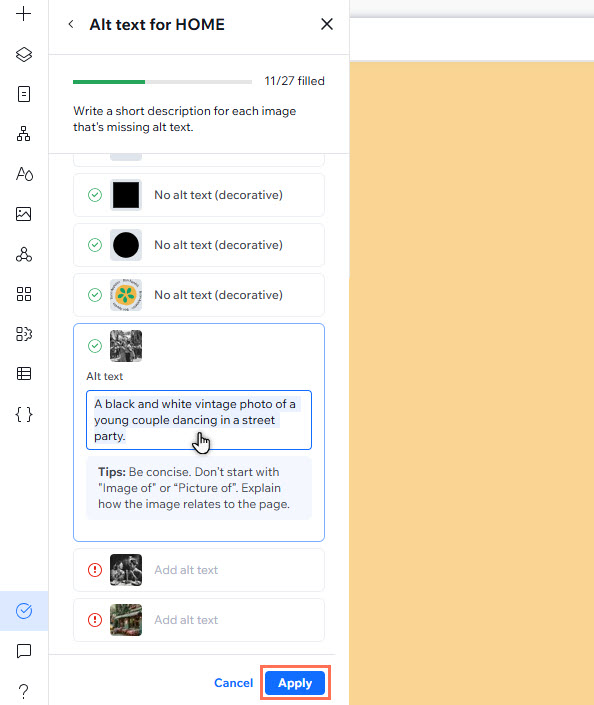
- Нажмите на иконку Редактировать
рядом с нужным изображением и введите текст в поле.
- Нажмите Применить.
Совет:
Вы можете нажать Применить сразу или после того, как закончите добавлять Alt-текст ко всем изображениям в панели.
Создание Alt-текста с помощью ИИ в Помощнике по специальным возможностям
Не знаете, с чего начать? Вы можете создать Alt-текст с помощью ИИ в Помощнике по специальным возможностям. Инструмент предлагает 2 варианта в соответствии с вашими потребностями: вы можете использовать его для конкретных изображений или создать текст сразу для всех изображений на странице.
Важно:
- Инструмент ИИ для создания Alt-текста не поддерживает изображения в форматах SVG или GIF. Для таких файлов необходимо добавить Alt-текст вручную.
- Мы не можем гарантировать, что Alt-текст, созданный ИИ, всегда будет абсолютно точным. Поэтому мы рекомендуем проверять созданный текст для каждого изображения и редактировать его при необходимости.
Чтобы создать Alt-текст с помощью ИИ:
- Перейдите в редактор.
- Нажмите Проверка сайта
- Выберите Исправить проблемы с доступностью.
- Нажмите Сканировать сайт.
- Выберите вкладку Обнаруженные проблемы.
- Откройте выпадающий список нужной страницы.
- (Если не у всех изображений есть Alt-текст) Нажмите Начать.
- (Если вы ранее добавили Alt-текст ко всем изображениям) Нажмите Редактировать.
- Выберите действие:
- Создать Alt-текст для одного изображения:
- Нажмите на иконку Редактировать
- Нажмите Создать.
- Нажмите на иконку Редактировать
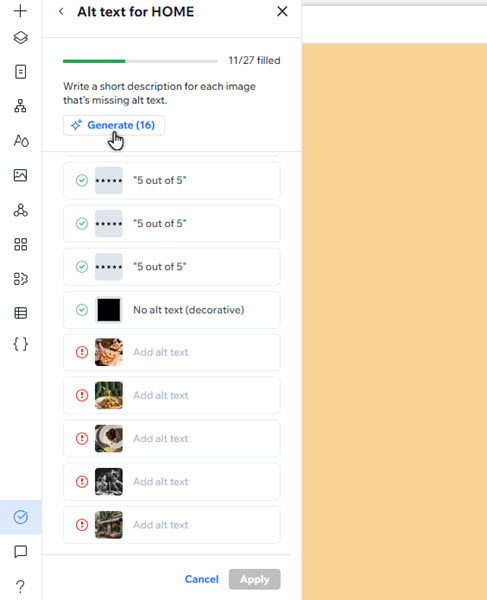
- Массово создать Alt-текст для всех изображений на странице: Нажмите Создать.
- Создать Alt-текст для одного изображения:
- Проверьте созданный текст и внесите необходимые изменения.
- Нажмите Применить.
Используете массовое редактирование?
Инструмент не создает Alt-текст для изображений, помеченных как декоративные, или для тех, которые уже содержат Alt-текст.
Примечание:
Иногда инструмент ИИ не может создать Alt-текст для изображения или нескольких изображений на странице. При необходимости вы можете нажать Попробовать еще раз.
Часто задаваемые вопросы
Выберите вопрос, чтобы узнать подробнее об Alt-тексте.
Можно ли добавить Alt-текст к изображениям в приложениях?
Почему Alt-текст важен для специальных возможностей?
Как Alt-текст влияет на SEO?