


О новых настраиваемых письмах
2 мин.
Теперь вы можете обновить письма для клиентов, которые отправляются с вашего сайта автоматически. Хотя они могут выглядеть и работать так же, как и раньше, теперь они работают на базе Wix Автопроцессов и полностью настраиваются.
На какие письма клиентам это влияет?
- Подтверждение заказа: отправляется, когда клиент оформляет заказ.
- Ссылка на скачивание цифрового товара: отправляется в дополнение к письму с подтверждением заказа, когда клиент оплачивает цифровой товар.
- Подтверждение возврата: отправляется при инициировании возврата.
- Подтверждение доставки: отправляется при отправке физического заказа.
- Уведомление о готовности к выдаче: отправляется, чтобы сообщить клиентам, что они могут забрать свой заказ самовывозом.
- Заказ отменен: отправляется при отмене заказа.
- Заказ обновлен: отправляется при редактировании заказа.
Совет:
Это обновление также влияет на уведомление, которое вы получаете каждый раз при оформлении заказа.
Какие изменения можно внести?
Письма, отправляемые через Wix Автопроцессы, дают вам гибкость в настройке их внешнего вида и функций. Вы сможете:
- Редактировать текст письма
- Настроить дизайн письма
- Отправлять уведомления о заказе на несколько адресов эл. почты продавца (например, вам и вашим бизнес-партнерам)
- Деактивировать письмо
Что необходимо сделать?
Чтобы перейти на новые настраиваемые письма, нажмите Начать обновление.
Важно:
Если вы ранее редактировали текст письма, эти изменения не будут перенесены в новую систему. Обязательно прочитайте, как воссоздать изменения, в шагах ниже.
Чтобы перейти на обновленные письма:
- Перейдите в настройки оформления заказа в панели управления сайта.
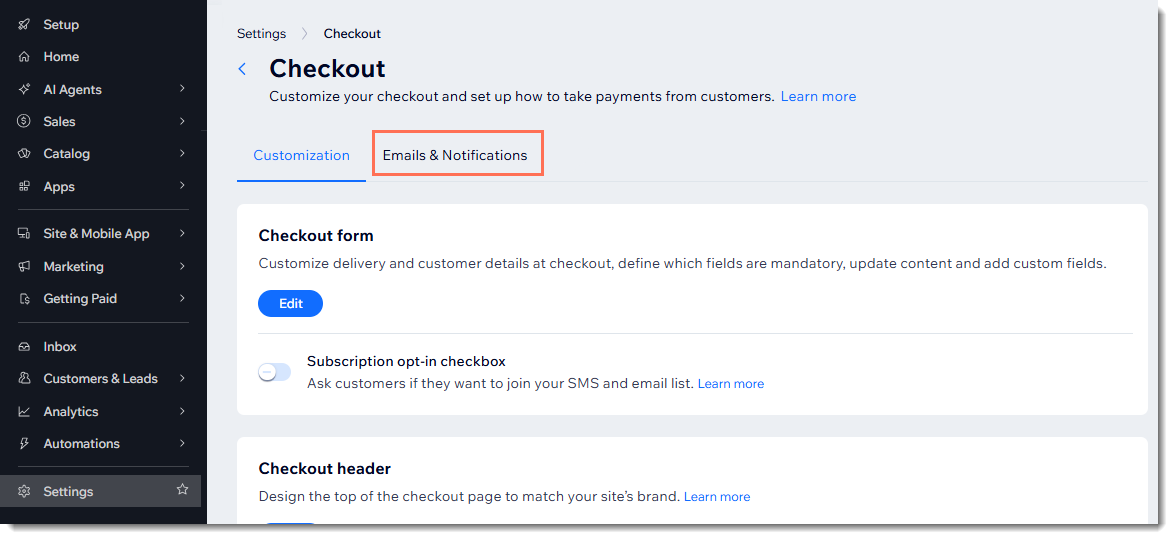
- Нажмите на вкладку Письма и уведомления вверху.
- Нажмите Обновить систему эл. писем.
- Если вы ранее настраивали текст письма, установите флажок Прислать мне копию моих текущих текстов.
Примечание: поскольку предыдущие настройки не переносятся, это позволит вам легко просмотреть свои прошлые изменения. - Нажмите Обновить письма о заказах.
Теперь вы можете перейти в Wix Автопроцессы и воссоздать предыдущие настройки или создать новые.
Как перейти к настройке эл. почты?
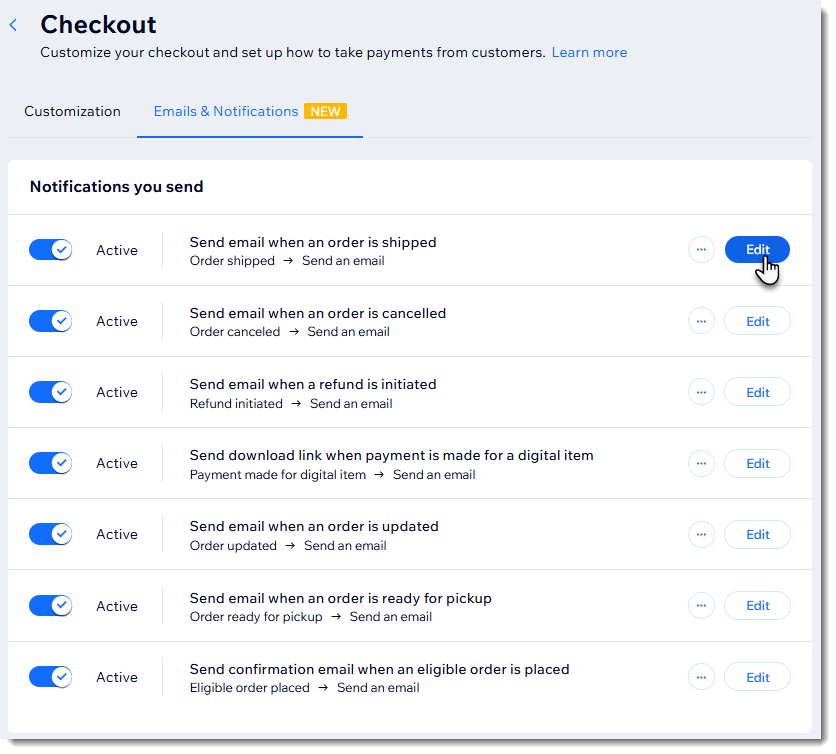
После перехода на новую систему вы сможете нажать на вкладку Письма и уведомления и выбрать письмо.
Затем нажмите Редактировать рядом с эл. письмом, которое вы хотите настроить.
Подробнее об управлении письмами с помощью Wix Автопроцессов: