


Wixel: создание видео с помощью ИИ
9 мин.
Эта статья относится к новому Wixel, выпущенному в декабре 2025 года. Если вы не уверены, используете ли вы новую или предыдущую версию Wixel, узнайте подробнее здесь.
Видеоредактор Wixel поможет вам быстро превратить простой запрос в полностью настроенное видео, которое идеально подходит для чего угодно: от рекламы товара до приглашения на мероприятие или подборки ярких моментов. Начните с генерации видео с помощью Aria, вашего ИИ-агента по дизайну, и продолжайте редактировать видео, чтобы довести до совершенства тайминг, подачу и эффект.
Примечание:
Действия, связанные с генерацией и редактированием видео с помощью ИИ, расходуют AI-кредиты.
Создание видео
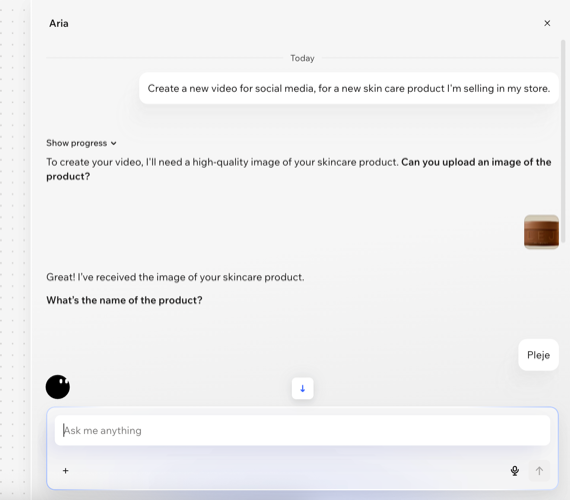
Начните с того, что расскажите Aria, вашему ИИ-агенту по дизайну, какое видео вы хотите создать. Вы можете создать совершенно новое видео, описав свою идею и добавив референсные изображения, или превратить существующие отснятые материалы в видео с яркими моментами.
Чтобы создать видео:
- Перейдите в свой проект в Wixel.
- Выберите тип видео, которое вы хотите создать:
Создание видео с нуля
Создание видео с лучшими моментами
Редактирование видео
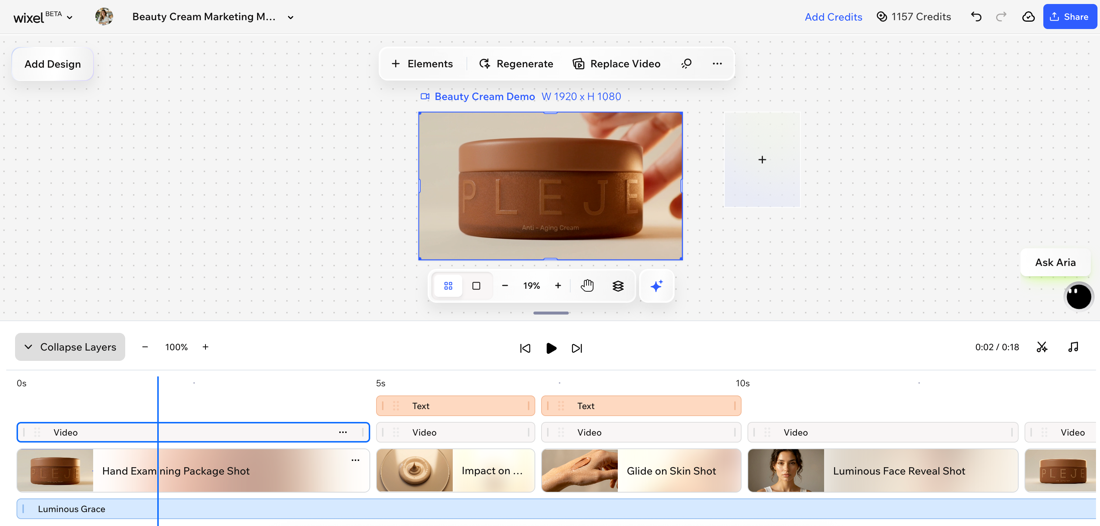
Настройте видео по своему вкусу, детально проработав каждый кадр, элемент и момент. Для этого используйте временную шкалу в нижней части видео. Здесь вы можете просматривать все компоненты видео и управлять ими.
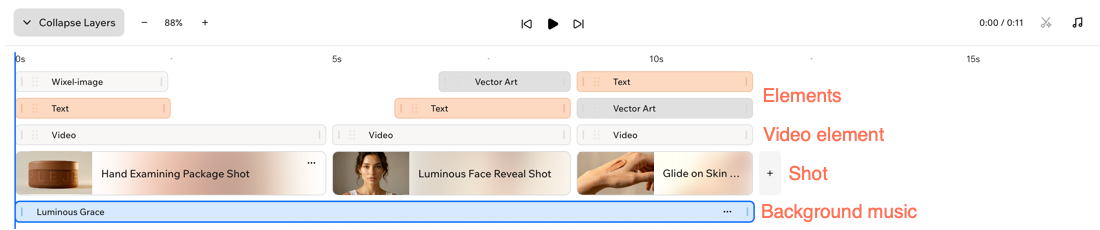
Каждый компонент имеет свой слой на временной шкале, поэтому вы можете легко обрезать, перемещать или настраивать каждую часть по мере необходимости. Видео состоит из следующих частей:
- Видео: видео в целом (т. е. дизайн в вашем проекте).
- Кадр: основные строительные блоки вашей истории. Каждый кадр охватывает сцену или раздел видео.
- Видеоэлемент: основной видеоролик внутри кадра. Этот слой включает визуальные эффекты, созданные Aria.
- Элементы: визуальные слои, такие как графика или текст, каждый в своей строке, чтобы вы могли индивидуально настроить положение и время.
- Фоновая музыка: аудиодорожка видео.
Чтобы отредактировать видео:
- Перейдите в свой проект в Wixel.
- Нажмите на нужный видеоролик в проекте.
- Выберите действие:
Совет:
Нажмите Развернуть слои, чтобы открыть временную шкалу и увидеть все слои в видео.
Изменение порядка кадров
Разделение кадра
 на временной шкале.
Обрезка или удлинение кадров или элементов
Добавление кадров
 справа от временной шкалы и выберите способ добавления нового кадра:
Добавление и редактирование декоративных элементов
Настройка видеокомпонента
Добавление анимации
 на панели действий.
 .
. Добавление закадрового голоса
 на временной шкале.
 на элементе озвучки и выберите действие:
Изменить музыку
 на временной шкале.
 , чтобы прослушать фрагмент перед выбором.
Создание копии или удаление элементов
Что дальше?
Смотрите превью, скачивайте и делитесь своим видео, чтобы о нем узнали.
Создание новых версий видео
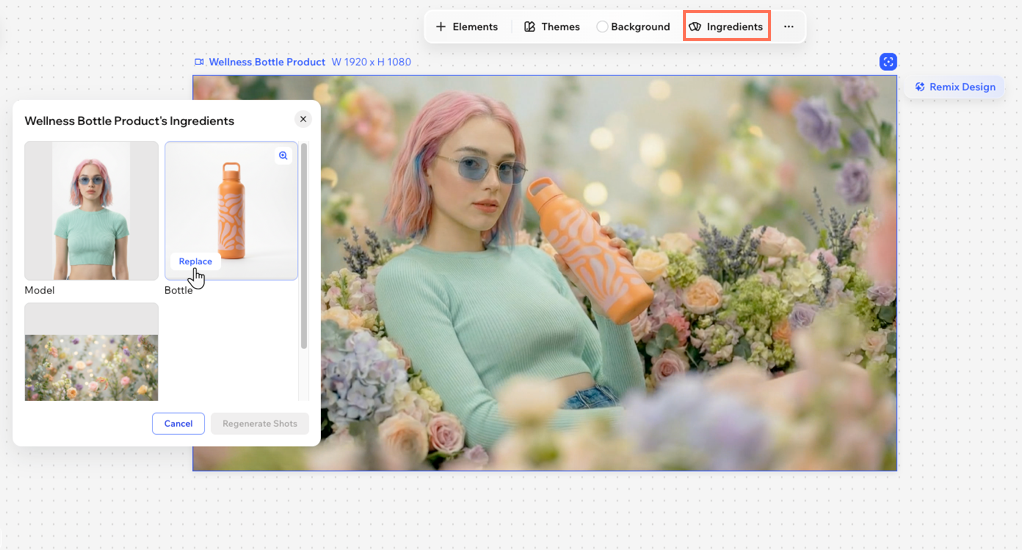
Ингредиенты дают вам четкое представление о ключевых элементах вашего видео, таких как фон, товар или человек. Вы можете обновить эти ингредиенты, чтобы быстро сгенерировать новую версию видео с другими элементами, не начиная с нуля.
Совет:
Создайте несколько разных версий видео в одном стиле для разных товаров или аудиторий. Например, вы можете сгенерировать видео для каждой бутылки воды, которую вы продаете, заменив бутылку воды в каждой копии.
Чтобы создать новую версию:
- Перейдите в свой проект в Wixel.
- Нажмите на нужный видеоролик в проекте.
- Нажмите Ингредиенты на панели действий.
- Наведите курсор на ингредиент, который хотите изменить, и нажмите Заменить.
- Выберите изображение из Менеджера медиа Wixel.
- (Необязательно) Повторите шаги 5–6 для других ингредиентов, которые вы хотите изменить.
- Нажмите Сгенерировать кадры снова.
Важно:
При повторной генерации кадров с использованием новых ингредиентов кадры с этими элементами заменяются, и это действие нельзя отменить. Если вы хотите сохранить исходную версию, сначала создайте копию видео в своем проекте, а затем обновите ингредиенты в скопированной версии.
Часто задаваемые вопросы
Нажмите на вопрос ниже, чтобы подробнее узнать о создании и редактировании видео.
Для чего нужны элементы управления на шкале времени?
 / Пауза
  : предварительный просмотр видео с текущей позиции на временной шкале. Нажмите на паузу во время воспроизведения, чтобы быстро остановиться и просмотреть материал.
 / Вперед
  : переход вперед или назад по видео.
Чем может помочь Aria?
Как редактировать видео с помощью Aria?
Каковы размеры созданного видео?
Можно ли изменить размер видео для других форматов?
В чем разница между кадром и видеоэлементом?
Что делать, если я не знаю, как ответить на вопросы Aria?