header-logo
Wix LearnСовершенствуйте навыки с помощью наших курсов и учебных статей.
Wix БлогПолучайте рекомендации по веб-дизайну, маркетингу и многому другому.
Центр обучения SEOУзнайте, как увеличить органический трафик из поисковых систем.
Website developmentСоздайте собственный сайт на нашей полнофункциональной платформе.
Наймите профессионалаНайдите подходящего специалиста, который поможет вам достичь целей.
placeholder-preview-image
В этой статье
  • Создание шрифта
  • Настройка шрифта
  • Сохранение и экспорт шрифта

Wixel: Создание шрифтов с помощью ИИ

В этой статье речь идет о новом Wixel, выпущенном в декабре 2025 года. Если вы не уверены, используете ли новый или предыдущий Wixel, посмотрите дополнительную информацию здесь.
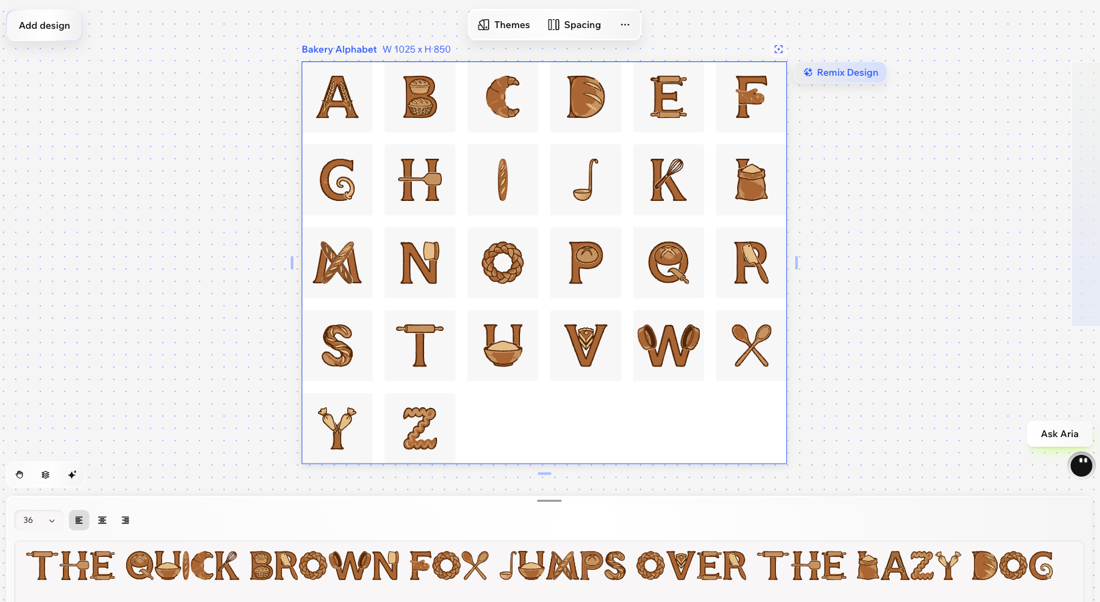
Создайте в Wixel собственный шрифт, который соответствует вашему бренду и творческому замыслу. Начните с Aria или уже существующего логотипа, а затем доработайте набор шрифта и отдельные символы, чтобы добиться нужного результата. Когда шрифт будет готов, вы сможете экспортировать его для использования в разных проектах и на разных платформах.
Скриншот шрифта, созданного в Wixel.
Примечания:
  • Для действий, связанных с созданием и редактированием шрифтов с помощью ИИ, используются кредиты ИИ.
  • Сейчас можно создавать шрифты только для базовых латинских букв (A–Z), цифр (0–9) и символов. Символы с диакритическими знаками и специальные символы, например é, ñ, ç, пока не поддерживаются.

Создание шрифта

Начните с создания шрифта по запросу в Aria или на основе логотипа, который вы уже создали в проекте. Сначала Wixel создает заглавные буквы, а затем предлагает дополнительные варианты, чтобы вы могли продолжить формировать набор шрифта.
Примечание:
Сгенерированная концепция шрифта может сначала не содержать весь алфавит. Если вам нравится общий стиль, продолжайте работу с этим вариантом и позже заполните пустые места из банка символов или с помощью генерации отдельных символов.

Чтобы создать шрифт:

  1. Перейдите в свой проект в Wixel.

  2. Выберите, с чего начать:

    • Попросите Aria создать шрифт, например: «Создай шрифт для ремесленной пекарни».

    • Выберите существующий логотип в рабочем пространстве и попросите Aria «Создать шрифт на основе этого логотипа»

  3. Просмотрите сгенерированные концепции шрифта и выберите ту, которую хотите продолжить редактировать.
    Совет: Нажмите Сгенерировать снова, если хотите посмотреть больше концепций шрифта.

  4. Заполните пустые слоты, нажав на нужный слот буквы. Вы можете добавить букву из банка символов или нажать Сгенерировать символ снова , чтобы создать новый вариант.

  5. (Необязательно) Продолжите расширять набор шрифта, создавая строчные буквы, цифры и символы.
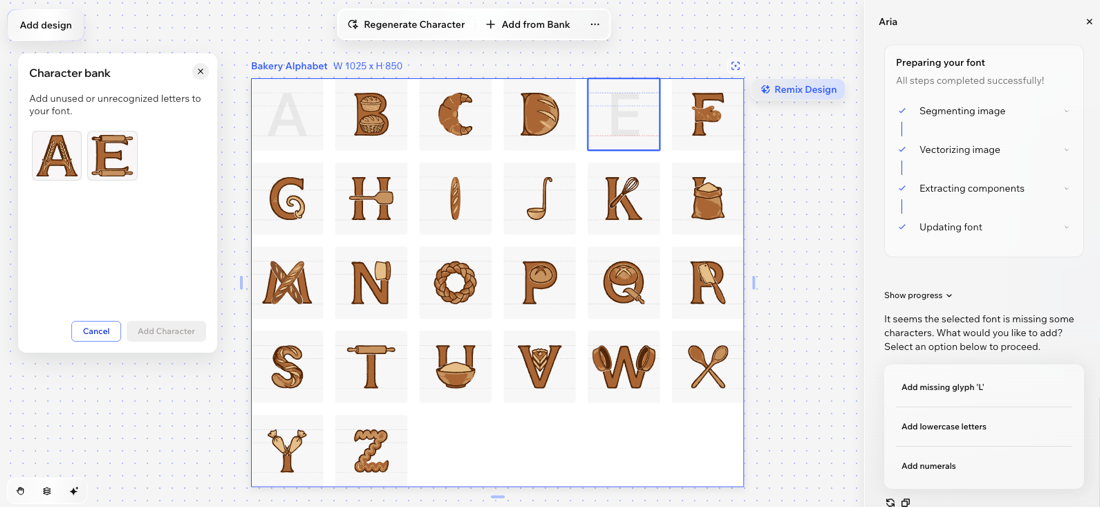
Скриншот создания набора шрифтов в Wixel и заполнения пропущенных букв.
Совет:
Используйте панель предварительного просмотра внизу, чтобы проверить, как выглядит шрифт в наборе текста. Поэкспериментируйте: сделайте шрифт больше или меньше, а также используйте параметры выравнивания, например по центру или по левому краю. После любых изменений в шрифте нажмите Применить изменения внизу, чтобы обновить предварительный просмотр.

Настройка шрифта

После выбора концепции шрифта вы можете настроить весь ассет шрифта или отрегулировать отдельные символы. Это помогает сохранить понравившийся стиль и при этом доработать символы, которым нужно больше внимания.

Чтобы настроить шрифт:

  1. Перейдите в свой проект в Wixel.

  2. Нажмите на нужный ассет шрифта в проекте.

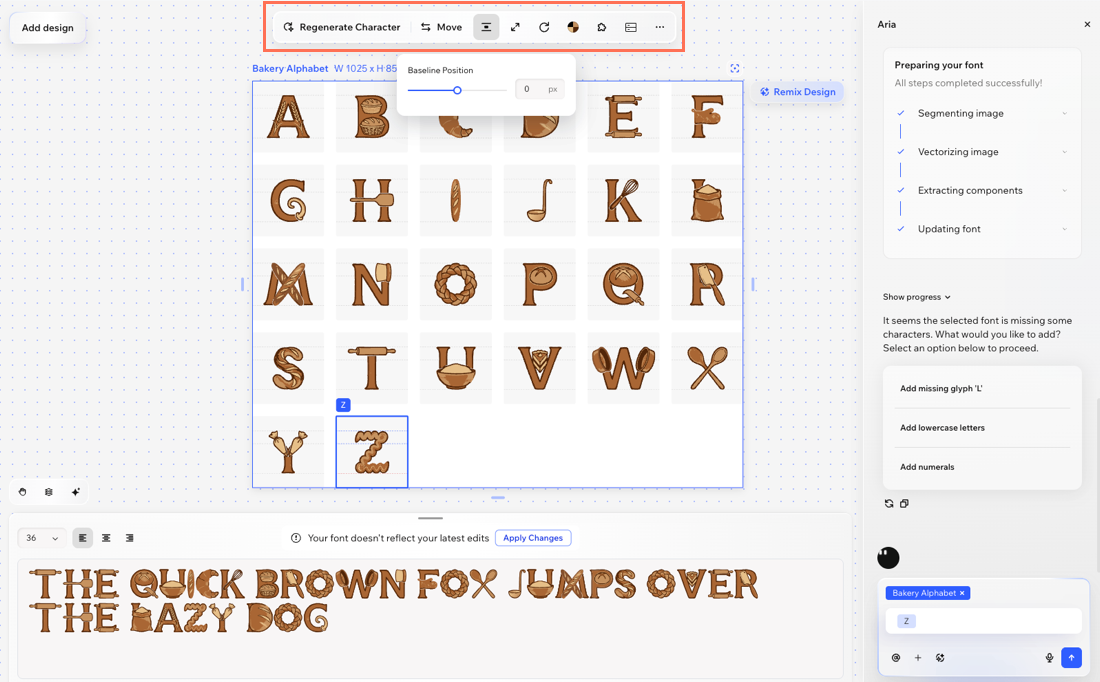
  3. Выберите, что именно настроить:

Скриншот настройки шрифта в Wixel с выделенной панелью действий.

Сохранение и экспорт шрифта

Когда шрифт будет готов, сохраните его в проект, чтобы использовать его в изображениях, Slideshow и не только. Вы также можете скачать шрифт и загрузить его на внешние платформы. Файл .ttf можно использовать везде, где поддерживаются пользовательские шрифты, например в инструментах для работы с документами и дизайном.

Чтобы сохранить или экспортировать шрифт:

  1. Перейдите в свой проект в Wixel.

  2. Выберите нужный ассет шрифта в проекте.

  3. Выберите нужное действие:

    • Скачать набор шрифтов: 

      1. Нажмите Скачать в правом верхнем углу.

      2. Выберите нужный тип файла (например, ttf).

      3. Нажмите Скачать.

    • Сохранить набор шрифтов в проект Wixel: Нажмите Сохранить шрифт в правом верхнем углу.
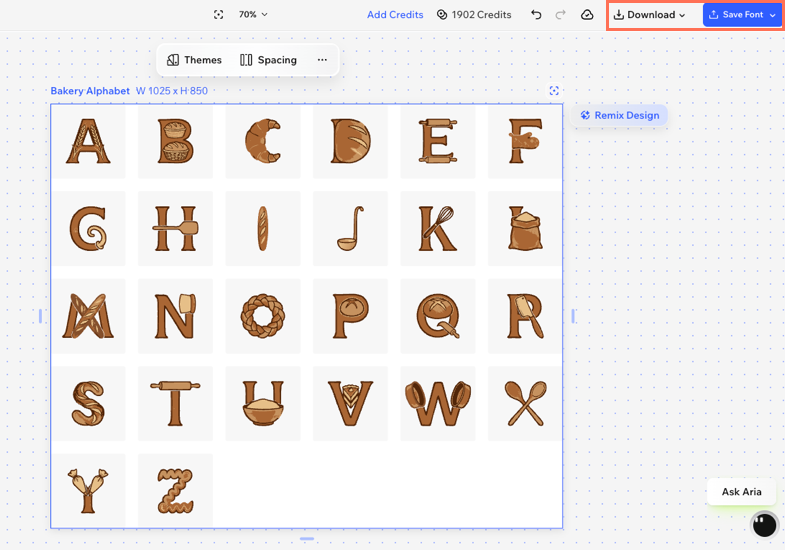
Снимок экрана с параметрами скачивания и сохранения шрифта в Wixel.
Использование пользовательского шрифта в Wixel:
После сохранения шрифта вы можете использовать его в дизайне Wixel. Выберите текстовый элемент, затем выберите сохраненный шрифт в разделе Мои шрифты в раскрывающемся списке шрифтов.

Helpmate

Привет,

Нужны дополнительные рекомендации?
Unlock personalized helpLog in to get the most out of Helpmate.