


Wix Формы: получение явного согласия
3 мин.
Вы можете добавить Wix Формы на свой сайт, чтобы получать явное согласие посетителей сайта перед обработкой их данных.
Шаг 1 | Добавление и настройка формы
С помощью Wix Форм вы можете добавить форму на сайт для сбора информации от посетителей. Вы можете настроить и изменить дизайн формы в соответствии со стилем сайта.
редактор Wix
Wix Studio
- Нажмите Добавить
 в левой части редактора.
 - Нажмите Контакты и формы.
- Просмотрите доступные шаблоны форм и перетащите нужный на сайт.

- Нажмите Редактировать форму.
- Нажмите Настройки и введите название формы.
Шаг 2 | Добавление чекбокса для получения явного согласия
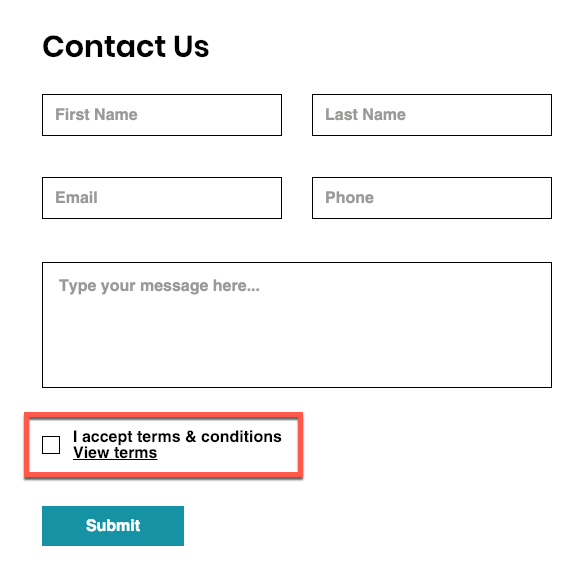
Вы можете получить явное согласие, добавив в форму чекбокс «Условия использования». Посетители должны будут отметить чекбокс, прежде чем нажать «Отправить». Добавьте ссылку на страницу «Условия использования», чтобы посетители могли их прочитать.
- Нажмите на форму в редакторе.
- Нажмите Редактировать форму.
- В разделе Добавить поля формы выберите Чекбокс.
- Нажмите на чекбокс в редакторе и настройте следующее:
- Добавьте сообщение поля: это текст, который отображается рядом с чекбоксом (например, «Я принимаю условия использования»).
- Добавьте ссылку: измените текст ссылки и нажмите на иконку ссылки
 , чтобы выбрать страницу с условиями использования.
 - Включите переключатель «Обязательное поле»: выберите, является ли это поле обязательным. Если вам требуется явное согласие перед тем, как посетитель нажмет «Отправить», включите переключатель Обязательное поле.
Советы:
- Нажмите на форму в редакторе и выберите Настройки. Используйте иконки Макет
 и Дизайн
  , чтобы изменить внешний вид формы (размер, цвета, шрифты и т. д.).
 - Вы можете подключить Wix Форму к своим контактам.