


Wix Портфолио: добавление и настройка Wix Портфолио
9 мин.
Wix Портфолио позволяет демонстрировать свои работы текущим и потенциальным клиентам. Независимо от того, являетесь ли вы фотографом, UX-дизайнером, художником или архитектором, Wix Портфолио предлагает пространство для витрины ваших работ.
Добавьте приложение Wix Портфолио и начните создавать проекты с любым количеством фотографий и видео. Вы можете создавать коллекции, чтобы помочь посетителям найти наиболее подходящие для них проекты.
Например, если вы фотограф-фрилансер, вы можете создать одну коллекцию для свадебных съемок, а другую — для корпоративных событий, чтобы потенциальным клиентам было проще ориентироваться в ваших работах и находить то, что они ищут.
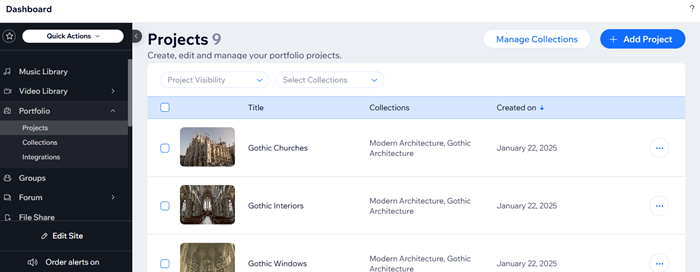
Шаг 1 | Добавление приложения Wix Портфолио на сайт
Сначала найдите приложение Wix Портфолио в Wix App Market и добавьте его на сайт. После установки вы сможете добавлять проекты и коллекции в редакторе или в панели управления сайта.
Редактор Wix
Редактор Studio
Редактор Wix Harmony
- Перейдите в редактор.
- Нажмите Добавить приложения
 слева в редакторе.
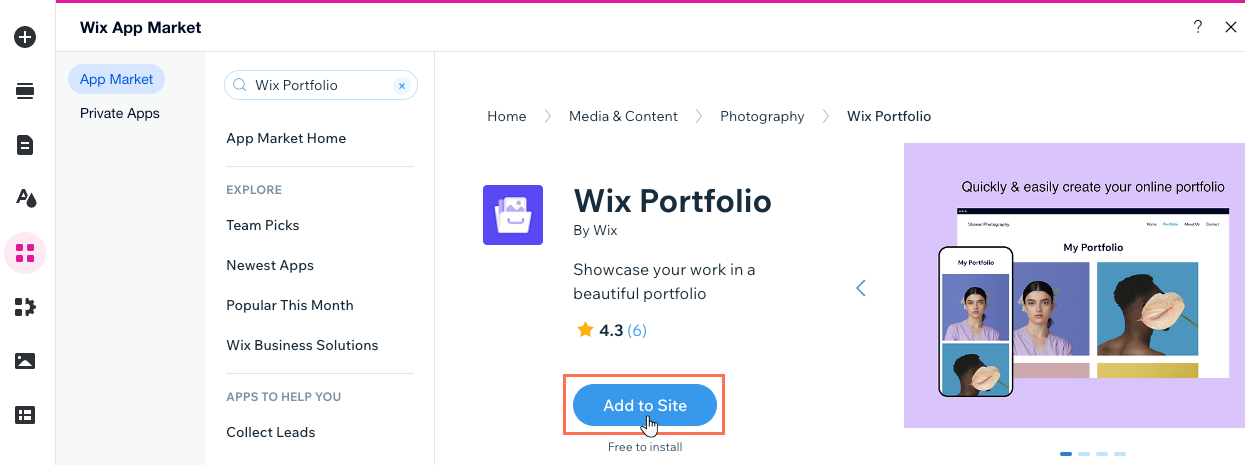
 - Найдите приложение Wix Portfolio в строке поиска.
- Нажмите Добавить на сайт.
Шаг 2 | Cоздание проектов
Затем создайте свой первый проект, добавив название, описание, основную информацию и загрузив медиафайлы. Вы можете создавать неограниченное количество проектов.
Хотите создать свои первые проекты с помощью функции настройки ИИ?
Наша функция настройки ИИ позволяет загрузить все изображения сразу, автоматически распределяя их по проектам с названиями и описаниями. Выполните шаги на странице Давайте настроим ваше портфолио с помощью ИИ при создании первых проектов.
Примечание: вы можете использовать функцию настройки ИИ только один раз. Любые дополнительные проекты, которые вы захотите создать после завершения процесса настройки ИИ, должны быть созданы вручную.
Чтобы создать проект:
Редактор Wix
Редактор Studio
Редактор Wix Harmony
- Перейдите в редактор.
- Нажмите на элемент Portfolio Page в редакторе.
- Нажмите Управлять проектами.
- Нажмите + Добавить проект в правом верхнем углу.
- Введите название проекта в разделе Название и нажмите Далее.
- Введите описание проекта в разделе Описание и нажмите Далее.
Совет: вы также можете нажать Создать текст ИИ, чтобы наш ИИ составил для вас привлекательное описание.
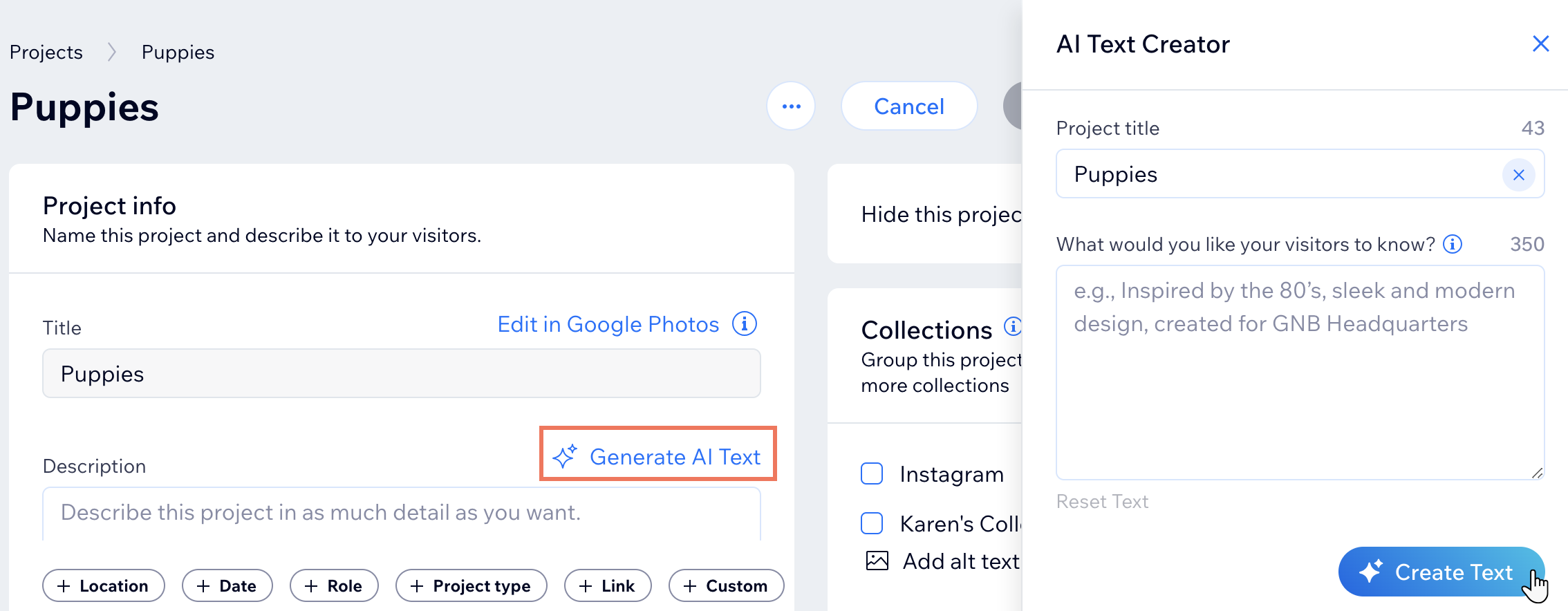
- Добавьте Тип проекта, Дату и Местоположение в разделе Основная информация и нажмите Далее.
- Добавьте медиафайлы в проект, загрузив их со своего компьютера или импортировав из Менеджера медиа. Подробнее о добавлении медиафайлов в проекты.
- Нажмите Готово.
- Нажмите Управлять проектом, чтобы отредактировать дополнительные сведения о проекте. Подробнее о редактировании проектов портфолио.
Совет:
Вы также можете добавлять проекты и управлять ими во вкладке «Портфолио» в панели управления сайта.
Шаг 3 | Cоздание коллекций
Наконец, создайте коллекции, чтобы сгруппировать похожие проекты и структурировать свое портфолио. На главной странице портфолио отображаются ваши коллекции, если у вас более одной видимой коллекции. Если у вас только одна видимая коллекция, на главной странице портфолио отображаются все ваши проекты.
Чтобы создать коллекцию:
- Перейдите в раздел Портфолио в панели управления сайта.
- Нажмите Управлять коллекциями.
- Нажмите + Новая коллекция в правом верхнем углу.
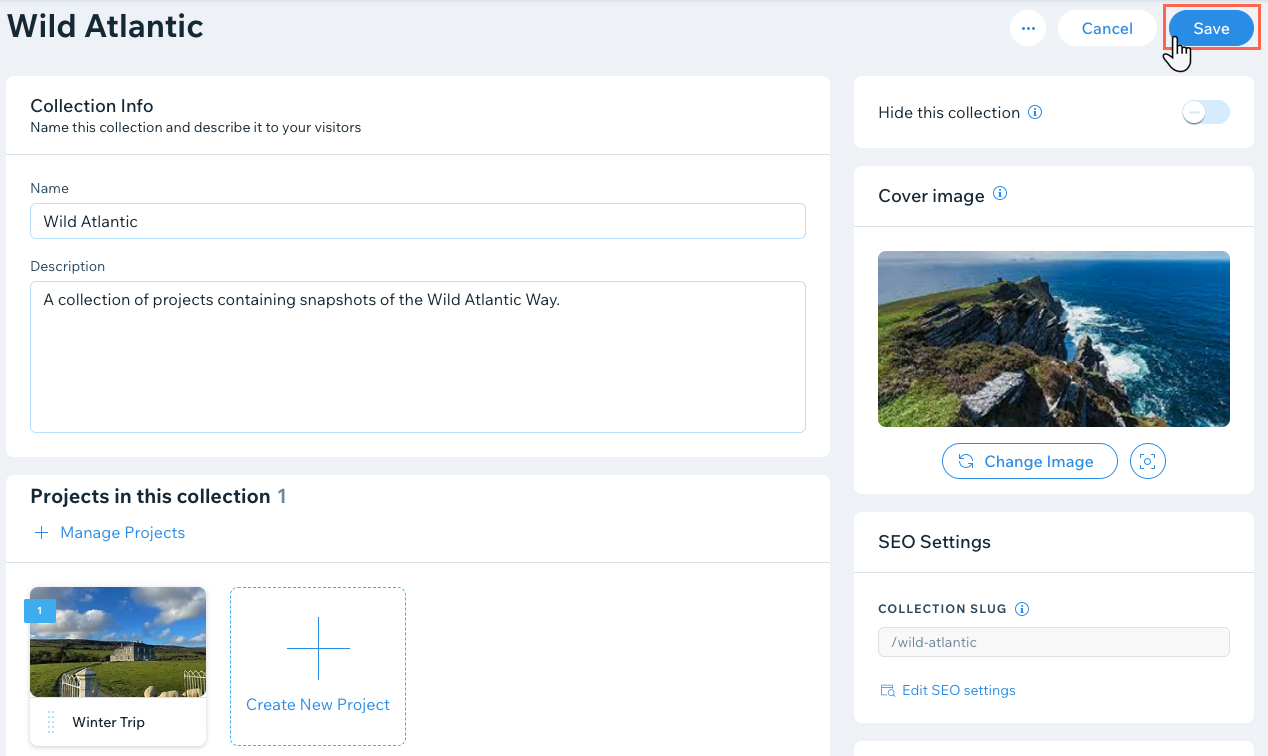
- Введите название и описание коллекции в разделе Информация о коллекции.
- Добавьте проекты в коллекцию:
- Нажмите Управлять проектами.
- Выберите проекты, которые хотите добавить.
- Нажмите Продолжить.
- (Необязательно) Нажмите переключатель Скрыть эту коллекцию, чтобы скрыть ее из портфолио, пока вы не будете готовы ее показать.
- Нажмите на иконку Добавить изображение
 в разделе Обложка, чтобы добавить изображение, представляющее коллекцию. Нажмите на иконку Точка фокусировки
  , чтобы настроить центр изображения.
 - (Необязательно) Отредактируйте Последний фрагмент URL коллекции, чтобы изменить последнюю часть URL-адреса коллекции.
- Нажмите Сохранить.
Часто задаваемые вопросы
Нажмите на вопрос ниже, чтобы подробнее узнать о добавлении и настройке Wix Портфолио:
Можно ли перевести портфолио на несколько языков с помощью Wix Multilingual?
В чем разница между проектом и коллекцией?
Зачем добавлять alt-текст к изображениям в портфолио?
Можно ли добавить видеообложку в проект портфолио?
 .
.
Нужно ли заново публиковать сайт, чтобы изменения в портфолио появились онлайн?
Можно ли настроить URL страниц проектов и коллекций?
Можно ли отображать коллекции портфолио на других страницах сайта?
 слева в редакторе.
Можно ли создавать портфолио без ограничений с помощью функции настройки ИИ?
Можно ли добавить теги в портфолио?