


Wix Блог: создание постов с помощью ИИ
8 мин.
Используйте инструменты ИИ в Wix Блоге, чтобы улучшить посты, экономя время, повышая качество контента и стимулируя творческий потенциал. Независимо от того, являетесь ли вы опытным блогером или только начинаете, ИИ упрощает процесс написания, гарантируя, что ваши посты будут интересными, структурированными и оптимизированными для SEO.
Доступные инструменты ИИ поддержат вас на протяжении всего творческого пути. Используйте ИИ для поиска тем и создания структуры. Затем создайте целый пост и добавьте уникальные изображения, созданные ИИ. Наконец, доработайте и проверьте контент, чтобы убедиться, что он готов к публикации.
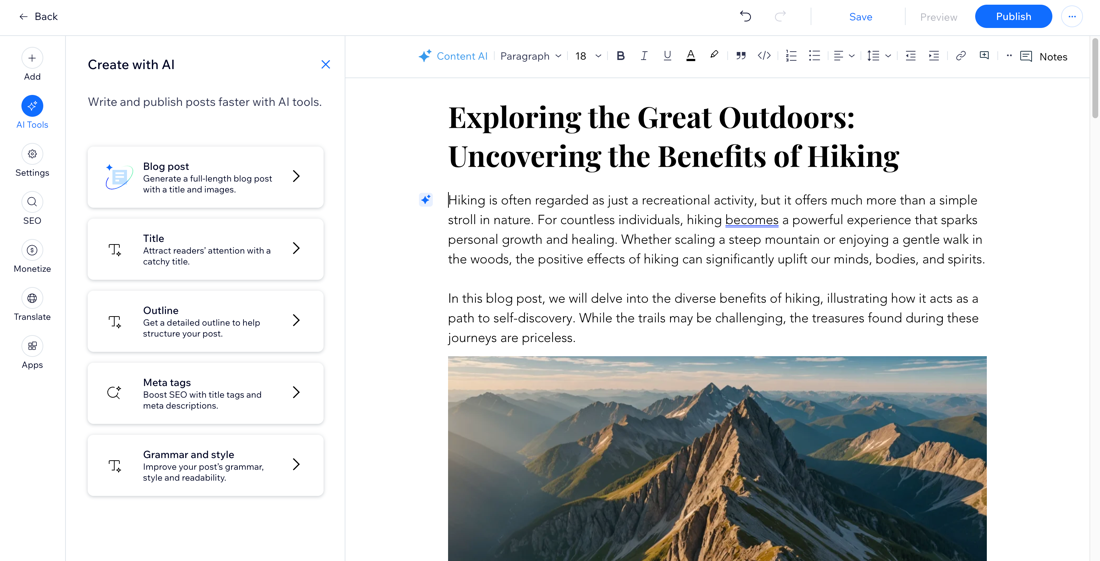
Поиск идей для тем
Трудно придумать идеи для следующего поста? Мозговой штурм тем с помощью ИИ предложит вам идеи на основе информации о вашем сайте и контекста, который вы предоставите ИИ-ассистенту.
Чтобы подобрать темы:
Панель управления
Приложение Wix
Приложение Wix Studio
- Перейдите в Блог в панели управления сайта.
- Нажмите Создать пост.
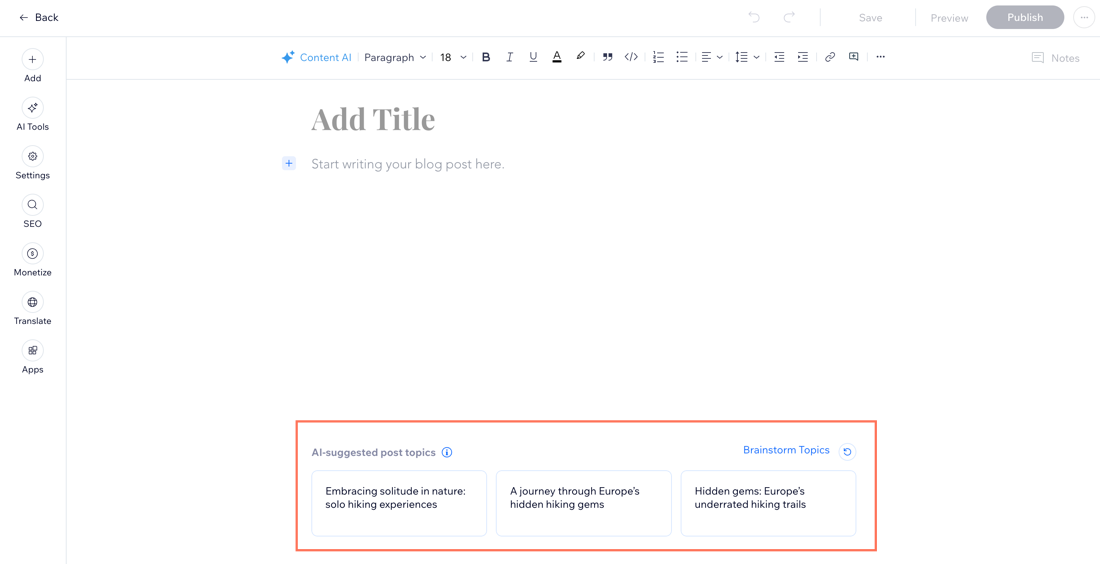
- Выберите тему поста внизу или нажмите Идеи для тем , чтобы получить больше предложений.
- Просмотрите предложенные темы и выберите ту, которая вам подходит.
Примечание: выбор идеи позволяет начать создание поста с помощью ИИ.
Совет:
Нажмите на иконку Попробовать еще раз  , чтобы сгенерировать новые идеи.
, чтобы сгенерировать новые идеи.Создание плана
Создание структуры с помощью ИИ помогает выстроить логику поста перед написанием черновика. Выберите тему, опишите ее и задайте настройки для поста. Затем используйте созданную структуру как план для написания текста.
Чтобы создать план:
- Перейдите в Блог в панели управления сайта.
- Нажмите Создать пост.
- Нажмите Инструменты ИИ слева и выберите Обводка.
- Выберите, о чем будет пост (тема, товар или услуга), и добавьте детали.
Примечание: убедитесь, что вы добавили соответствующий товар или услугу на сайт, чтобы их можно было выбрать из выпадающего списка. - Нажмите Далее.
- Выберите настройки для структуры (например, количество слов, тон текста и тип поста).
- Нажмите Создать структуру.
Совет:
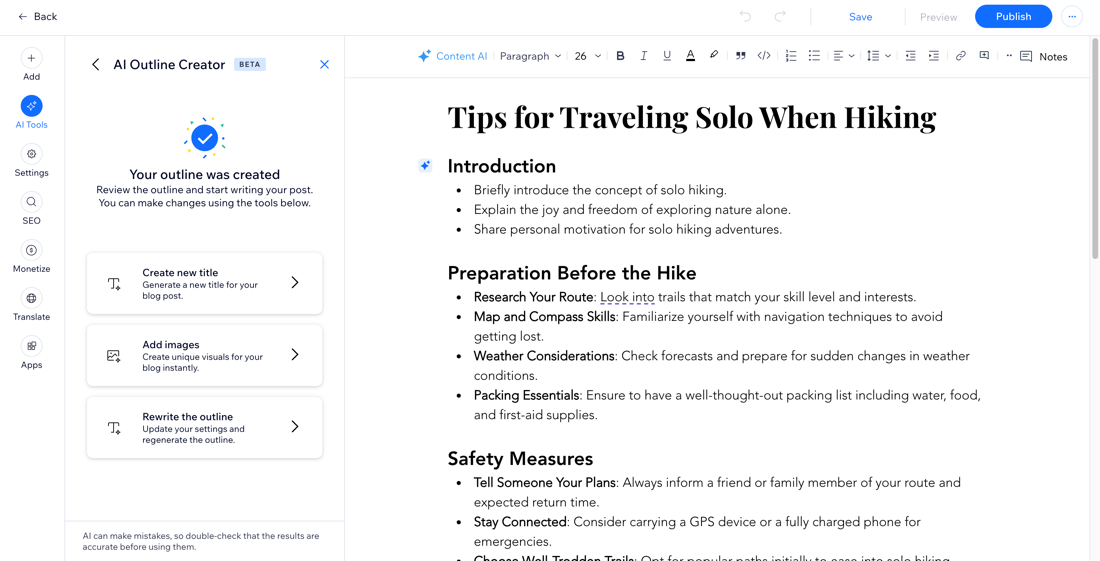
Внесите изменения в план с помощью предложенных инструментов: создайте новый заголовок, добавьте изображения или перепишите план.
Создание поста блога
Создайте интересный и хорошо структурированный пост блога, адаптированный под ваши конкретные задачи. В процессе вы определяете тему, добавляете актуальную информацию и выбираете предпочтительный стиль изложения.
Чтобы создать пост:
- Перейдите в раздел Блог в панели управления сайта.
- Нажмите Создать пост.
- Нажмите Инструменты ИИ слева и выберите Пост блога.
- Выберите, о чем будет пост (тема, товар или услуга), и добавьте детали.
Примечание: убедитесь, что вы добавили на сайт соответствующий товар или услугу, чтобы их можно было выбрать из выпадающего списка. - Нажмите Далее.
- Выберите настройки для поста блога (например, количество слов и тон текста). Нажмите на выпадающий список Другие настройки, чтобы дополнительно настроить пост (например, выбрать тип поста и точку зрения).
- Нажмите Далее.
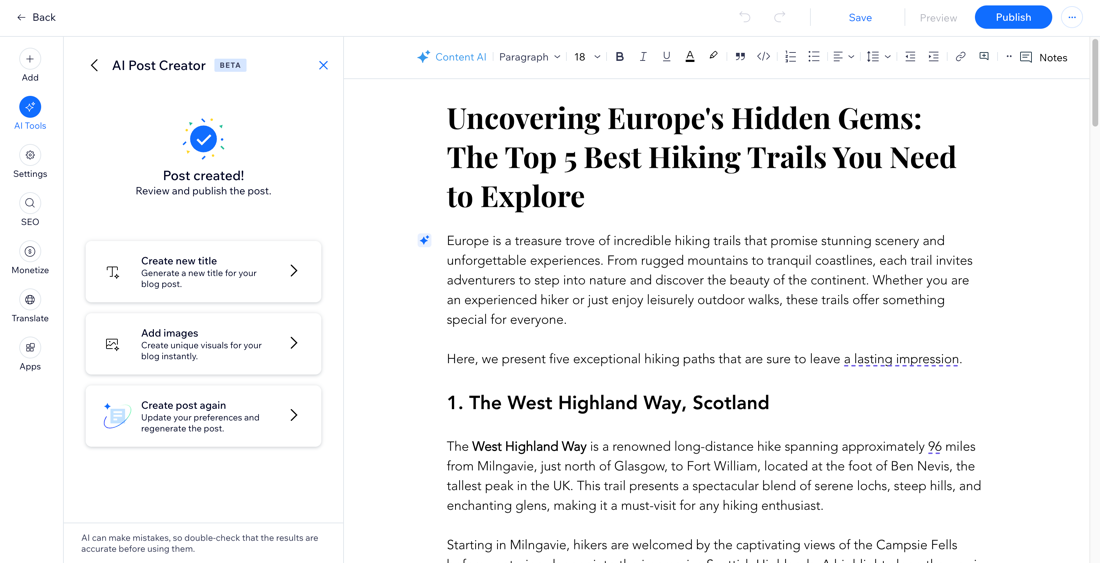
- Выберите заголовок из предложенных вариантов или напишите свой.
- Нажмите Создать пост.
Генерация уникальных изображений
Сделайте пост блога визуально привлекательным, добавив изображения, созданные ИИ. Используйте ИИ генератор изображений, чтобы получить уникальный контент, соответствующий стилю вашего материала.
Чтобы создать уникальное изображение:
Панель управления
Приложение Wix
Приложение Wix Studio
- Перейдите в раздел Посты в панели управления сайта.
- Нажмите на нужный пост блога или нажмите + Создать пост, чтобы написать новый.
- Нажмите Добавить
 слева.
 - Нажмите Изображение.
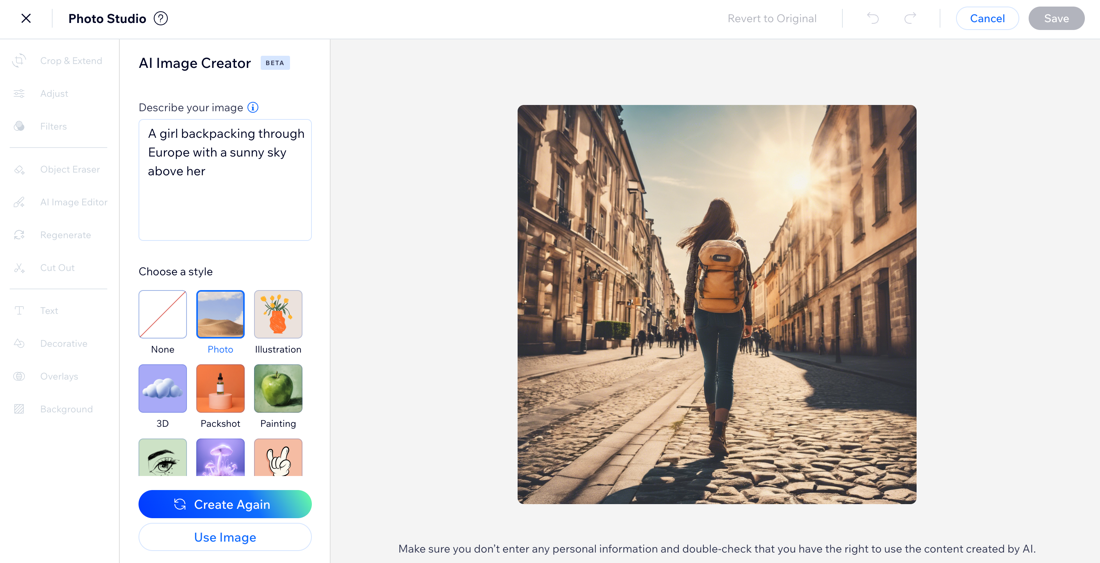
- Нажмите Эксперт по изображениям ИИ слева.
- Сгенерируйте изображение.
- Когда результат вас устроит, нажмите Добавить на страницу.
Редактирование существующего контента
Когда у вас будет готов черновик, вы сможете использовать ИИ для улучшения текста. Вы можете редактировать текст с помощью запросов, исправлять орфографию и грамматику, настраивать тон и даже расширять или сокращать содержание. Продолжайте дорабатывать пост, пока он не станет выглядеть безупречно и профессионально.
Чтобы отредактировать контент:
- Перейдите в раздел Посты в панели управления сайта.
- Нажмите на нужный пост блога или нажмите + Создать пост, чтобы написать новый.
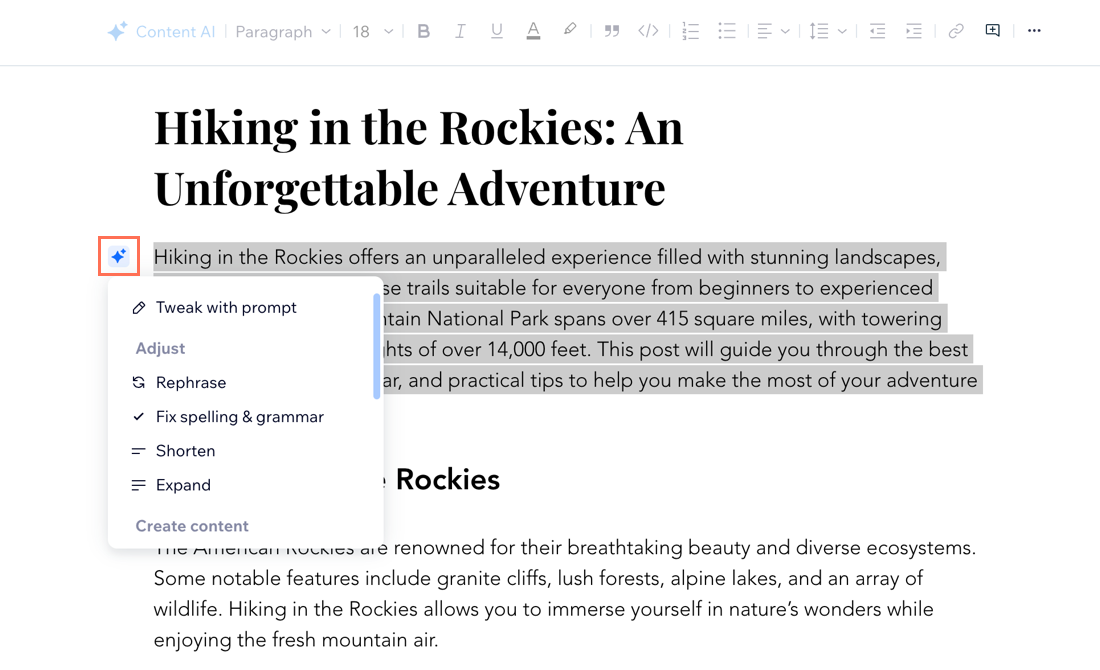
- Выделите текст в посте, который вы хотите изменить.
- Нажмите на иконку ИИ
 или нажмите Контент ИИ вверху.
 - Выберите действие:
- Улучшить с помощью запроса: добавьте контекст, чтобы улучшить текст. Например, объясните, кто ваша целевая аудитория, или попросите подробнее раскрыть определенную часть текста.
- Настроить: перефразируйте текст, исправьте орфографию и грамматику, сократите или расширьте текст.
- Создать контент: составьте резюме текста или создайте заголовок.
- Изменить тон: выберите профессиональный, повседневный, забавный, уверенный или восторженный тон.
- (Необязательно) Проверьте грамматику, стиль и читабельность всего поста.
- Нажмите Инструменты ИИ слева.
- Нажмите Грамматика и стиль.
- Ознакомьтесь с предложениями ИИ-ассистента и внесите соответствующие изменения в пост блога.
Советы:
- Чтобы увидеть больше вариантов редактирования, введите «/».
- Создавайте новые варианты заголовков, нажав Заголовок на панели Инструменты ИИ слева.
Часто задаваемые вопросы
Нажмите на вопрос, чтобы узнать подробнее об инструментах ИИ в Wix Блоге.
Можно ли создавать рубрики и теги с помощью ИИ?

 слева.
Можно ли улучшить SEO поста с помощью ИИ?
