


Wix Video: добавление и настройка Wix Video
6 мин.
Как эксперт по видеоконтенту или владелец бизнеса, вы знаете, как важно представить свои видео так, чтобы они привлекали внимание посетителей.
Именно здесь на помощь приходит Wix Video. С помощью Wix Video вы можете показывать видео на сайте, привлекать посетителей с помощью настраиваемых функций и даже монетизировать свой контент.
В этой статье мы расскажем, как добавить и настроить Wix Video, чтобы вы могли начать делиться своими видео со всем миром.
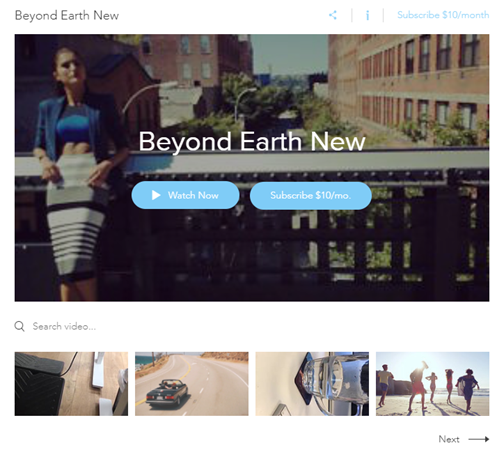
Шаг 1 | Добавление Wix Video на сайт
Прежде чем начать использовать Wix Video на сайте, вам необходимо добавить его в редактор. Вы можете выбрать один из 6 макетов, каждый из которых разработан для того, чтобы представить ваш видеоконтент наилучшим образом. Попробуйте их все и выберите тот, который вам больше всего нравится.
Редактор Wix
Редактор Studio
Редактор Wix Harmony
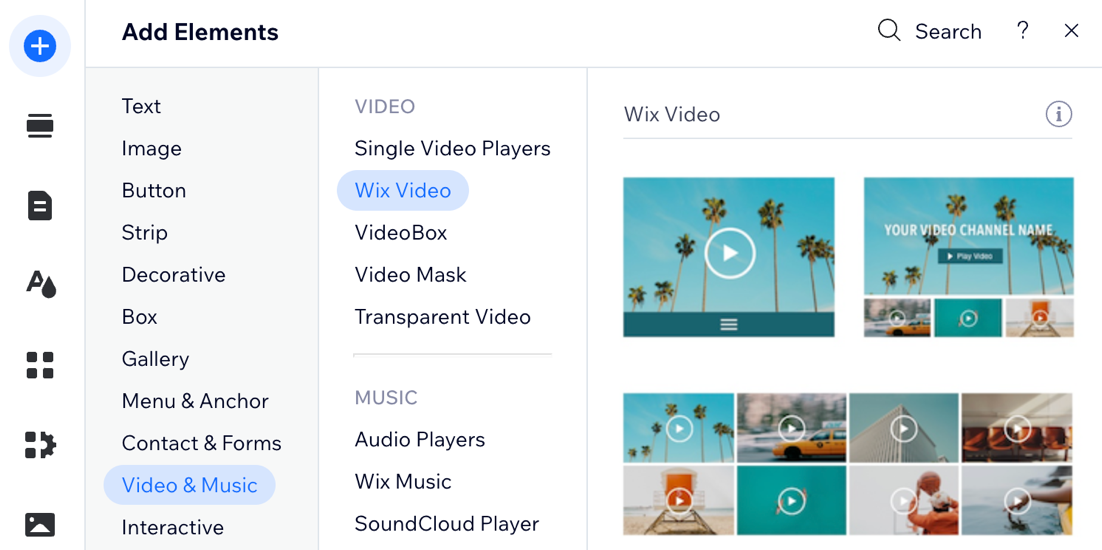
- Перейдите в редактор.
- Нажмите Добавить элементы
 в левой части редактора.
 - Нажмите Видео и музыка.
- Выберите Wix Video.
- Перетащите нужный видеоплеер на страницу.
Шаг 2 | Добавление видео в библиотеку
После добавления Wix Video на сайт вы можете начать загрузку видео в видеотеку. Хранение видео в видеотеке — это отличный способ собрать весь контент в одном месте, что упрощает управление видео и его демонстрацию на сайте.
Хранилище Wix Video:
Каждое видео, которое вы загружаете на Wix, надежно хранится на серверах Wix. Эти файлы учитываются в общем лимите хранилища вашего сайта. В разделе Управление хранилищем в настройках сайта вы можете посмотреть, какой общий объем хранилища использует ваш сайт.
Если вам нужно больше места, вы можете перейти на премиум-план, чтобы увеличить объем хранилища, а также загружать больше видео и получить доступ к дополнительным параметрам товара для монетизации контента.
Чтобы добавить видео в Видеотеку:
- Перейдите в Видеотеку.
Совет: Работаете в редакторе? Выберите элемент Wix Video и нажмите Управлять видео, чтобы перейти сюда. - Выберите способ загрузки видео:
Загрузите видео с компьютера, из Dropbox или Google Диска
Вставьте ссылку из YouTube, Vimeo или Facebook
 , чтобы подтвердить.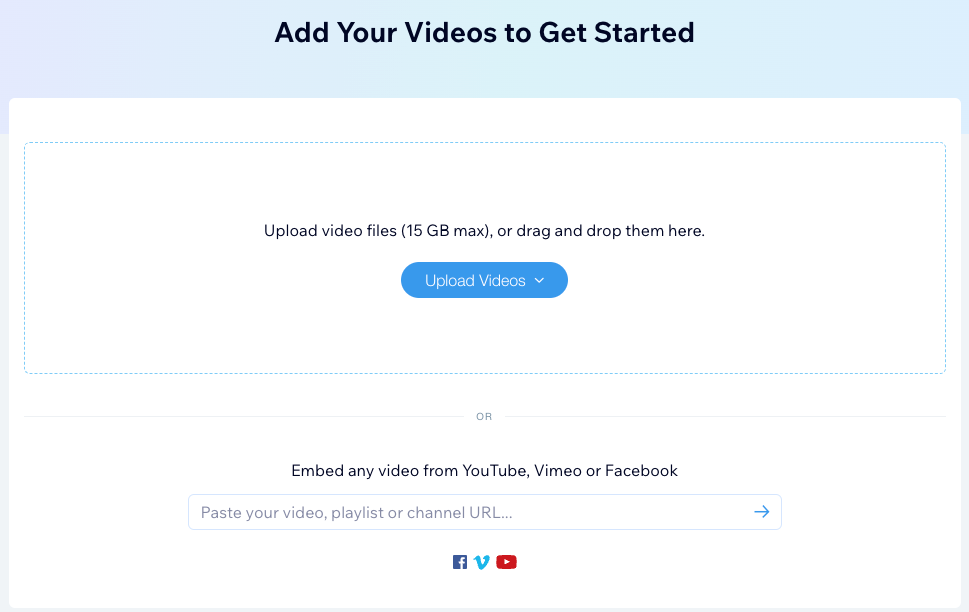
Шаг 3 | Организация видео по каналам
Создание каналов для видео — отличный способ упорядочить контент и облегчить зрителям поиск интересующих их тем. Создавая тематические каналы, зрители могут быстро переходить к нужному контенту, что улучшает их общее впечатление от сайта.
Чтобы организовать видео по каналам:
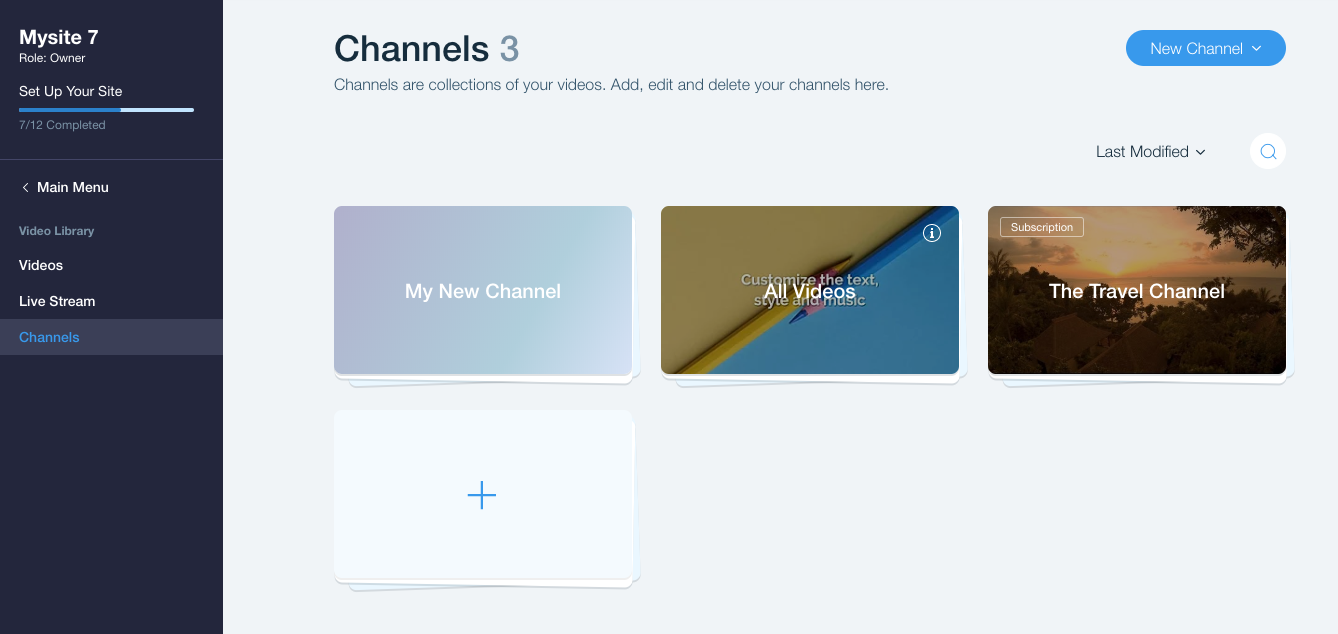
- Перейдите в Видеотеку.
- Нажмите на вкладку Каналы слева.
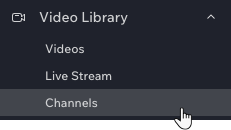
- Создайте свой первый канал:
- Нажмите Новый канал в правом верхнем углу.
- Нажмите Канал.
- Нажмите Редактировать рядом с пунктом Информация о канале и укажите название канала, описание и т. д.
- Нажмите Добавить видео рядом с пунктом Видео в канале.
- Выберите видео, которые хотите добавить в канал.
- (Необязательно) Перетащите видео, чтобы изменить их порядок.
Шаг 4 | Выбор контента для отображения на сайте
С Wix Video вы полностью контролируете контент, отображаемый на сайте. Если вы хотите показать определенное видео в конкретное время или выделить новый канал для посетителей, вы можете настроить сайт в соответствии со своими потребностями.
Редактор Wix
Редактор Studio
Редактор Wix Harmony
- Нажмите на элемент Wix Video в редакторе.
- Нажмите Настройки.
- Перейдите на вкладку Видео.
- Выберите, что вы хотите отобразить:
Отдельное видео
Канал
Часто задаваемые вопросы
Нажмите на вопрос ниже, чтобы узнать подробнее.
Доступна ли статистика или отчеты по видео?
Удаление видеоплеера
Доступны ли расшифровки для Wix Video?
Можно ли добавить субтитры к видео в Wix Video?