


Создание канала в Wix Video
Организуйте свою видеотеку, сгруппировав различные типы видеоконтента (например, видеоклипы, влоги) в отдельные каналы. Каналы позволяют зрителям лучше ориентироваться в ваших видео. Вы также можете монетизировать видео, связав тарифный план с каналом.

Шаг 1 | Создать канал
Начните с создания канала из видеотеки.
Чтобы создать канал:
- Перейдите в Видеотеку в панели управления сайтом.
- Перейдите во вкладку Каналы слева.
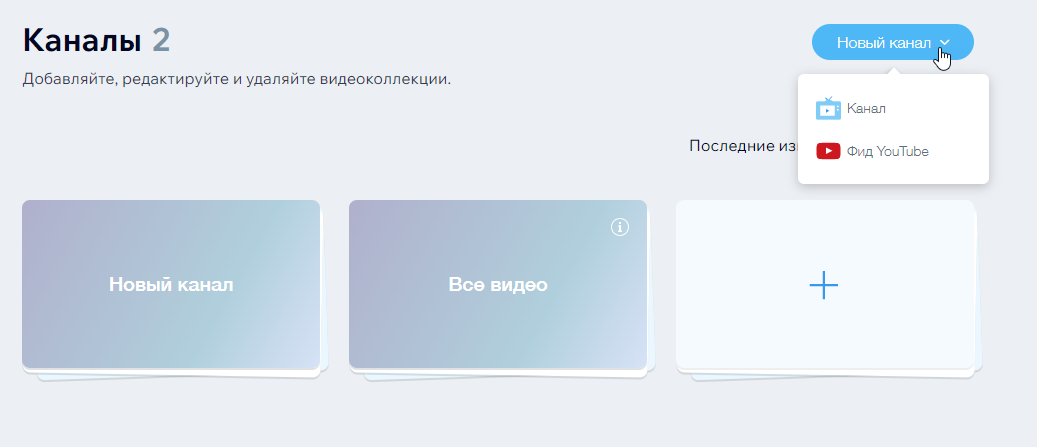
- Нажмите Новый канал в правом верхнем углу.
- Выберите Чат из раскрывающегося списка. Откроется страница настройки нового канала.
Шаг 2 | Отредактируйте информацию о канале
Вы можете настроить и обновить информацию о канале, чтобы контролировать, что видят посетители, включая добавление описания или изображения обложки.
Чтобы изменить информацию о канале:
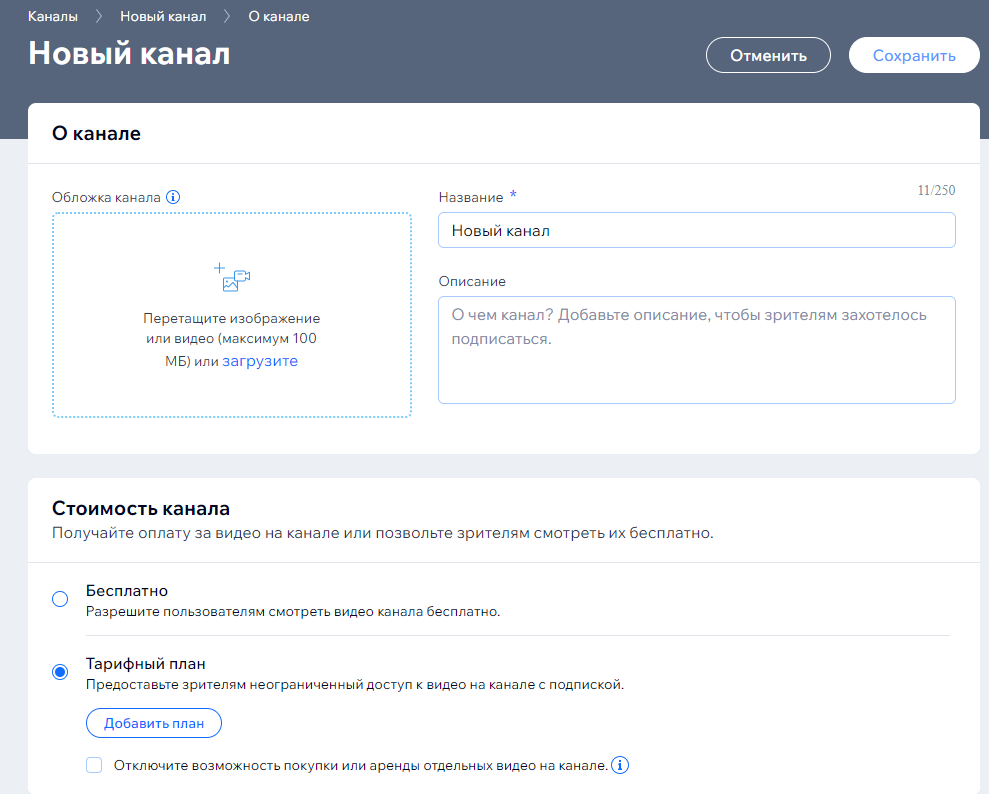
- Нажмите Редактировать в секции О канале.
- Введите информацию для следующих категорий:
- Название: введите название канала.
- Описание: вы можете добавить краткое описание, которое появится в информации о канале.
Примечание: убедитесь, что вы также включили Показать информацию о канале в настройках канала. - Обложка канала: нажмите Загрузить, чтобы добавить видео или изображение в качестве обложки.
Примечание: видео или .gif может иметь размер до 100 МБ и воспроизводится в фоновом режиме без звука. Они не воспроизводятся, когда вы находитесь в редакторе сайта. Обложка не воспроизводится в мобильной версии. - Стоимость канала: позвольте зрителям смотреть ваш контент бесплатно или взимайте плату за просмотр.
- Бесплатно: выберите Бесплатно, чтобы зрители могли получить доступ ко всему контенту на этом канале бесплатно.
- Тарифный план: установите флажок Тарифный план, чтобы позволить зрителям с тарифным планом, привязанным к этому конкретному каналу, получить неограниченный доступ к видео на этом канале.
- Нажмите Добавить план. Подробнее о добавлении тарифного плана на видеоканал.
- (Необязательно) Отключите возможность покупки или аренды отдельных видео на канале: если этот параметр отмечен, зрителям необходимо приобрести план, прежде чем они смогут смотреть любое видео на канале.
- Нажмите Сохранить.
Шаг 3 | Добавьте видео на канал
После того, как вы добавили и отредактировали свой канал, вы можете начинать добавлять на него видео.
Чтобы добавить видео на канал:
- Перейдите в Видеотеку в панели управления сайтом.
- Перейдите во вкладку Каналы слева.
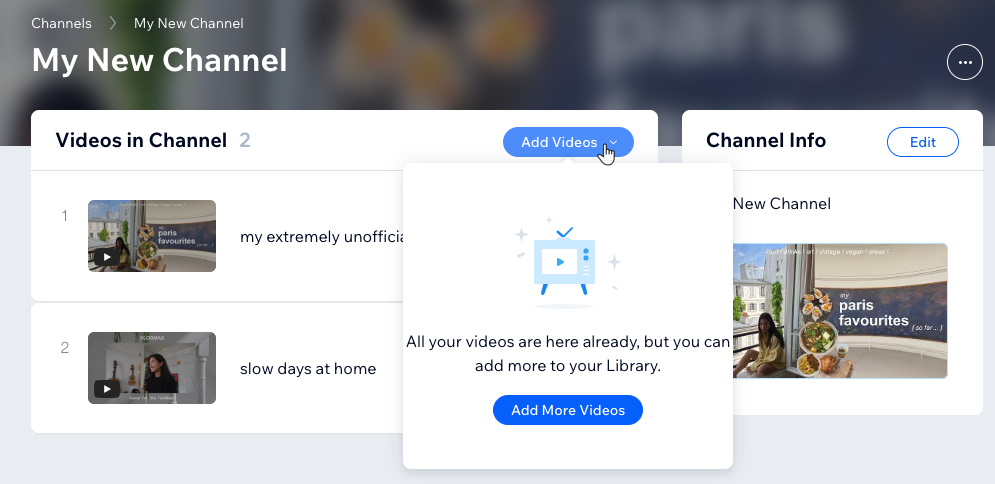
- Нажмите Добавить видео и выберите источник медиа. Повторите эти действия для каждого видео, которое хотите показывать на своем канале.
- (Необязательно) После загрузки видео вы можете изменить их порядок, нажав кнопку Изменить порядок
 и перетащить его на нужный слот.
Шаг 4 | Разместите канал на сайте
Создав канал, вы можете отобразить его на сайте для посетителей.
Чтобы отобразить канал на сайте:
- Нажмите на приложение Wix Video в редакторе.
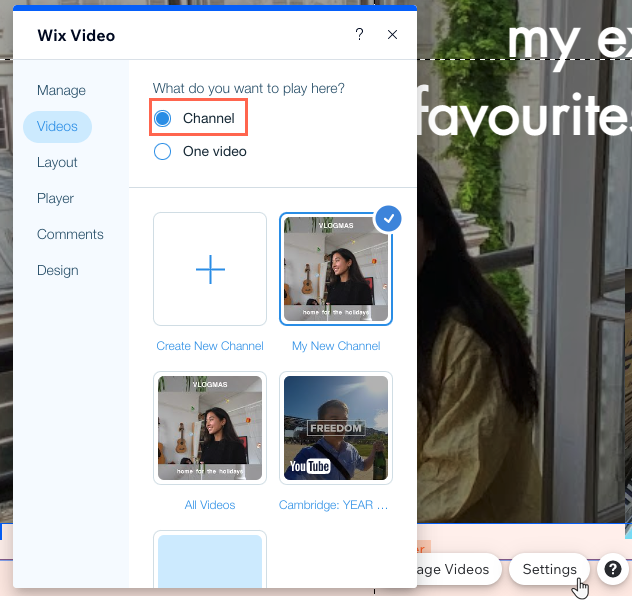
- Нажмите кнопку Настройки.
- Перейдите на вкладку Видео.
- Выберите Канал в разделе Какое видео разместить здесь?
- Выберите канал, который хотите отобразить на своем сайте. В правом верхнем углу выбранного канала появится галочка.
Хотите монетизировать свой канал?
Превратите свой видеоконтент в доход с
тарифными планами Wix.
Вопросы и ответы
Нажмите на вопрос ниже, чтобы узнать больше о создании и добавлении видеоканалов на свой сайт.
Сколько видео я могу разместить в моих каналах?
Сколько каналов я могу отображать на своем сайте одновременно?
Почему на моем видеоплеере не отображается обложка канала?
Каков максимальный размер видео, которое я могу загрузить на канал?