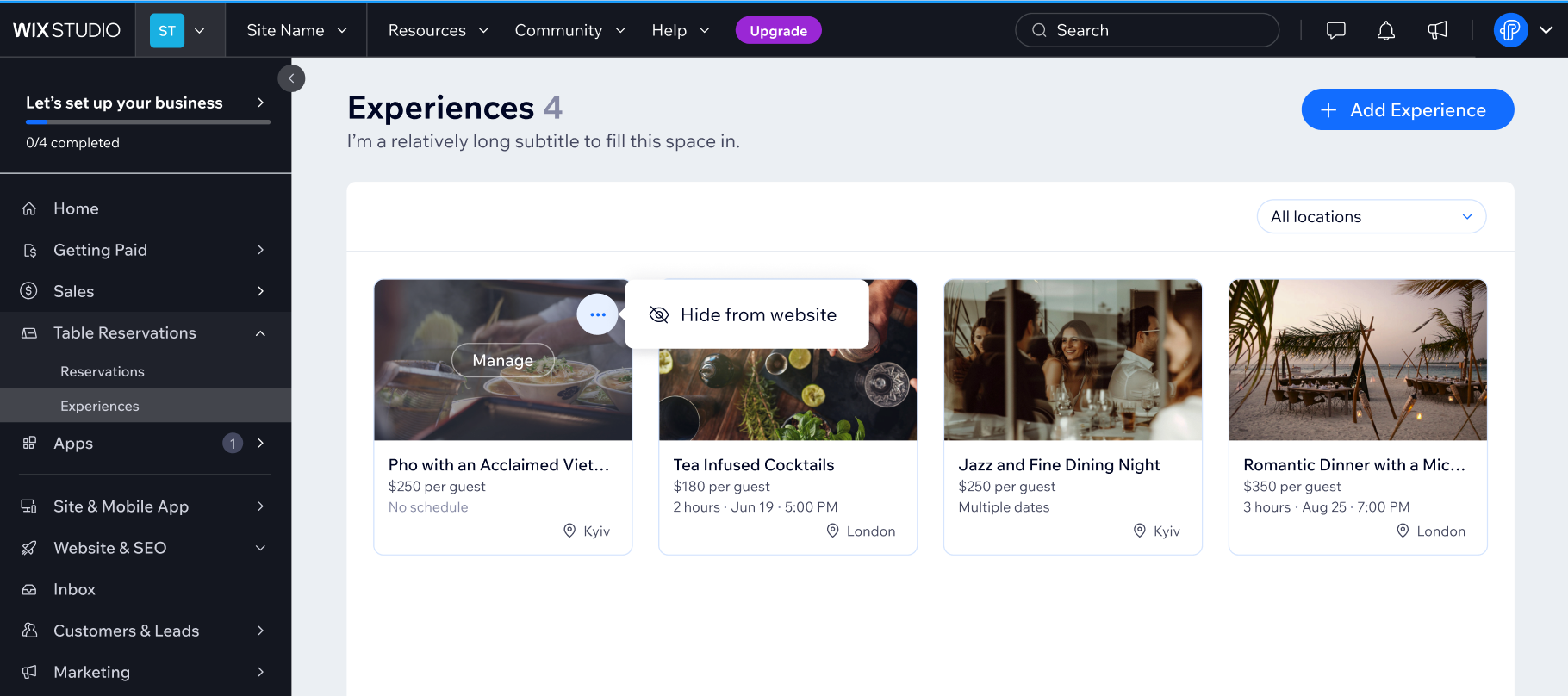
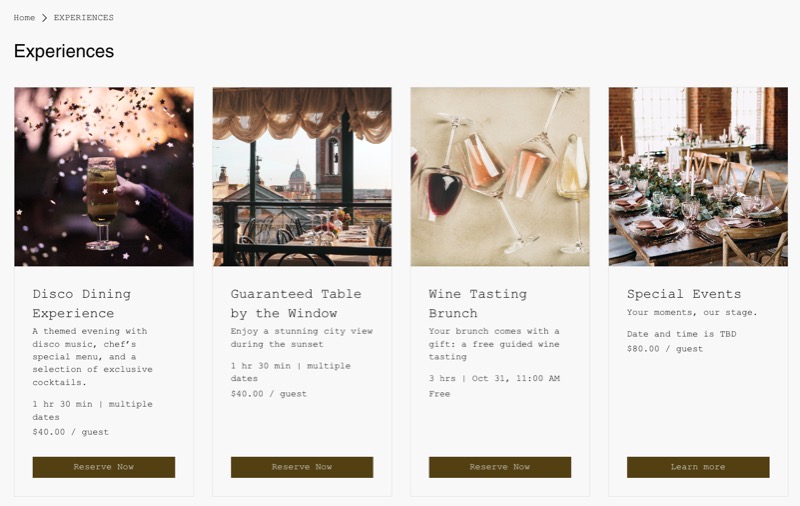
Создайте уникальные гастрономические мероприятия с помощью бронирования столиков, которые выходят за рамки стандартной записи. Мероприятия позволяют показать особенности ресторана — будь то дегустационное меню от шеф-повара, ужин с подбором вин или сезонный праздничный бранч.
Полностью настройте каждое предложение, установив расписание, вместимость, цены и параметры бронирования в соответствии с вашей концепцией.
Шаг 1 | Создание предложения
Начните с создания мероприятия, чтобы определить, на что гости могут записаться и как это будет выглядеть на сайте.
Чтобы создать предложение:
- Перейдите в раздел Мероприятия в панели управления сайта.
- Нажмите Создать мероприятие.
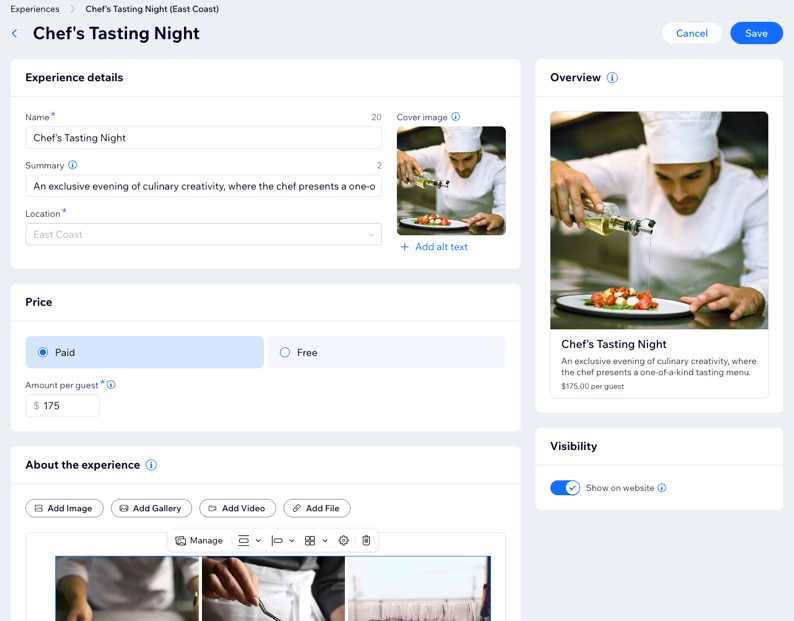
Совет: нажмите + Добавить мероприятие, если вы уже сохранили хотя бы одно мероприятие. - Введите данные о мероприятии, используя следующие параметры:
- Название: введите название мероприятия.
- Обложка: (опционально) загрузите основное изображение, которое будет отображаться на сайте.
- Краткое описание: (опционально) добавьте краткое описание того, что ждет гостей.
- Местоположение: (если применимо) нажмите на выпадающий список и выберите местоположение для мероприятия.
Примечание: местоположение нельзя изменить после создания мероприятия.
- Установите Стоимость мероприятия:
- Платно: введите сумму за одного гостя.
- Бесплатно: выберите этот вариант, если посещение бесплатно.
- Добавьте информацию в разделе О мероприятии, чтобы гости знали, чего ожидать. Выберите параметры, которые лучше всего описывают ваше мероприятие:
Напишите краткое описание, которое расскажет гостям, чем уникально это мероприятие. Укажите ключевые детали, такие как программа, время проведения и важные инструкции.
Используйте инструменты форматирования в нижней части поля, чтобы улучшить текст, например, добавив изображения, ссылки или эмодзи.
Совет: нужно вдохновение? Нажмите Создать с помощью ИИ, чтобы сгенерировать черновик описания, а затем отредактируйте его в соответствии с вашим стилем и брендом.
Нажмите Добавить файл, чтобы прикрепить файлы, которые могут быть полезны гостям, например, список фирменных блюд от шеф-повара или информацию о происхождении вина.
6. Нажмите на переключатель Показать на сайте в разделе Видимость, чтобы отобразить это мероприятие на сайте.
7. Когда все будет готово, нажмите Сохранить.
Шаг 2 | Настройка параметров предложения
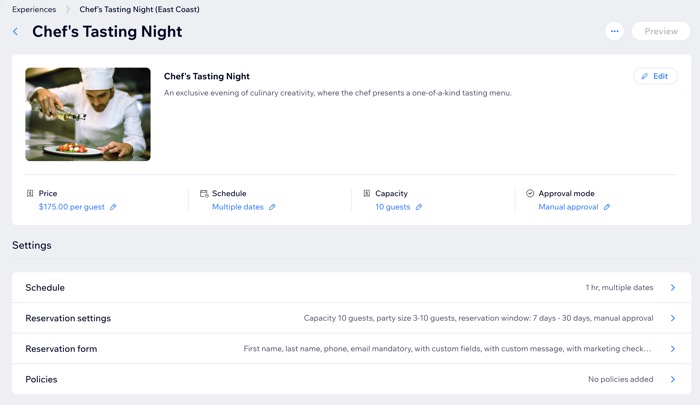
После того как вы настроили предложение, уточните, как гости могут его забронировать. Вы можете разрешить онлайн-бронирование на определенные даты и время или попросить гостей связаться с вами напрямую, чтобы забронировать столик.
Вы также можете определить важные детали, такие как максимальное количество гостей на временной интервал, ограничения по размеру компании и то, за какой срок гости могут забронировать столик.
Чтобы настроить параметры предложения:
- Перейдите в раздел «Мероприятия» в панели управления сайта.
- Наведите курсор на нужное мероприятие и нажмите Редактировать.
- Настройте параметры мероприятия:
Выберите, могут ли гости бронировать столики онлайн на определенные даты и время или им необходимо связаться с вами напрямую для записи.
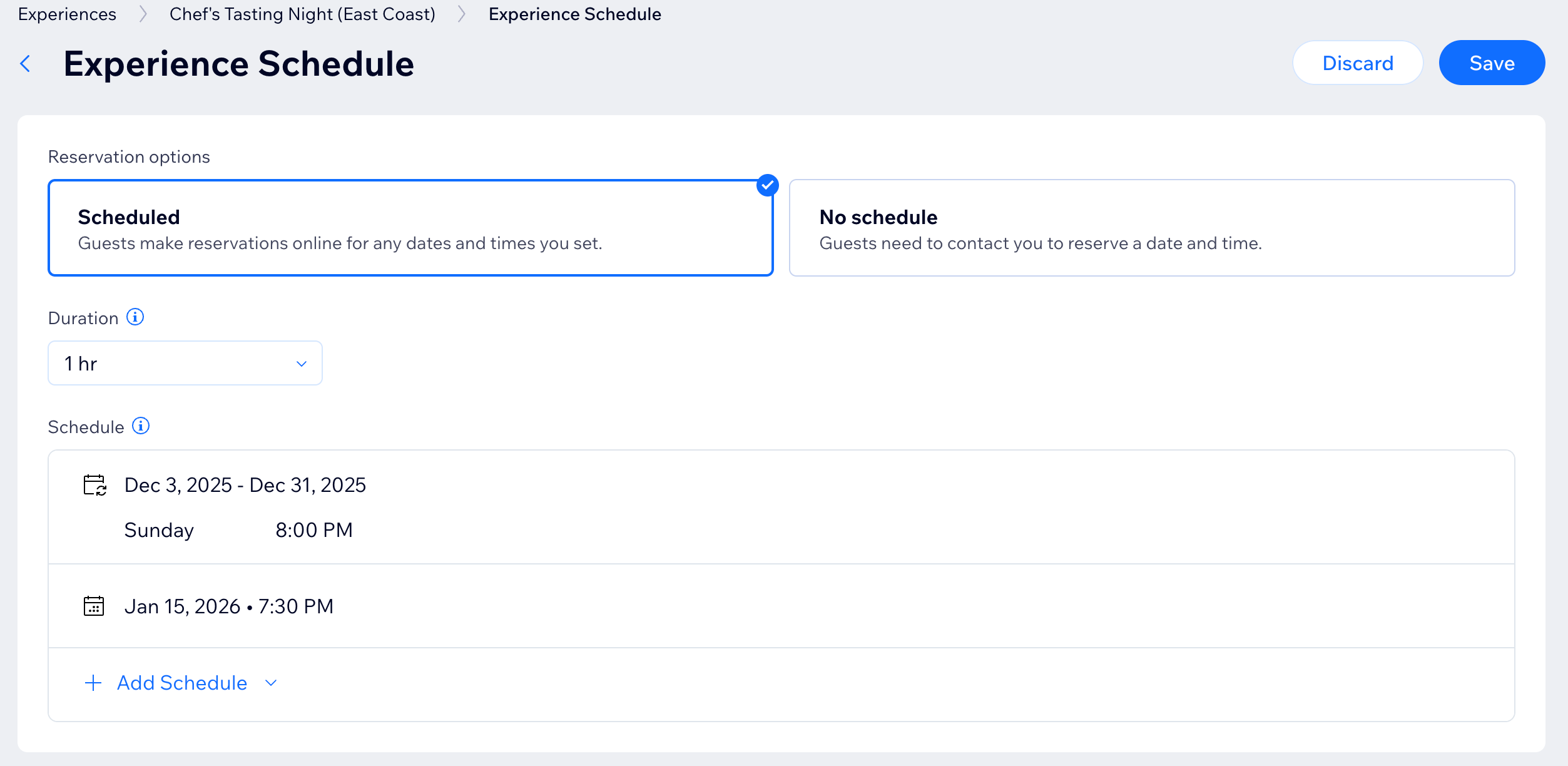
- Нажмите Расписание.
- Выберите соответствующие параметры бронирования:
- Запланировано: гости бронируют столики онлайн на установленные вами даты и время:
- Нажмите на выпадающий список длительность и выберите продолжительность предложения.
- Нажмите + Добавить расписание, чтобы добавить даты и время, когда гости могут забронировать это предложение:
- Конкретная дата и время: выберите дату и время для этого предложения, затем нажмите Сохранить.
- Несколько дат: установите, когда гости могут забронировать это предложение:
- Выберите соответствующую Дату начала.
- Нажмите на выпадающий список Повторы и выберите вариант:
- Без повтора: выберите конкретные дни, которые вы хотите предложить.
- Нажмите Добавить время начала, чтобы установить время начала предложения.
- (Опционально) Нажмите + Добавить новое время, чтобы включить несколько временных интервалов.
- Нажмите Сохранить.
- Еженедельно: выберите конкретные дни, которые вы хотите предложить.
- Нажмите Добавить время начала, чтобы установить время начала предложения.
- (Опционально) Нажмите + Добавить новое время, чтобы включить несколько временных интервалов.
- Нажмите Сохранить.
- Выберите соответствующую Дату окончания.
- Нажмите Сохранить.
- Без расписания: гостям необходимо связаться с вами, чтобы забронировать дату и время.
- Когда все будет готово, нажмите Сохранить.
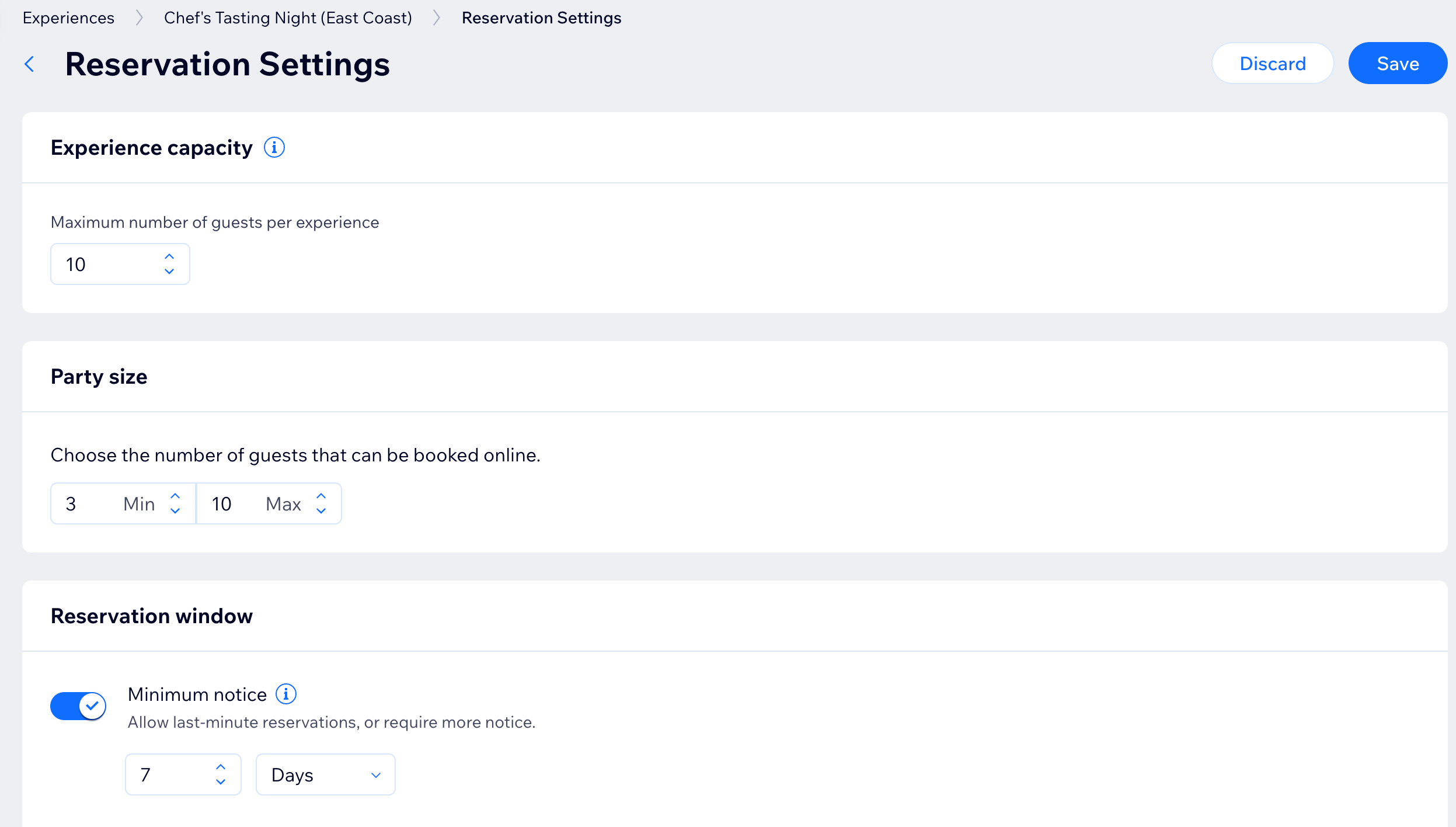
Укажите такие детали, как максимальное количество гостей на один временной интервал, ограничения по размеру компании и окно бронирования.
- Нажмите Настройки бронирования.
- Введите следующие данные:
- Вместимость: максимальное количество гостей, разрешенное на один временной интервал.
- Размер компании: минимальное и максимальное количество гостей на одно бронирование.
- Окно бронирования: диапазон дат, когда гости могут забронировать это предложение.
- Минимальный срок: выберите, разрешать ли бронирование в последний момент или требовать предварительного уведомления.
- Максимальный срок: установите, за какой срок гости могут оформить бронирование.
- Режим подтверждения: решите, будут ли бронирования подтверждаться автоматически или требовать подтверждения вручную.
- По завершении нажмите Сохранить.
Решите, какую информацию гости должны предоставить. Вы можете добавить настраиваемые поля для сбора дополнительных данных или включить сообщение с важной информацией для гостей.
- Нажмите Форма бронирования.
- Используйте переключатели Требовать фамилию / Требовать эл. почту, чтобы указать, какие данные гостей обязательны:
- Нажмите + Добавить настраиваемое поле и создайте дополнительные поля формы:
- Введите вопрос или подсказку в поле Этикетка настраиваемого поля, которую увидят гости (например, аллергии).
- Установите флажок рядом с Сделать это поле обязательным, если поле должно быть заполнено перед отправкой.
- Нажмите + Добавить настраиваемое поле, чтобы создать еще один вопрос или информационное поле.
- Нажмите переключатель Свое сообщение, чтобы добавить дополнительные инструкции или контекст для гостя.
- Нажмите переключатель Маркетинг-рассылка чекбокс, чтобы пригласить гостей подписаться на ваш список рассылки. Затем установите флажок рядом с Галочка по умолчанию, чтобы выбрать, будет ли этот чекбокс отмечен автоматически.
- Когда закончите, нажмите Сохранить
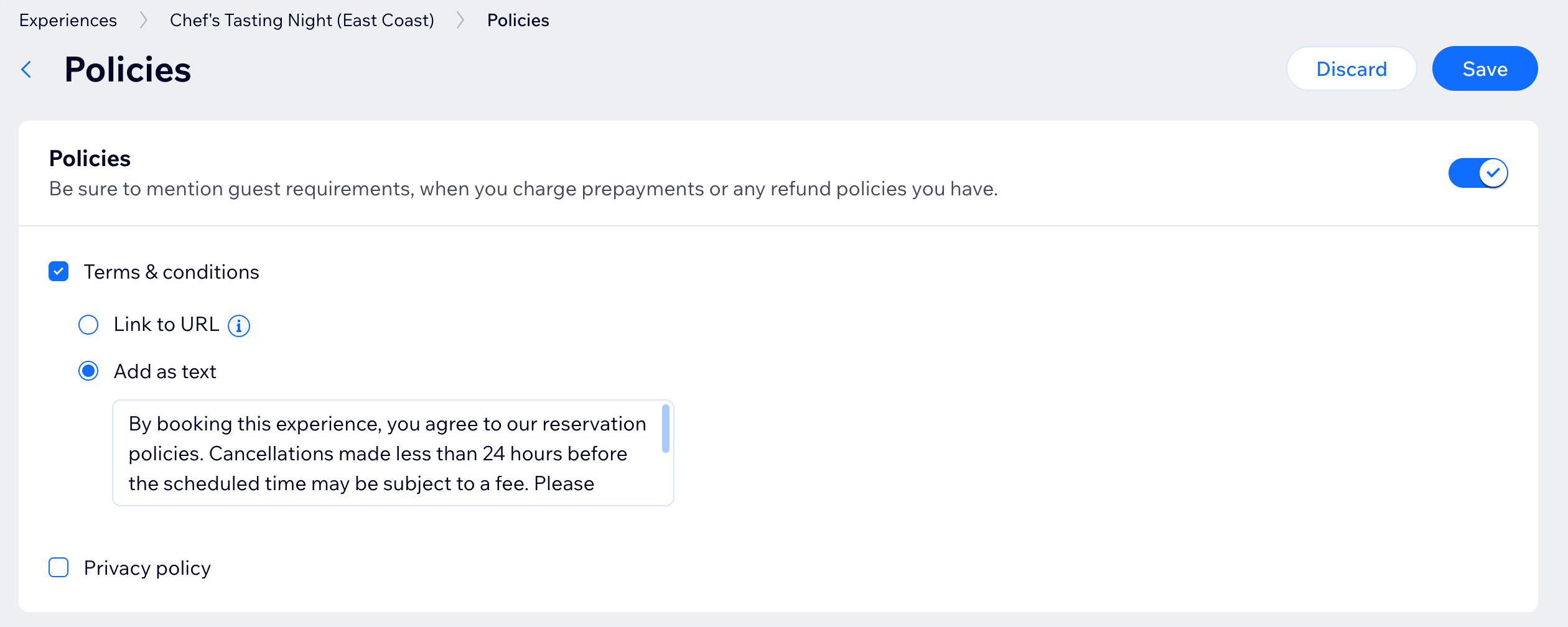
Добавьте или привяжите свои условия использования и политику конфиденциальности.
- Нажмите Правила.
- Нажмите на переключатель Правила.
- Установите флажок в чекбоксе рядом с соответствующим параметром:
- Условия использования / Политика конфиденциальности: добавьте ссылку на специальную страницу на сайте или добавьте текст напрямую в поле.
- Нажмите Сохранить.
Часто задаваемые вопросы
Нажмите на вопрос ниже, чтобы узнать подробнее о создании предложений для бронирования столиков.
Можно ли скрыть или показать мероприятие на опубликованном сайте?
Да. Вы можете скрыть или показать мероприятие на опубликованном сайте.
- Перейдите в раздел «Мероприятия» в панели управления сайта.
- Наведите курсор на нужное мероприятие и нажмите на иконку Другие действия
 рядом с ним.
 - Выберите Показать на сайте / Скрыть с сайта.
Можно ли изменить местоположение после создания предложения?
Нет. После того как вы назначили и сохранили местоположение для предложения, его нельзя изменить.
Можно ли назначить предложение нескольким местоположениям?
Нет. В настоящее время невозможно назначить одно предложение нескольким местоположениям. Однако вы можете создать отдельное предложение для каждого местоположения.
Можно ли удалить предложение?
Мероприятие невозможно удалить навсегда. Вместо этого его можно архивировать. Архивация мероприятия скрывает его с опубликованного сайта и удаляет из списка активных мероприятий, поэтому гости больше не смогут бронировать в нем столики. Любые существующие бронирования для этого мероприятия остаются активными, и вы управляете ими на странице
Бронирование столиков в соответствии со своими планами.
Совет: вы по-прежнему можете просматривать мероприятие, отфильтровав список
Мероприятия по
Архивному статусу, но оно будет доступно только для чтения, пока вы не восстановите его из архива.
Как архивировать или разархивировать предложение?
Чтобы архивировать мероприятие:
- Перейдите в раздел «Мероприятия» в панели управления сайта.
- Нажмите на иконку Другие действия на нужном мероприятии.
- Нажмите Архивировать.
- Нажмите Все равно архивировать для подтверждения.
Чтобы разархивировать его позже, отфильтруйте список по архивированным мероприятиям, снова нажмите на иконку
Другие действия и выберите
Разархивировать.



 / Выравнивание
  : настройте размер и положение изображения.
 : сделайте изображение кликабельным, чтобы направить пользователей на определенную веб-страницу или часть вашего поста.
 : добавьте подпись для контекста, укажите Alt-текст для специальных возможностей, включите или отключите скачивание изображения и пометьте его как спойлер, чтобы скрыть содержимое до клика.
 : нажмите Управлять, чтобы добавить больше изображений.