


Wix Stores: управление подписками на товары
3 мин.
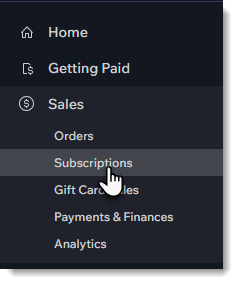
Каждый раз, когда клиент покупает подписку на товар в вашем интернет-магазине, она появляется на вкладке «Подписки» в панели управления сайта.
Важно:
Чтобы выполнить заказы по подписке (или отменить / оформить возврат за отдельный заказ), перейдите на вкладку «Заказы». Узнайте, как выполнить подписку.
Как показать клиентам способы управления подписками
Примечание:
Мы внедряем возможность самостоятельной отмены подписок для клиентов. Эта функция пока доступна не всем пользователям.
Клиенты могут обновить данные своей кредитной карты или другие платежные реквизиты, войдя на ваш сайт и выбрав вкладку Мои подписки. Кроме того, они могут самостоятельно отменить свои подписки в любое время.
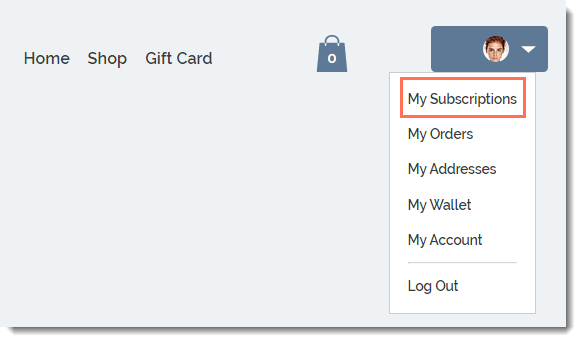
Затем они могут выбрать нужную подписку и внести изменения.
Пропуск заказов по подписке
Вы можете пропустить один или несколько платежных циклов в любое время по просьбе клиента (максимум до 10). Например, если у клиента оформлена месячная подписка, но он просит прекратить доставку в июле и августе, вы можете пропустить эти 2 заказа и возобновить ее в сентябре.

Чтобы пропустить заказы по подписке:
- Перейдите в раздел «Подписки» в панели управления сайта.
- Наведите курсор на нужного клиента и нажмите Просмотреть.
- Нажмите на выпадающее меню Управлять подпиской и выберите Пропустить заказ.
- Выберите дату начала и дату окончания пропуска заказов.
- Выберите, как вы хотите возобновить заказы:
- С предстоящего платежного цикла: выполнение заказов возобновится в следующую доступную дату в соответствии с первоначальным расписанием. Например, если счета за заказы изначально выставлялись первого числа каждого месяца, и вы выбрали 10 мая в качестве даты окончания, следующий заказ возобновится 1 июня.
- Сразу после окончания пропуска: выполнение заказов возобновится в дату окончания пропуска. Например, если счета за заказы изначально выставлялись первого числа каждого месяца, и вы выбрали 10 мая в качестве даты окончания, следующий заказ возобновится 10 мая.
- Нажмите Сохранить.
Когда время пропущенных заказов пройдет, подписка вашего клиента возобновится автоматически. У вас также есть возможность возобновить ее вручную в любое время.
Чтобы возобновить заказы по подписке вручную:
- Перейдите в раздел «Подписки» в панели управления сайта.
- Наведите курсор на нужного клиента и нажмите Просмотреть.
- Выберите вариант:
- Если ни один заказ не был пропущен: нажмите Отменить пропуск, чтобы продолжить доставку без пропущенных заказов.
- Если заказ был пропущен:
- Нажмите Управлять расписанием заказов.
- Выберите вариант:
- Возобновить заказы сейчас: новый заказ создается немедленно.
- Возобновить заказы со следующего цикла: будет создан следующий запланированный заказ.
- Перенести следующий заказ: выберите дату создания следующего заказа и нажмите Сохранить.
Примечания:
- Если вы выберете Возобновить заказы сейчас или Перенести следующий заказ, это изменит дату всех будущих событий (например, ежемесячный заказ 1-го числа месяца может выпадать на другой день каждого месяца).
- Пропущенные заказы создаются позже, чтобы компенсировать их, так что месячная подписка продолжительностью в год по-прежнему будет иметь 12 циклов.
Отмена подписки
Вы можете отменить подписку клиента в любое время. В этом случае новые заказы, связанные с этой подпиской, создаваться не будут.
Примечание:
Если вы ранее приостановили подписку и теперь хотите ее отменить, сначала возобновите ее.
Чтобы отменить подписку на товар:
- Перейдите в раздел «Подписки» в панели управления сайта.
- Выберите подписку, которую хотите обновить.
- Нажмите Управлять подпиской.
- Нажмите Отменить подписку.
- Выберите Отменить сейчас.
- Нажмите Да, отменить.
Добавление льготного периода
Вы можете установить льготный период, чтобы предоставить клиентам больше времени, если их регулярный платеж не прошел. Это позволит им повторно отправить платеж до того, как подписка будет отменена автоматически.
Узнайте, как настроить льготный период.
Изменение даты списания оплаты клиентов
По умолчанию даты продления подписки определяются датой первоначальной покупки. Например, если клиент заказывает подписку 7 января, новый заказ создается 7-го числа каждого месяца.
Вы можете изменить дату продления, чтобы, например, оплата с клиента списывалась 1-го числа каждого месяца. Узнайте, как изменить дату платежа для подписок ваших клиентов.