


Wix Stores: Настройка магазина в приложениях Wix для смартфона
17 мин.
Клиенты могут просматривать ваш магазин с помощью приложений для пользователей (например, Spaces by Wix, Fit by Wix) или вашего собственного мобильного приложения. По умолчанию в мобильном приложении есть вкладка магазина, в которой отображаются все товары. После создания новых категорий магазина вы можете добавить новые экраны или элементы магазина, чтобы представить их в отдельных вкладках.
Настройка магазина помогает привлечь больше клиентов и увеличить продажи. Например, вы можете разместить сезонные коллекции или выделить новинки, чтобы сделать процесс покупок более интересным.
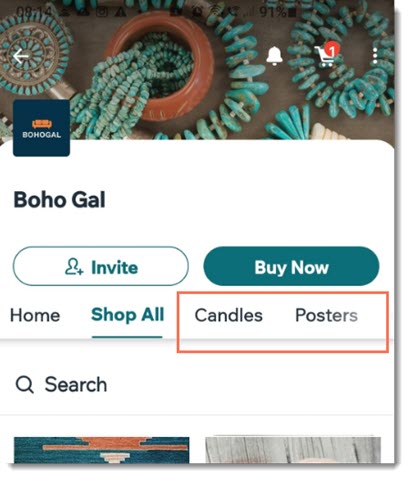
Настройка элементов магазина в приложении для смартфона
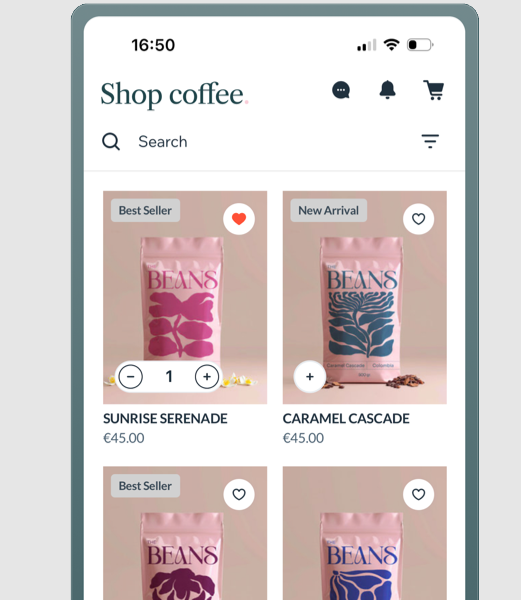
Улучшите покупательский опыт клиентов, персонализировав элементы в мобильном приложении. Вы можете отображать товары в галерее или карусели. Если у вас есть собственное мобильное приложение, вы можете включить кнопку «В корзину» или список желаний прямо в галерее.
Рассмотрите возможность использования отдельного списка желаний и поиска товаров, чтобы сделать приложение более привлекательным. Эти инструменты поиска и фильтрации особенно полезны для больших каталогов, помогая клиентам легче ориентироваться и увеличивая шансы на покупку.
Панель управления
Приложение Wix
Приложение Wix Studio
- Перейдите в раздел Мобильное приложение в панели управления сайта.
- Нажмите на соответствующую вкладку (например, приложение Spaces by Wix, Ваше собственное мобильное приложение).
- Нажмите Редактировать мобильное приложение.
- Нажмите на выпадающее меню Экран вверху и выберите экран, который хотите отредактировать.
- Нажмите Элементы слева.
- Выберите Магазин в разделе Добавить элементы.
- Нажмите на элемент, чтобы добавить его на экран, и настройте его, следуя инструкциям ниже:
Поиск товаров
 , чтобы настроить поля по отдельности.
Галерея товаров
Карусель товаров
Вишлист
Часто задаваемые вопросы
Нажмите, чтобы узнать подробнее о настройке магазина в мобильных приложениях Wix.
Как пригласить клиентов в свой магазин в приложениях для пользователей Wix?
Как отредактировать дизайн сайта в приложениях для пользователей?
Можно ли добавить новые страницы магазина в приложение?
Могут ли пользователи приложения добавлять товары в корзину прямо из галереи?
