


Wix Stores: импорт отзывов в приложение Wix Отзывы
6 мин.
Импортируйте свои предыдущие отзывы, чтобы не потерять те, которые вы собрали на других платформах или через другие приложения для отзывов. После импорта вы сможете показывать их на своем сайте.
Примечание:
Убедитесь, что вы установили приложение Wix Отзывы на свой сайт.
Шаг 1 | Скачайте шаблон CSV от Wix
Скачайте шаблон CSV от Wix и сохраните его на компьютере. Вы будете использовать этот шаблон позже, чтобы добавить данные об отзывах из других источников.
Совет:
Этот файл содержит 5 примеров отзывов. Они помогут вам понять, как правильно добавить свои отзывы в файл.
Чтобы скачать шаблон CSV от Wix:
- Перейдите в раздел Отзывы в панели управления сайта.
- Нажмите Импортировать отзывы.
- Нажмите Скачать образец CSV.
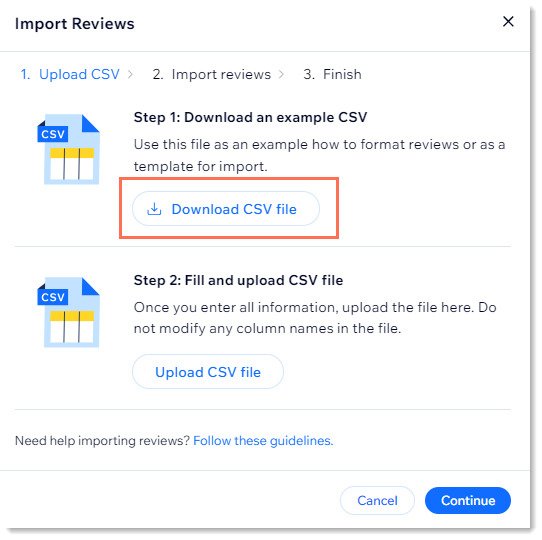
- Откройте CSV-файл.
Примечание: пользователям Mac следует открывать файл с помощью Numbers или Excel версии 15 или выше. - Сохраните скачанный файл в формате CSV (разделители — запятые).
Шаг 2 | Добавьте отзывы и загрузите файл
Теперь вы можете добавить отзывы из другого источника в файл шаблона, который вы скачали и сохранили.
Таблица ниже поможет вам придерживаться правил форматирования для каждого столбца. Следуйте инструкциям, чтобы ввести данные в правильном формате и привязать отзывы к нужному товару.
Важно:
- Каждое приложение для отзывов собирает данные в разном формате. Например:
- Даты могут быть в формате 20.12.2023 или 20.12.23.
- ID товаров на одной платформе (например, Amazon) не будут совпадать с ID товаров Wix.
- Не добавляйте и не удаляйте столбцы.
- Не редактируйте названия столбцов.
- Каждый отзыв должен иметь значение в столбцах product_id, rating и customer_email. Остальные данные не обязательны.
- В вашем файле с другой платформы могут быть поля, которых нет в шаблоне CSV Wix. Не добавляйте их.
a | Добавьте свои отзывы
- Введите данные в шаблон, используя рекомендации в таблице ниже.
- Удалите строки, содержащие пример данных, чтобы они не были импортированы.
- Сохраните файл в формате CSV.
Поле | Инструкции |
|---|---|
created_at | Допустимы следующие форматы: DD.MM.YYYY (например, 20.12.2023) yyyy-mm-dd (например, 2023-12-20) Mth d, yyyy (например, 20 дек. 2023 г.) yyyy-mm-dd hh:mm:ss (например, 2023-12-20 14:55:25) Совет: дата также может включать отметку времени (например, 2024-02-27 14:55:25) |
customer_name | Обязательное поле Макс. 100 символов |
customer_email | Обязательное поле Макс. 320 символов |
rating | Обязательное поле Допустимый формат — любое целое число от 1 до 5. |
title | Необязательное поле. Вы можете ввести заголовок отзыва. Макс. 3000 символов |
body | Необязательное поле. Вы можете ввести текст отзыва. Макс. 3000 символов |
store_reply | Необязательное поле. Вы можете ввести ответ на текст отзыва. Макс. 1000 символов |
store_replied_at | Допустимы следующие форматы: DD.MM.YYYY (например, 20.12.2023) yyyy-mm-dd (например, 2023-12-20) Mth d, yyyy (например, 20 дек. 2023 г.) yyyy-mm-dd hh:mm:ss (например, 2023-12-20 14:55:25) |
product_id | Обязательное поле Это поле связывает отзыв с соответствующим товаром. ID товара (product_id) должен иметь следующую форму, где x — это цифры или буквы: xxxxxxxx-xxxx-xxxx-xxxx-xxxxxxxxxxxx Важно: * Неверный product_id не вызовет сообщение об ошибке. Отзыв будет импортирован, но не появится на сайте. * Ознакомьтесь с разделом FAQ ниже, чтобы узнать, как найти ID товаров. |
review_image_url | Макс. 5 изображений или 4 изображения + 1 видео на товар, разделенных точкой с запятой ; . Не ставьте пробел после точки с запятой. Необходимо указать URL. Ознакомьтесь с разделом FAQ ниже, чтобы узнать, как найти URL изображения. Допустимые форматы файлов: .jpg, .png и .gif. |
review_video_url | Макс. 1 видео. Необходимо добавить в виде URL. |
После того как все данные будут введены и сохранены, вы сможете вернуться на вкладку Отзывы в панели управления и загрузить файл.
b | Загрузите CSV-файл
- Перейдите в раздел Отзывы в панели управления сайта.
- Нажмите Импортировать отзывы, чтобы вернуться в поп-ап.
- Нажмите Загрузить CSV-файл.
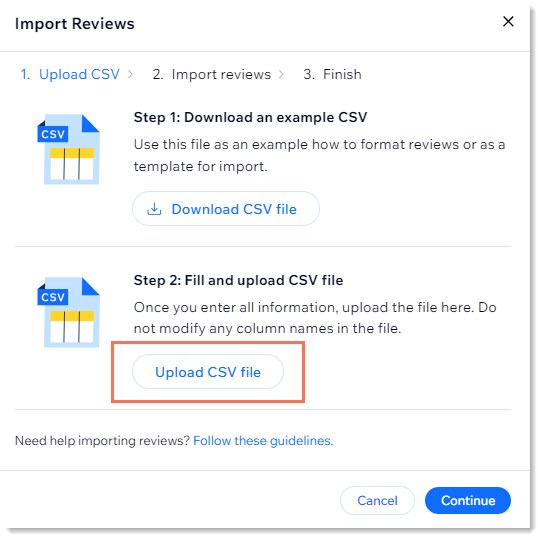
- Загрузите обновленный файл, который вы сохранили, и нажмите Продолжить.
Совет: вы получите отчет об импорте, в котором будет указано, сколько отзывов будет импортировано, и перечислены строки с ошибками. - Выполните одно из следующих действий:
- Нет ошибок: нажмите Импортировать отзывы, чтобы завершить процесс.
- Товары с ошибками: если у вас есть товары с ошибками, вы можете либо исправить ошибки и импортировать их снова (см. инструкции ниже), либо импортировать товары как есть. Если вы продолжите импорт без исправления ошибок, будут импортированы только товары без ошибок.
Примечание: если вы решили импортировать без исправления ошибок, сначала нажмите Посмотреть ошибки, чтобы знать, какие отзывы не были импортированы.
Важно:
Если отзывов много, загрузка изображений может занять до 1 часа. Вы можете продолжать вносить изменения, пока изображения загружаются в фоновом режиме.
Обработка ошибок
Если в какой-либо из строк файла шаблона содержится критическая ошибка, вы увидите соответствующее уведомление. На изображении ниже показан пример импорта, в котором 55 отзывов (55 строк в шаблоне) готовы к загрузке, а в 5 отзывах есть ошибки, препятствующие их загрузке.
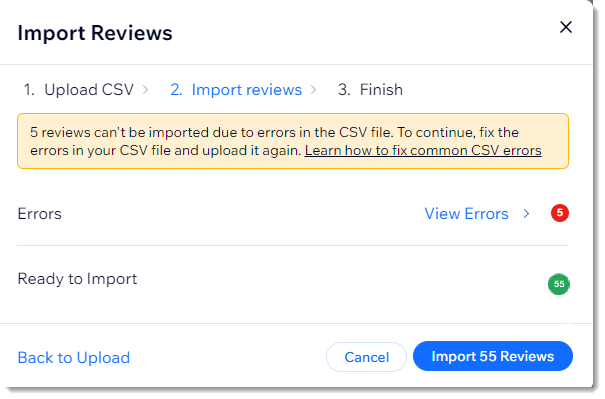
Вы можете нажать Импортировать отзывы, чтобы загрузить отзывы без ошибок. Кроме того, вы можете исправить ошибки и загрузить исправленный файл.
Чтобы исправить ошибки и загрузить исправленный файл:
- Нажмите Посмотреть ошибки.
Совет: каждая ошибка относится к определенной строке. - Просмотрите информацию об ошибке в столбце Ошибка.
Узнайте, как понимать и исправлять ошибки импорта.
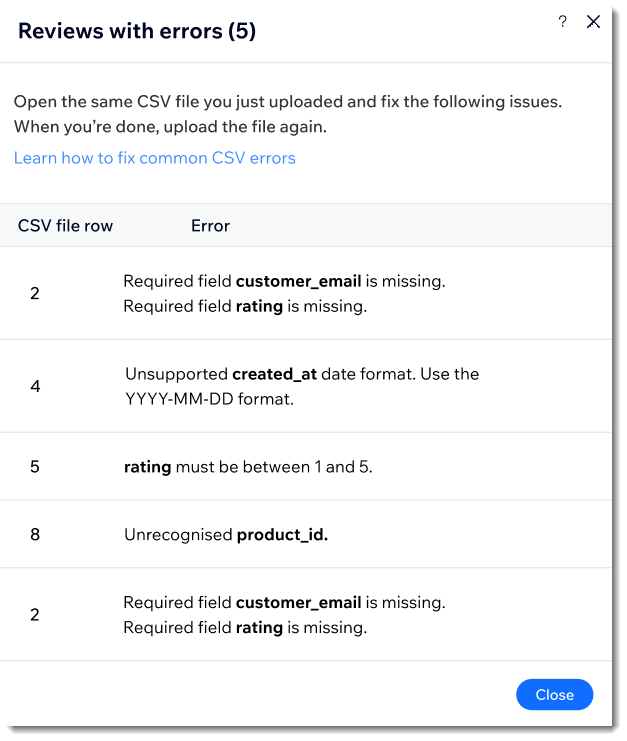
- Снова откройте CSV-файл.
- Исправьте ошибки.
- Сохраните CSV-файл.
- Когда все будет готово, нажмите Загрузить новый CSV, чтобы импортировать исправленный файл.
Примечание: процесс импорта может занять несколько минут.
Часто задаваемые вопросы
Нажмите на вопрос, чтобы узнать подробнее об импорте отзывов.
Как найти и добавить product_id для каждого товара Wix Stores?


Почему отзыв не отображается на опубликованном сайте, несмотря на успешный импорт?
 рядом с нужным отзывом.
Как найти и добавить review_image_url?

Сколько отзывов можно импортировать?
Можно ли импортировать файл товаров с символами нелатинского алфавита?
