Wix Stores: Управление категориями товаров
Важно:
Мы выпускаем новую версию категорий товаров, которая пока доступна не всем пользователям. Если страница создания категорий не совпадает с изображением ниже, нажмите
эту ссылку и ссылки внутри статьи, чтобы узнать, как добавлять и отображать категории.
Категории товаров (ранее называвшиеся коллекциями товаров) — это удобный способ организовать свои товары. Вы можете использовать категории товаров, чтобы показывать разные типы товаров на разных страницах, создавать мои фильтры и многое другое.
Добавление товаров
- Перейдите в раздел Категории в панели управления сайта.
- Нажмите на нужную категорию.
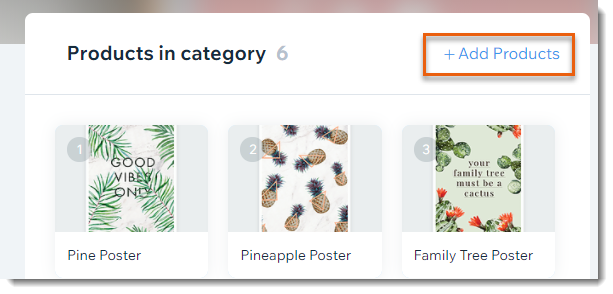
- Нажмите + Добавить товары.
- Нажмите, чтобы выбрать товары, которые вы хотите добавить.
- Нажмите Добавить.
- Нажмите Сохранить.
Вы также можете:
- Добавьте товар в категорию во время его создания.
- Добавьте сразу несколько товаров в категорию во вкладке Товары.
Изменение порядка товаров
- Перейдите в раздел Категории в панели управления сайта.
- Нажмите на нужную категорию.
- Нажмите и перетащите товары, чтобы изменить их порядок.
- Нажмите Сохранить.

Добавление названия и изображения категории
Присвойте категории название и добавьте изображение, чтобы их было легко идентифицировать.
Примечание:
Названия и изображения категорий не отображаются на опубликованном сайте.
Чтобы добавить название и изображение к категории:
- Перейдите в раздел Категории в панели управления сайта.
- Нажмите на нужную категорию.
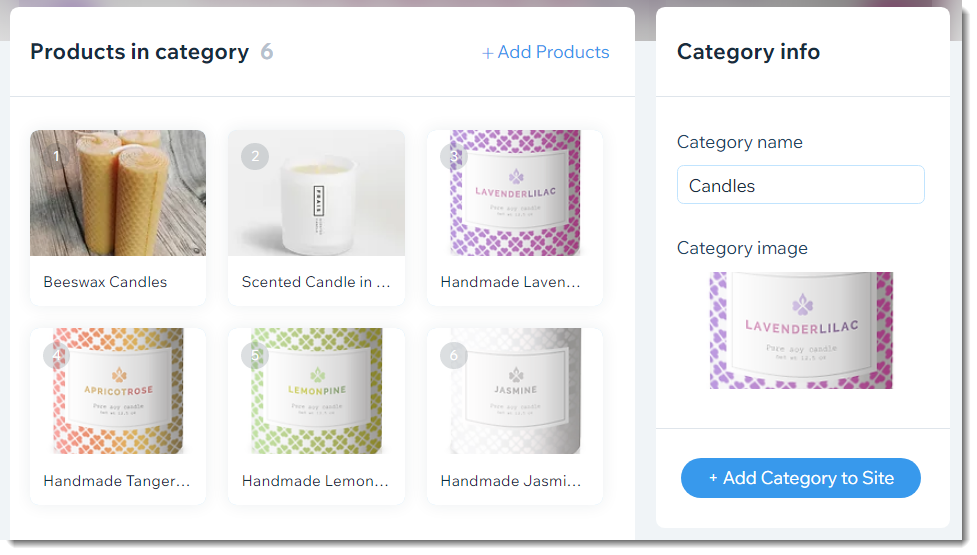
- Введите название в поле Название категории справа.
- Добавьте изображение категории:
- Нажмите на иконку Добавить
 в разделе Изображение категории.
 - Добавьте изображение и нажмите Добавить на страницу.
- Нажмите на иконку Добавить
Удаление товаров
- Перейдите в раздел Категории в панели управления сайта.
- Нажмите на нужную категорию.
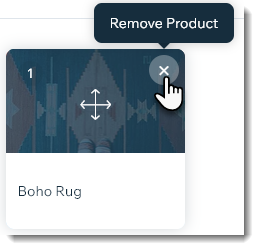
- При наведении на товар, который вы хотите удалить.
- Нажмите на иконку Удалить
 .
.
Удаление категории
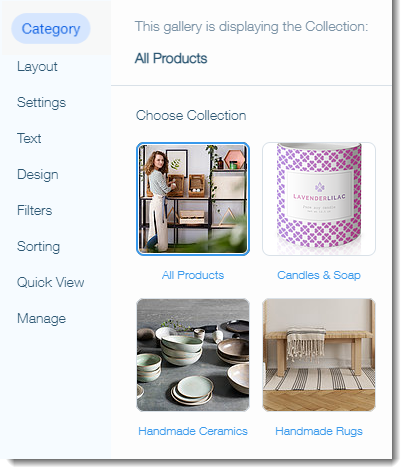
Вы можете удалить категорию, которая вам больше не нужна. Если на сайте есть галерея товаров, в которой отображается эта категория, сначала обязательно удалите галерею или выберите другую категорию для отображения, чтобы клиенты не видели пустую галерею.
Примечание:
Удаление категории не приводит к удалению товаров, которые в ней находятся.
Чтобы удалить категорию:
- Перейдите в раздел Категории в панели управления сайта.
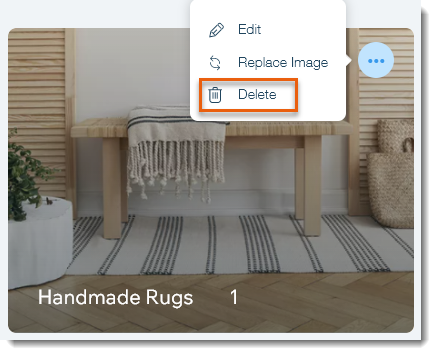
- Нажмите на иконку Другие действия
 рядом с категорией, которую вы хотите удалить.
 - Нажмите Удалить.
- Нажмите Удалить для подтверждения.