


Wix Stores: создание и отображение категорий товаров
Важно:
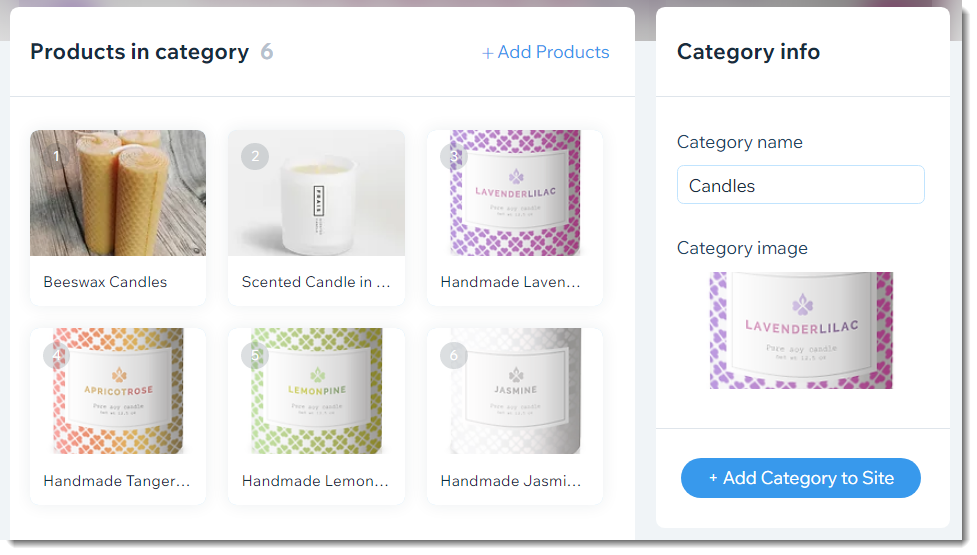
Мы выпускаем новые версии категорий товаров, которые еще доступны не для всех пользователей. Если страница создания категории не соответствует изображению ниже, нажмите
на эту ссылку и ссылки внутри статьи, чтобы узнать, как добавлять и отображать категории.
Сгруппируйте товары по категориям (ранее они назывались коллекциями), чтобы покупатели могли легко найти то, что они ищут. Например, вы можете создать отдельные категории для свечей, керамики и постеров и отобразить каждую категорию на отдельной странице.
Советы
- Чтобы отобразить все товары на одной странице, вам не нужно создавать новые категории.
- Вы можете создавать категории для использования в собственных фильтрах. Подробнее о создании собственных фильтров
Создание и отображение новой категории
Создайте категории, которые помогут вам упорядочить товары. После сохранения новой категории вам будет предложено отобразить ее на новой или существующей странице сайта.
Примечание
Названия категорий и изображения не отображаются на вашем действующем сайте.
Чтобы создать и отобразить категорию:
- Перейдите к Категориям в панели управления сайтом.
- Нажмите + Новая категория.
- Введите название в разделе Название категории справа.
- Добавьте изображение категории (не отображается на вашем сайте):
- Нажмите значок Добавить
 в разделе Фото рубрики.
 - Добавьте изображение и нажмите Добавить на сайт.
- Нажмите значок Добавить
- Добавьте товары в категорию:
Совет: вы можете добавить один и тот же товар в несколько категорий.- Нажмите Добавить товары.
- Установите флажки рядом с товарами, которые хотите добавить.
- Нажмите Добавить.
- Нажмите Сохранить .
Примечание: если вы не хотите отображать эту категорию на своем сайте, нет необходимости выполнять остальные шаги.

Совет:
Как только вы нажмете
Сохранить, чтобы создать категорию, появится всплывающее окно. Вы можете продолжить настройку отображения категории во всплывающем окне или подключить категорию по ссылке во вкладке Категории.
- Добавьте категорию на сайт во вкладке «Категории»:
- Выполните одно из следующих действий:
- Во всплывающем окне: нажмите Добавить.
- Во вкладке Категория:
- Нажмите на категорию, которую хотите отобразить.
- Нажмите + Добавить категорию на сайт справа.
- Нажмите Добавить.
- Выберите, куда добавить категорию:
- Создайте новую страницу для этой категории:
- (Необязательно) Введите имя страницы.
- Нажмите Создать страницу.
- Добавьте эту категорию на существующую страницу: отображает категорию на странице, которая уже есть на сайте.
- Разверните раздел Выберите страницу, нажав на значок стрелки
 , и выберите нужную страницу.
 - Нажмите + Добавить раздел.
- Нажмите на галерею категорий и перетащите ее в то место на странице, где вы хотите ее отобразить.
- Разверните раздел Выберите страницу, нажав на значок стрелки
- Создайте новую страницу для этой категории:
- Выполните одно из следующих действий:

Отображение существующих категорий в галерее товаров
Вы можете выбрать, какую категорию вы хотите отобразить в любой из галерей товаров.
Совет:
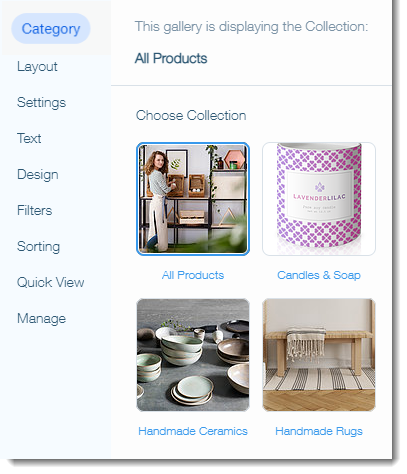
По умолчанию в галереях товаров отображается категория «Все товары».

Чтобы выбрать категорию для отображения в галерее товаров:
- В редакторе перейдите на страницу, содержащую соответствующую галерею товаров.
- Нажмите на галерею товаров.
- Нажмите Настройки
 .
. - Перейдите во вкладку Категория .
- Нажмите, чтобы выбрать категорию, которую вы хотите отобразить.
Часто задаваемые вопросы
Нажмите на вопрос ниже, чтобы узнать больше о категориях.
Нужно ли отображать каждую категорию на моем сайте?
Видят ли клиенты изображение и название категории?

Могу ли я добавить один и тот же товар в несколько категорий?
Могу ли я настроить страницы с категориями внутри категорий?
Могу ли я изменить порядок отображения товаров в категории?
Материал по теме:
- Подробнее:
- Или ознакомьтесь с полным курсом Wix Learn (платформа на английском языке), чтобы начать работу с Wix eCommerce. Перейдите ко второму видео, чтобы узнать больше о создании категорий.