


Wix POS-касса: подключение оборудования HP POS
Важно:
- Эта статья посвящена Wix POS-кассе для офлайн-бизнеса.
- Оборудование HP POS больше нельзя приобрести.
Добро пожаловать в Wix POS. В этой статье рассказывается, как подключить планшет HP, а также картридер и другие устройства, чтобы вы могли начать продажи.
Вы купили оборудование ELO?:
Узнайте, как
подключить оборудование ELO Point of Sale.
Шаг 1 | Подключение планшета HP POS к аксессуарам
Начните с распаковки планшета POS и подключения его к аксессуарам, которые вы приобрели. Когда это будет готово, вы сможете включить планшет в сеть.
Чтобы подключить планшет HP POS и аксессуары:
- Распакуйте планшет HP POS.
- Осторожно положите планшет экраном вниз, чтобы получить доступ к портам.
Подсказка: основание планшета может вращаться вокруг оси. - Подключите адаптер питания к порту USB Type C на планшете.
Примечание: пока не подключайте его к розетке.
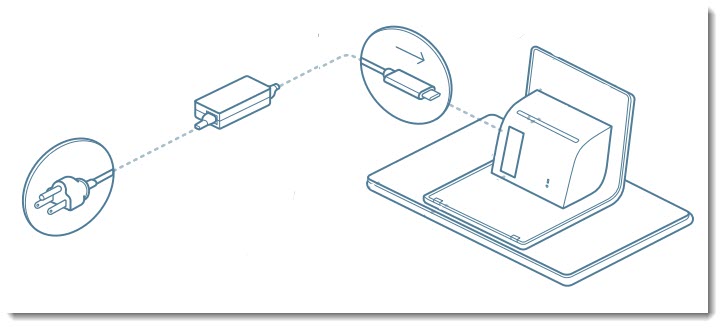
- Подключите сканер штрихкодов через порт USB-A.
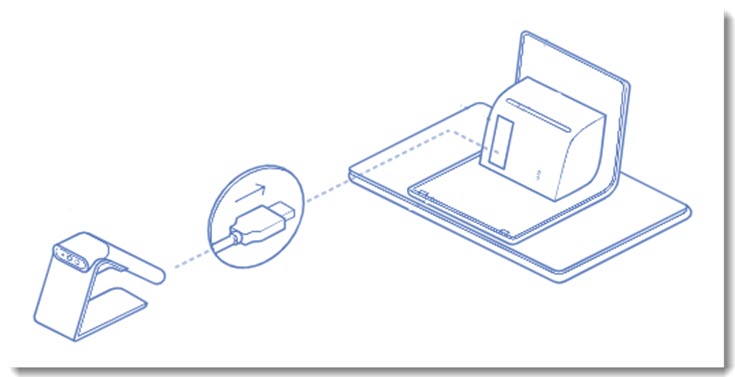
- Подключите принтер:
- Принтер HP: если вы купили принтер HP, подключите его через порт USB-C.
- Принтер Epson серии m30: если ваш принтер Epson подключается через USB, используйте порт USB-C. Если он подключается другим способом, узнайте, как настроить и подключить принтер Epson.
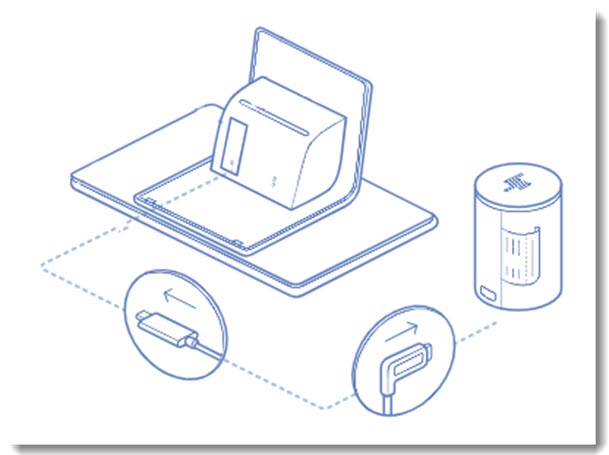
- Подключите денежный ящик к принтеру с помощью разъема RJ-12.
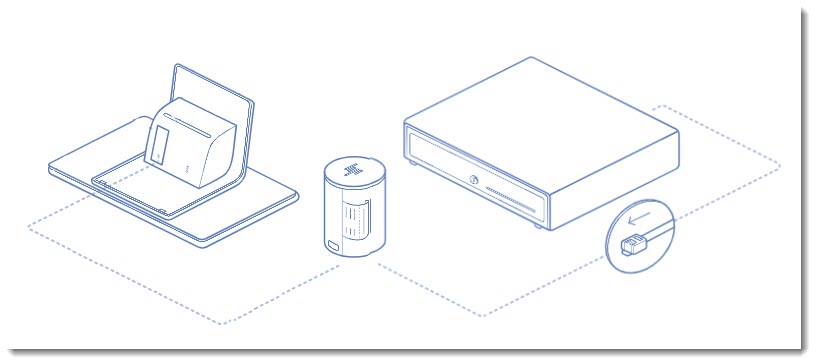
- Подключите адаптер питания к розетке.
Шаг 2 | Включение картридера
Теперь вы можете настроить картридер. Обратите внимание, что у продавцов в Канаде и США разные модели картридеров.
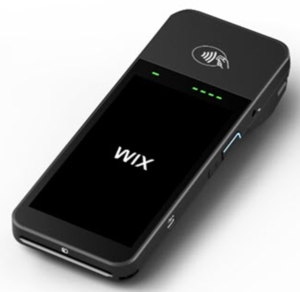
Картридеры для США:
Вы можете:
- Купить отдельную подставку
- Заряжать устройство в подставке или без нее
- Извлечь картридер и использовать его в беспроводном режиме
Чтобы включить картридер:
- Распакуйте картридер Wix.
- Подключите устройство к розетке.
Примечание: картридер подключается к принтеру по беспроводной связи через Bluetooth. - Нажмите кнопку питания, чтобы включить картридер.
Важно:
Картридер отключится автоматически, если уровень заряда батареи упадет ниже 25%.
Шаг 3. Вход в аккаунт Wix
Теперь пришло время подготовить планшет к работе и войти в аккаунт Wix. После этого вы получите доступ ко всем товарам Wix Stores и услугам Wix Bookings (в зависимости от того, что вы используете).
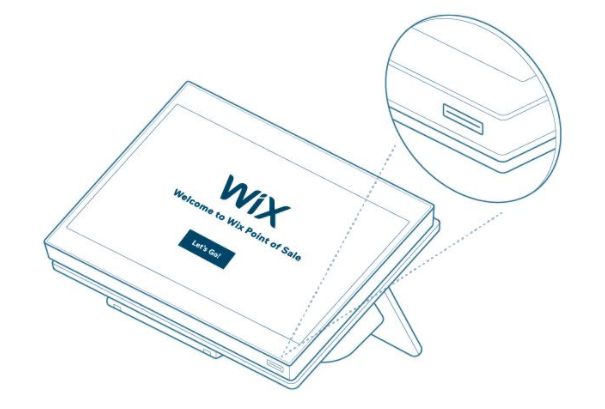
Чтобы войти в аккаунт Wix:
- Нажмите кнопку питания в правом нижнем углу.
Подсказка: дождитесь появления экрана с логотипом Wix (около 5 секунд). - Подключите планшет к WiFi.
- Войдите в свой аккаунт Wix.
- Проверьте наличие обновлений:
- Откройте POS-планшет.
- Нажмите на иконку Меню
 в левом нижнем углу.
 - Нажмите Настройки.
- Прокрутите вниз и нажмите Приложение и планшет.
- Проверьте наличие доступных обновлений.
- Нажмите Установить обновление.
Шаг 4. Синхронизация устройств
Прежде чем вы сможете принимать платежи по кредитным картам, необходимо синхронизировать планшет с картридером.
Совет:
Другие аксессуары POS синхронизируются автоматически сразу после подключения.
Чтобы синхронизировать картридер:
- Откройте POS-планшет.
- Нажмите на иконку Меню в левом нижнем углу.
- Нажмите Настройки.
- Прокрутите вниз и нажмите Управление оборудованием.
- Нажмите Настроить картридер.
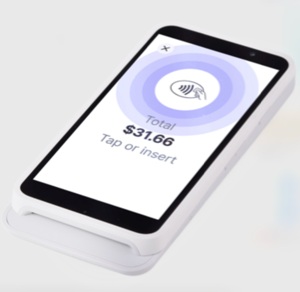
Настройка Bluetooth-картридера


Настройка сетевого картридера
Шаг 5 | Тестирование настройки POS
Прежде чем начать Sell клиентам, вы можете протестировать каждый из компонентов, чтобы ознакомиться с системой.
Чтобы протестировать настройку POS:
- Проверьте сканер: отсканируйте товар, чтобы добавить его в корзину (актуально для продавцов Wix Stores).
Примечание: для этого товар должен быть в каталоге Wix Stores, а его артикул должен совпадать со штрихкодом. - Проверьте картридер: добавьте позицию в корзину и оформите заказ с помощью кредитной карты.
Совет: вы можете добавить скидку, чтобы не оплачивать полную сумму. - Проверьте денежный ящик:
- Выдача сдачи: совершите продажу за наличные и введите сумму, требующую выдачи сдачи.
- Открытие денежного ящика вручную: нажмите Оформить заказ в нижней части планшета, нажмите Действия и выберите Открыть ящик без продажи.
- Проверьте принтер: при совершении тестовой покупки после оплаты выберите Печать чека.
Совет: вы можете настроить чеки, чтобы на них отображались название вашего бизнеса, логотип и многое другое.