


Wix POS: Подключение сетевого картридера
Важно:
- Эта статья посвящена Wix POS-кассе для офлайн-бизнеса. Подробнее о Wix Mobile POS или подробнее о нашем решении Desktop POS.
- Настольный читатель в настоящее время не продается. Если у вас уже есть этот читатель, вы все равно можете следовать приведенным ниже инструкциям, чтобы сопрячь его с планшетом POS.
Прежде чем вы сможете принимать платежи от клиентов с помощью кредитных карт, дебетовых карт или мобильных приложений, вам необходимо подключить читатель к планшету POS. В этой статье мы расскажем, как подключить сетевой читатель — устройство, которое подключается к планшету POS через WiFi.
Читатель Wix POS Go поддерживает все функции оплаты магнитной полосой и EMV, и вы можете использовать его для приема новых форм оплаты, таких как Apple Pay, Android Pay, Samsung Pay, VISA payWave, Mastercard Contactless, AMEX ExpressPay и Discover D-PAS.
Совет:
Вы также можете использовать Bluetooth-картридер с планшетом POS, например
картридер Stripe M2 (США) или
картридер WisePad 3 (Канада и Великобритания).
Шаг 1 | Получение картридера
Вы можете купить картридер Wix POS Go в
магазине Wix POS.
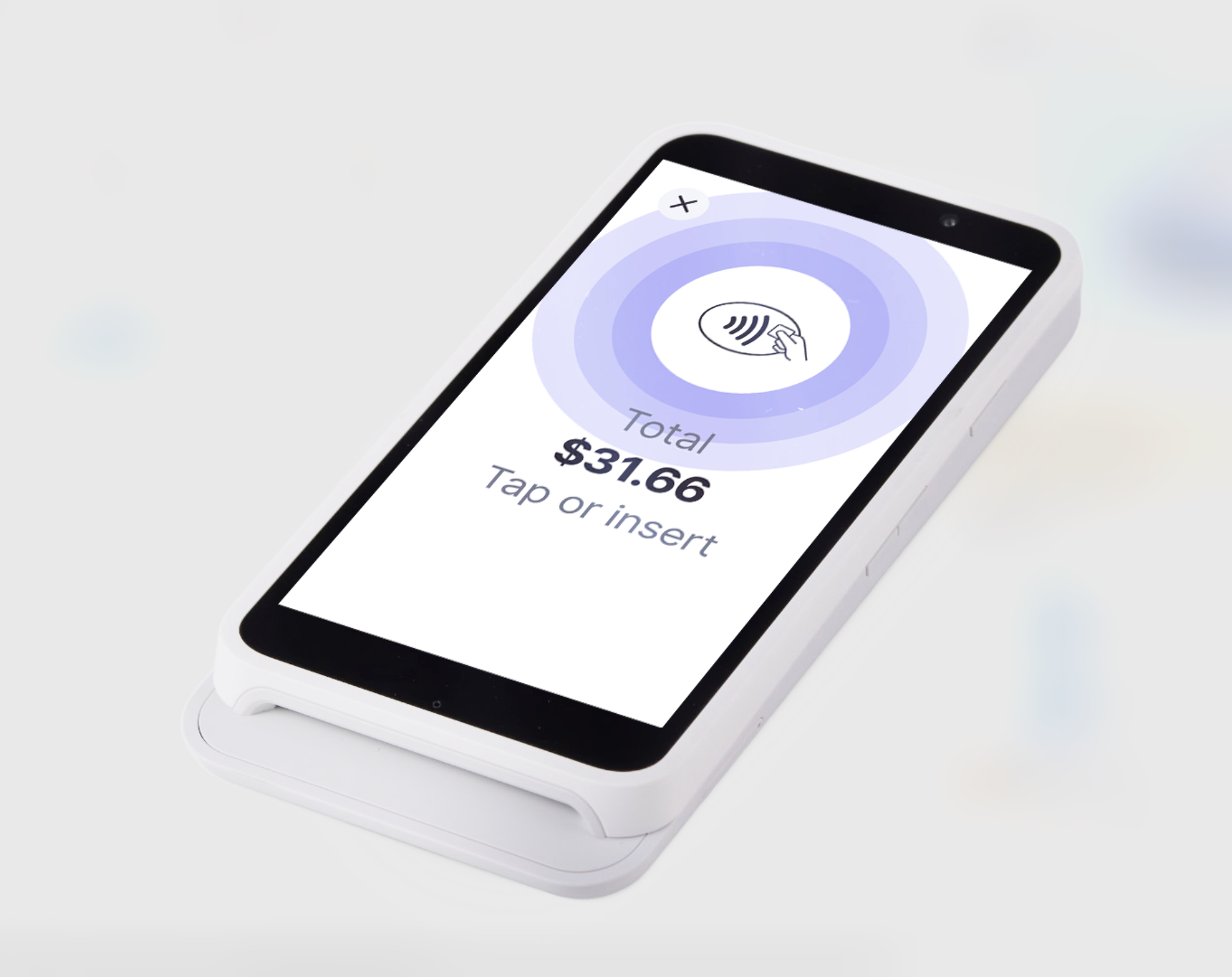
Шаг 2 | Распаковка и зарядка картридера
После получения картридера распакуйте и зарядите его, чтобы он был готов к настройке.
Чтобы подготовить картридер:
- Распакуйте картридер.
- Вставьте аккумулятор.
- Нажмите кнопку питания, чтобы включить устройство.
- При необходимости зарядите картридер.
Совет: подключайте картридер к розетке, а не напрямую к планшету.
Шаг 3 | Подключение картридера к WiFi
Важно:
Если картридер и планшет подключены к разным сетям WiFi, вы не сможете использовать картридер.
Теперь вы можете подключить картридер к той же сети WiFi, которую используете для планшета POS.
Чтобы проверить, к какой сети подключен планшет, нажмите на иконку
Меню
 на планшете, выберите
Приложение и планшет и нажмите
Wi-Fi и сеть.
на планшете, выберите
Приложение и планшет и нажмите
Wi-Fi и сеть.
на планшете, выберите
Приложение и планшет и нажмите
Wi-Fi и сеть.
Выберите вариант ниже в зависимости от того, что вы видите на экране картридера:
Я вижу сети Wi-Fi на экране картридера
Я не вижу сети Wi-Fi на экране картридера
Шаг 4 | Подключение картридера к планшету POS
При подключении к WiFi на экране читателя должен автоматически появиться код из трех слов. Если этого не произошло, вы можете сгенерировать код самостоятельно. Получив его, введите его в свой планшет POS.
После сопряжения читателя вы увидите его в списке доступных читателей во вкладке
Управлять оборудованием на планшете.
Выберите вариант ниже в зависимости от того, что вы видите на экране картридера:
Я вижу код на экране картридера
Я не вижу код на экране картридера
Устранение неполадок сетевого картридера
Если у вас возникли проблемы с настройкой картридера, нажмите на вопрос ниже.
Почему не удается подключить картридер к планшету?
Читатель сопряжен, но не подключен. Почему?
Что происходит с картридером при низком уровне заряда?
Что делать, если картридер завис?
Я подключил несколько читателей. Как переключаться между ними?
Как удалить читатель из списка читателей?