


Wix Restaurants: настройка меню для нескольких местоположений
4 мин.
С приложением Wix Restaurants Menus (New) у каждого местоположения может быть свое меню, чтобы клиенты, посещающие ваш сайт, могли выбрать предпочтительное местоположение и увидеть доступные позиции.
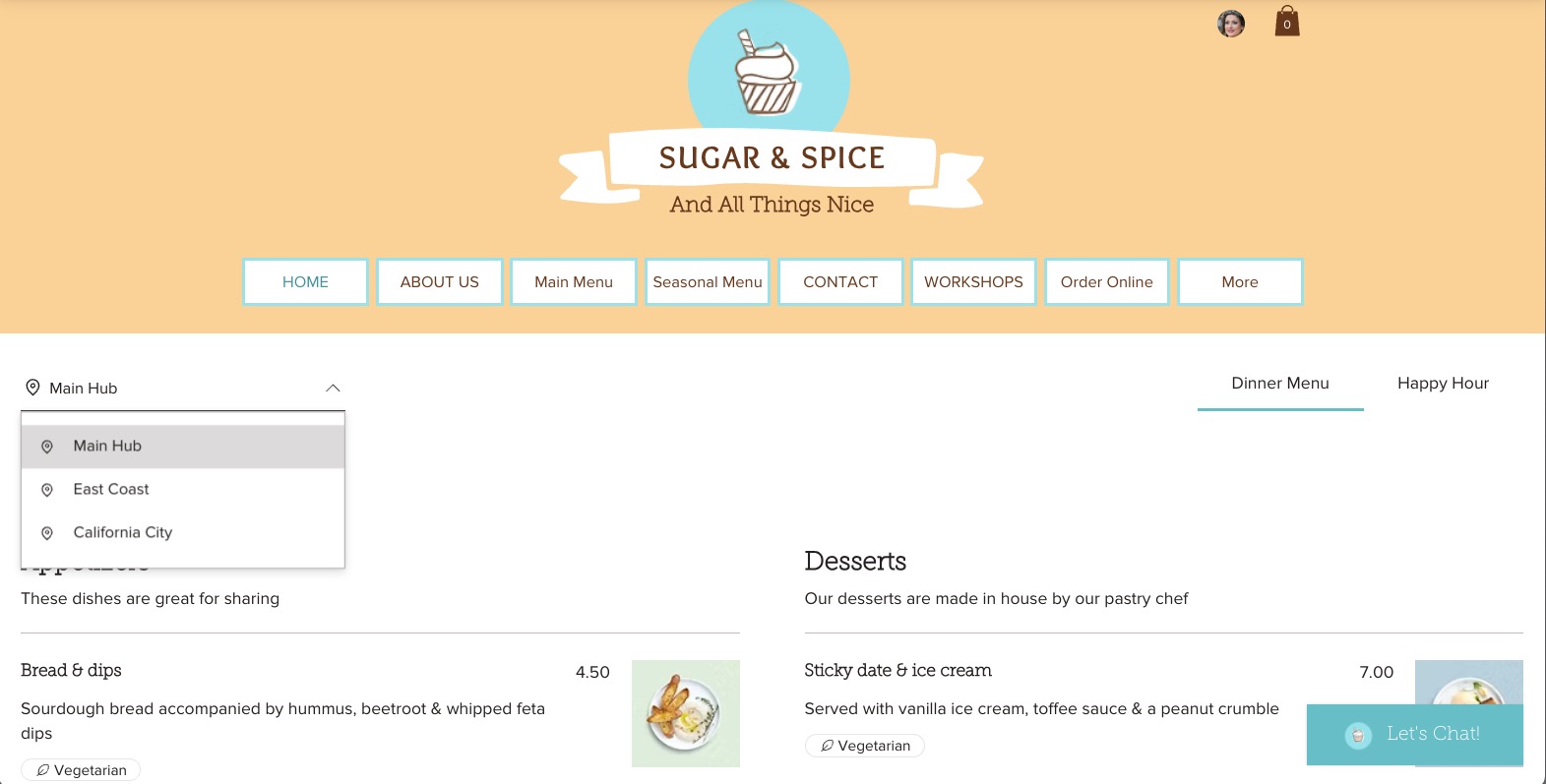
Шаг 1 | Добавление новых местоположений ресторана
Начните с добавления местоположений ресторана, чтобы настроить их меню.
Чтобы добавить местоположение ресторана:
- Перейдите в раздел Сведения о бизнесе в панели управления сайта.
- Нажмите + Добавить второе местоположение рядом с разделом Местоположение и контактные данные.
Совет: если вы уже добавили второе местоположение, нажмите + Добавить новое местоположение. - Введите данные о местоположении:
- Адрес: начните вводить адрес ресторана и выберите его из выпадающего списка.
- Название местоположения: введите название для этого филиала ресторана.
Совет: название местоположения по умолчанию основано на вашем адресе, но вы всегда можете изменить его здесь. - Описание адреса (необязательно): введите описание адреса, чтобы клиентам было проще вас найти (например, боковой вход).
- Введите контактные данные для нового местоположения (эл. почта, телефон, факс).
- (Необязательно) Нажмите на выпадающий список Часовой пояс и выберите подходящий вариант.
- Нажмите Сохранить.

Шаг 2 | Добавление меню в новые местоположения ресторана
Создавайте меню для конкретных местоположений и показывайте их на опубликованном сайте в зависимости от того, где они предлагаются. Для специальных меню вы можете выбрать их доступность онлайн, ограничив их определенными днями недели, временем или датами.
Чтобы добавить меню в местоположение ресторана:
- Перейдите в раздел Меню ресторана (новое) в панели управления сайта.
- Выберите подходящий параметр товара:
Создание нового меню для местоположения

Создание копии существующего меню
 рядом с соответствующим меню.

Часто задаваемые вопросы
Нажмите на вопрос, чтобы подробнее узнать о настройке дополнительных местоположений ресторанов для меню.
Могут ли клиенты перейти к конкретному местоположению вместо страницы по умолчанию?
Можно ли удалить местоположение ресторана?

Можно ли назначить меню нескольким местоположениям?
Можно ли изменить местоположение меню?
Можно ли назначить меню местоположению на странице настроек заказов ресторана?
Можно ли настроить дизайн страницы для каждого местоположения?
Можно ли предоставить разным пользователям доступ к определенным местоположениям?