


Wix Restaurants: создание еще одной страницы онлайн-заказа
6 мин.
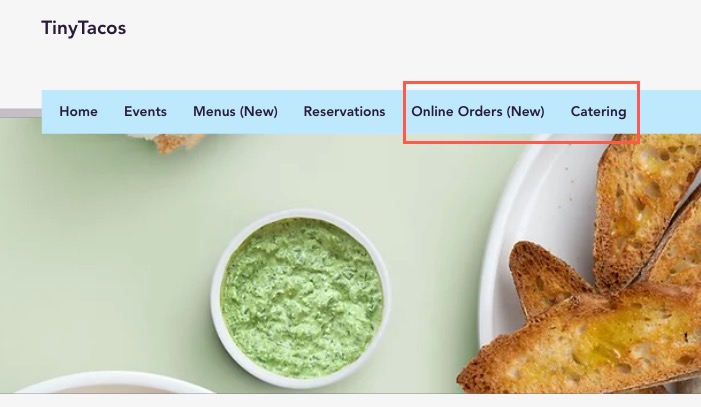
Разделение страниц онлайн-заказов позволяет принимать заказы для различных направлений бизнеса, например, для ресторана и службы кейтеринга. Каждая страница отображается на сайте отдельно, чтобы клиенты могли выбрать то, что им нужно.
Для этих страниц можно задать собственные настройки, меню, время уведомления (например, 30 минут для обычных заказов и 2 дня для кейтеринга), а также индивидуальное расписание и комиссии.
Шаг 1 | Переход к настройкам онлайн-заказа
Перейдите в настройки онлайн-заказов, чтобы создавать страницы заказов и управлять ими. Для каждой страницы выберите, какие меню будут отображаться, и настройте расписание и выполнение отдельно.
Чтобы перейти на страницу:
- Перейдите в настройки заказов в ресторане в панели управления сайта.
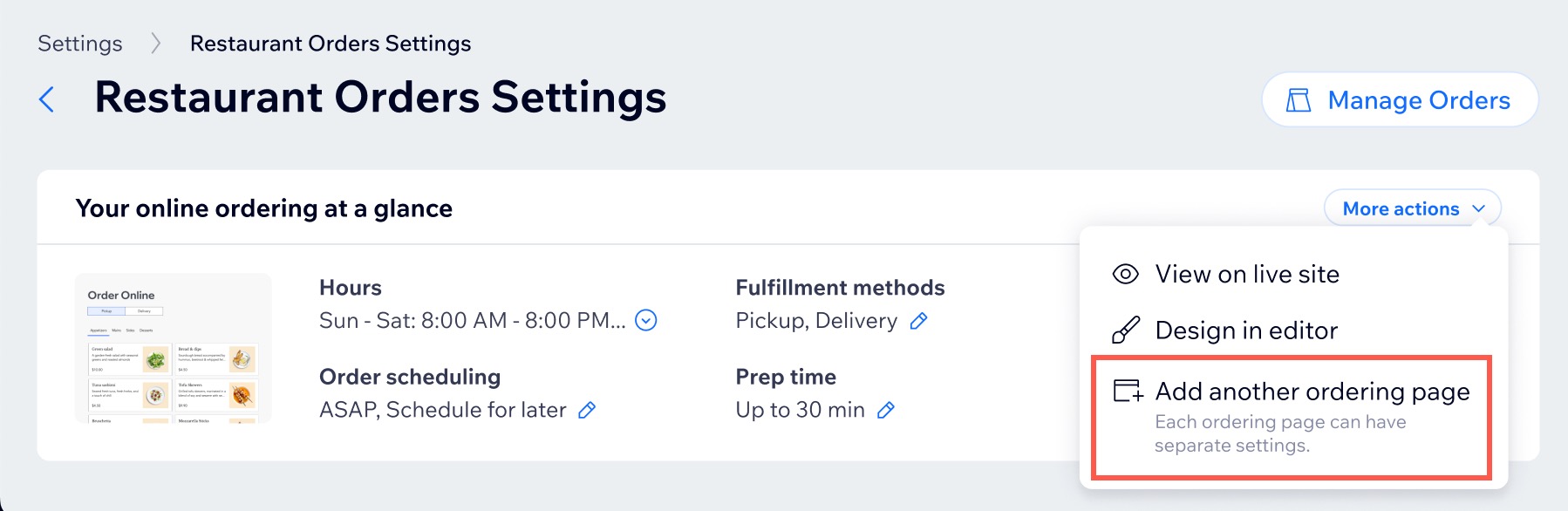
- Нажмите на выпадающий список Другие действия и выберите Добавить еще одну страницу заказа.
- Нажмите Продолжить.
Шаг 2 | Создание новой страницы заказов
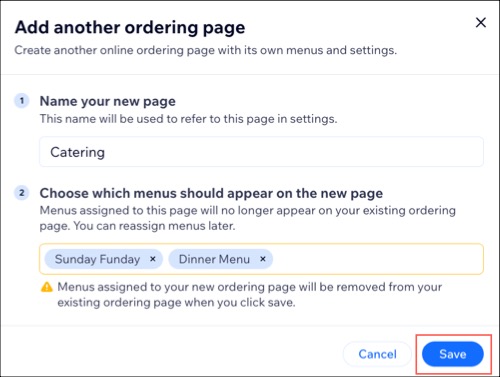
Теперь пришло время создать новую страницу заказов. Введите название страницы и решите, какое меню (или меню) с ней связать.
Примечания:
- Вы можете настроить новую страницу, а меню добавить позже.
- Меню может принадлежать только одной странице заказа одновременно. Если вы хотите предлагать одно и то же меню на каждой странице, сначала создайте копию меню.
Чтобы создать новую страницу:
- Введите название новой страницы.
- (Необязательно) Выберите, какие меню должны отображаться на новой странице.
Примечание: меню, назначенные этой странице, больше не будут отображаться на существующей странице заказов. - Нажмите Сохранить.
Что дальше?
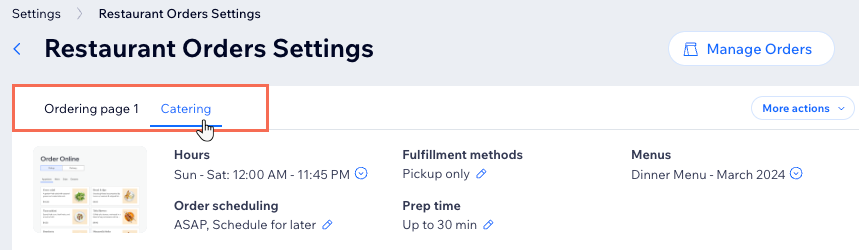
Это добавит отдельную вкладку для новой страницы в настройках заказов в ресторане, что позволит вам настраивать каждую страницу отдельно.
Шаг 3 | Настройка параметров страницы
Каждая страница заказов может иметь уникальные меню и настройки, включая правила размещения заказов, время самовывоза и доставки, а также стоимость. При настройке страниц вы также можете их переименовать.
Чтобы настроить настройки страницы:
- Перейдите в настройки заказов в ресторане в панели управления сайта.
- Перейдите на вкладку соответствующей страницы заказа в разделе Настройки заказов в ресторане.
- Отредактируйте необходимые настройки:
Расписание заказов
 в разделе Расписание заказов или Время приготовления.
Настройки выполнения

Измените название страницы
Шаг 4 | Назначение меню для страниц заказа
Назначьте меню для каждой страницы заказа, чтобы клиенты могли оформлять заказы соответствующим образом. На опубликованном сайте клиенты могут оформлять заказ только с одной страницы за раз (например, отдельные транзакции для заказов в ресторане и кейтеринга).
Чтобы назначить меню:
- Перейдите в настройки заказов в ресторане в панели управления сайта.
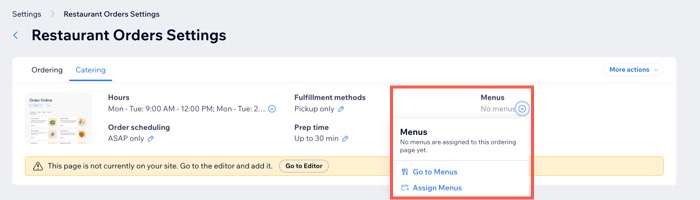
- Нажмите на выпадающий список Меню и выберите Назначить меню.
- Нажмите на поле Меню под соответствующей страницей заказа и выберите меню, которые вы хотите добавить.
- Нажмите Сохранить.
Шаг 5 | Добавление страницы в редактор
После того как новая страница заказа будет настроена в панели управления, добавьте ее в редактор вручную. Затем обязательно опубликуйте изменения, чтобы новая страница заказа появилась на вашем сайте.
Чтобы добавить новую страницу заказов:
- Перейдите в настройки заказов в ресторане в панели управления сайта.
- Перейдите на вкладку новой страницы заказа в разделе Настройки заказов в ресторане.
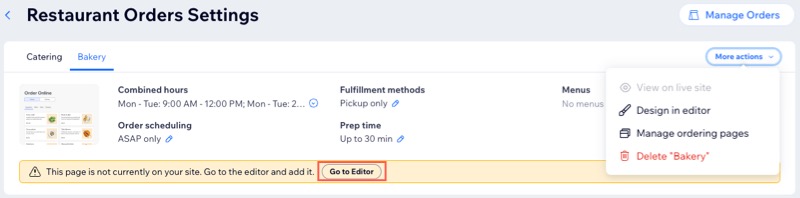
- Нажмите на выпадающий список Другие действия и выберите Дизайн в редакторе.
- (Необязательно) Настройте новую страницу в редакторе, чтобы она соответствовала вашему макету и дизайну.
- Когда все будет готово, нажмите Опубликовать в правом верхнем углу.
Совет:
Вы также можете нажать Перейти в редактор, если хотите просто добавить страницу без настройки дизайна на данный момент.
Вопросы и ответы
Нажмите на вопрос, чтобы узнать подробнее о создании отдельных страниц.
Сколько страниц заказа можно добавить на сайт?
Является ли добавление еще одной страницы онлайн-заказа тем же самым, что и добавление еще одного местоположения?
Можно ли отменить назначение меню для страницы заказа?
Как скрыть меню со страницы онлайн-заказа, если оно еще не готово?

Можно ли настроить дизайн страниц заказа?
Если изменить часы работы на одной странице заказа, повлияет ли это на другую?
Можно ли удалить страницу?