


Wix Restaurants: Настройка онлайн-заказов для ресторана
Важно:
- Эта статья посвящена оригинальному приложению Restaurants Orders.
- Мы выпустили новое приложение для онлайн-заказов. Узнайте, как добавить и настроить новое приложение Wix Restaurants Orders (New).
Развивайте свой бизнес, включив систему онлайн-заказов в ресторане. Позвольте клиентам заказывать и оплачивать блюда прямо на вашем сайте. Вы также можете выбрать зоны самовывоза и доставки, а также настроить способ получения уведомлений о новых заказах.
Подключаете Square POS к Wix Restaurants?
Если вы
подключите Square POS к сайту Wix Restaurants, ваши онлайн-заказы будут отображаться в Square. Вы также можете увидеть их в разделе
Заказы в панели управления сайта.
Прежде чем начать:
Чтобы
принимать платежи за онлайн-заказы в ресторане, необходимо сначала настроить способы оплаты для сайта. Вы можете выбрать способы онлайн-оплаты в разделе
Прием платежей в панели управления. Wix предлагает несколько платежных систем, или вы можете выбрать офлайн-оплату, чтобы принимать наличные или другие формы оплаты.
Шаг 1 | Включение системы онлайн-заказов
В разделе
Настройки заказов вы можете включить систему онлайн-заказов вашего ресторана, чтобы принимать заказы от клиентов через интернет.
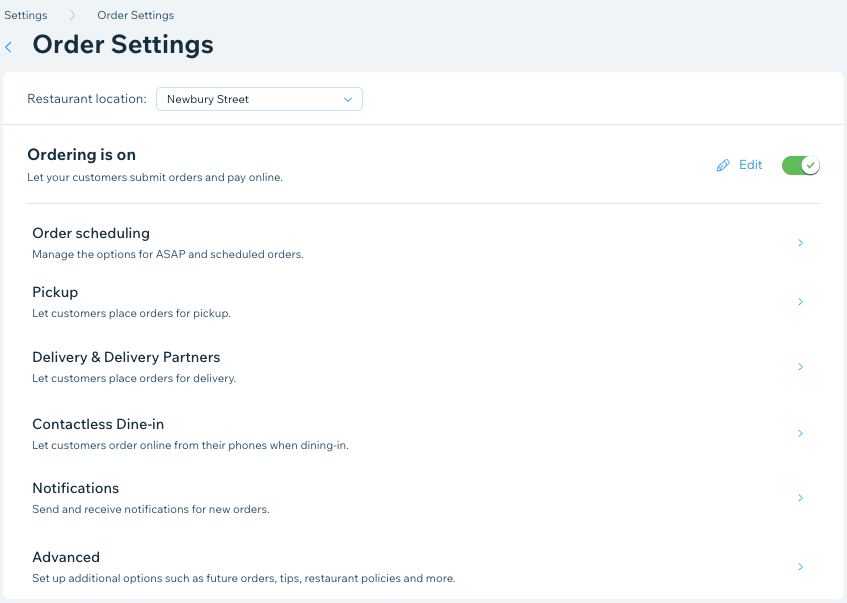
Чтобы включить онлайн-заказы:
- Перейдите в Настройки заказов в панели управления сайта.
- Нажмите на переключатель Прием заказов вкл/выкл, чтобы включить онлайн-заказы.
Совет:
Вы можете временно отключить онлайн-заказы, нажав
Редактировать рядом с переключателем и оставив сообщение для клиентов с объяснением причины.
Шаг 2 | Настройка расписания онлайн-заказов
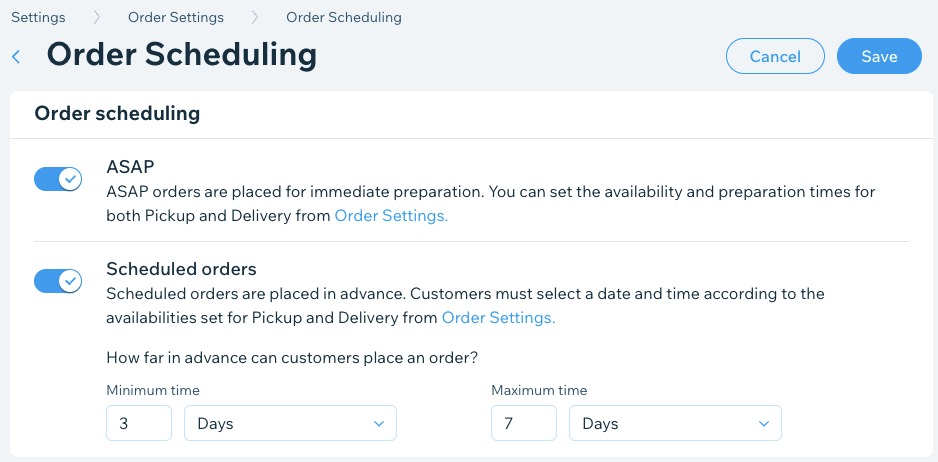
Установите расписание приема онлайн-заказов в вашем ресторане. Вы можете включить опцию «Как можно скорее», чтобы принимать заказы для немедленного приготовления, и запланированные заказы, чтобы дать клиентам возможность оформлять заказы за несколько часов или дней до времени доставки.
Например:
Пекарне требуется несколько дней, чтобы испечь и украсить праздничный или свадебный торт. Вы можете установить минимальный срок (например, 3 дня), за который клиентам необходимо оформить заказ, чтобы его доставили в желаемое время.
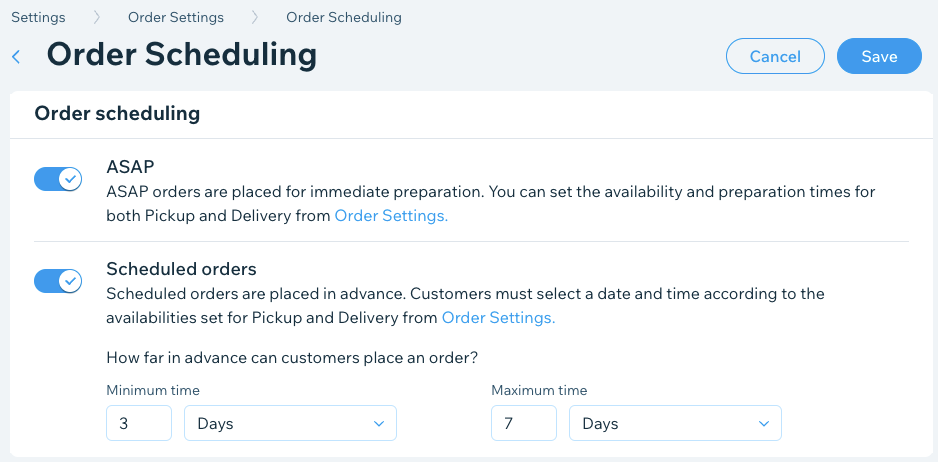
Чтобы настроить расписание заказов:
- Перейдите в Настройки заказов в панели управления сайта.
- Нажмите Расписание заказов.
- Нажмите на переключатели, чтобы установить расписание онлайн-заказов в ресторане:
- Как можно скорее: чтобы разрешить клиентам оформлять заказы для немедленного приготовления.
- Запланированные заказы: чтобы разрешить клиентам оформлять заказы заранее.
- Минимальное время: введите число и выберите Минуты, Часы или Дни из выпадающего списка.
Примечание: это минимальное время, за которое клиенты могут оформить будущий заказ. - Максимальное время: введите максимальное число и выберите Минуты, Часы или Дни из выпадающего списка.
Примечание: это максимальное время, за которое клиенты могут оформить будущий заказ.
- Минимальное время: введите число и выберите Минуты, Часы или Дни из выпадающего списка.
- Нажмите Сохранить.
Шаг 3 | Настройка вариантов самовывоза
В разделе
Самовывоз в
Настройках заказов вы можете предложить клиентам забрать заказ из ресторана самостоятельно или получить его прямо у входа в ресторан (например, на парковке).
Подробнее
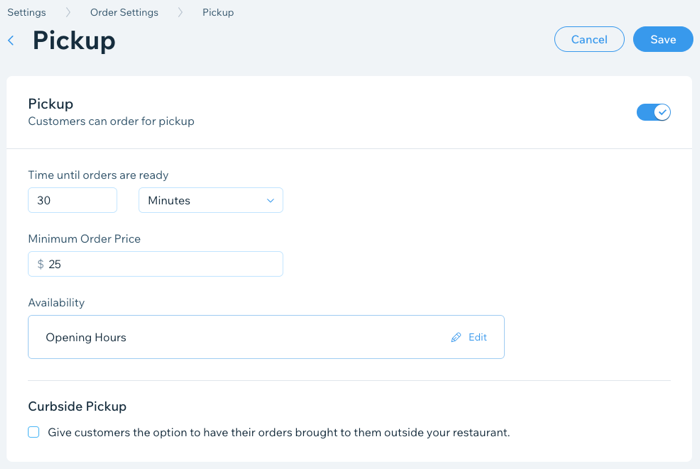
Чтобы настроить варианты самовывоза:
- Перейдите в Настройки заказов в панели управления сайта.
- Нажмите на вкладку Самовывоз.
- Нажмите на переключатель Самовывоз, чтобы включить его.
- Время готовности заказа: введите время, необходимое для подготовки заказа к выдаче после его оформления. Это время отображается клиентам при оформлении заказа.
- Минимальная цена заказа: введите минимальную сумму для заказов на самовывоз. Клиенты получат уведомление, если сумма заказа будет меньше. Примечание: если вы не хотите устанавливать минимальную сумму, просто укажите 0 $.
- (Необязательно) Нажмите Редактировать в разделе Доступность, чтобы изменить часы самовывоза, а затем нажмите Применить.
- Установите флажок в разделе Выдача у входа, чтобы дать клиентам возможность получить еду на улице рядом с рестораном (например, на парковке).
- Инструкции по выдаче у входа: введите инструкции по выдаче у входа, которые будут отображаться для клиентов при оформлении заказа.
- Дополнительная информация о клиенте: выберите, нужно ли запрашивать дополнительную информацию от клиента.
- Введите название поля для дополнительной информации.
- Нажмите Сохранить.
Шаг 4 | Настройка вариантов доставки
В разделе
Доставка в
Настройках заказов вы можете настроить зоны доставки. Выберите зоны, в которые вы доставляете заказы, и установите разную стоимость и сроки доставки для каждой зоны. Например, если местоположение находится далеко от вашего ресторана, вы можете взимать дополнительную плату за доставку и увеличить срок доставки. Вы также можете временно включать и выключать зоны доставки в зависимости от вашей доступности.
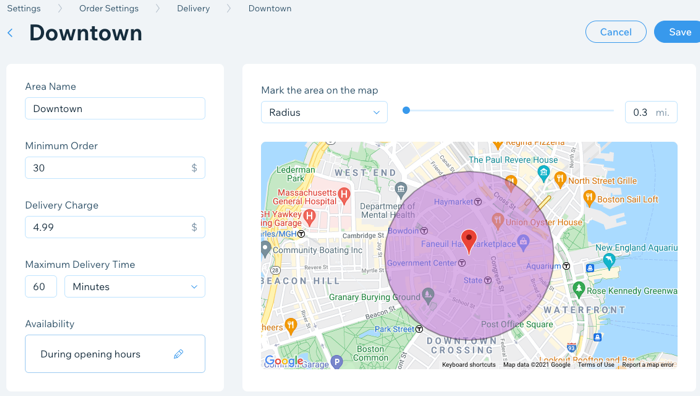
Примечание:
Прежде чем настраивать зону доставки, убедитесь, что вы добавили
местоположение бизнеса.
Подробнее
Чтобы настроить варианты доставки:
- Перейдите в Настройки заказов в панели управления сайта.
- Нажмите на вкладку Доставка.
- Нажмите + Новая зона, чтобы настроить зону доставки:
- Название зоны: введите название зоны (клиенты его не видят).
- Минимальный заказ: введите минимальную сумму заказа для этой зоны.
- Стоимость доставки: введите стоимость доставки для этой зоны.
- Максимальный срок доставки: выберите максимальный срок доставки для этой зоны.
- (Необязательно) Нажмите на иконку Редактировать в разделе Доступность, чтобы изменить часы доставки, а затем нажмите Применить.
- Нажмите Сохранить.
Шаг 5 | (Необязательно) Настройка бесконтактного заказа в заведении
В разделе
Бесконтактное обслуживание в
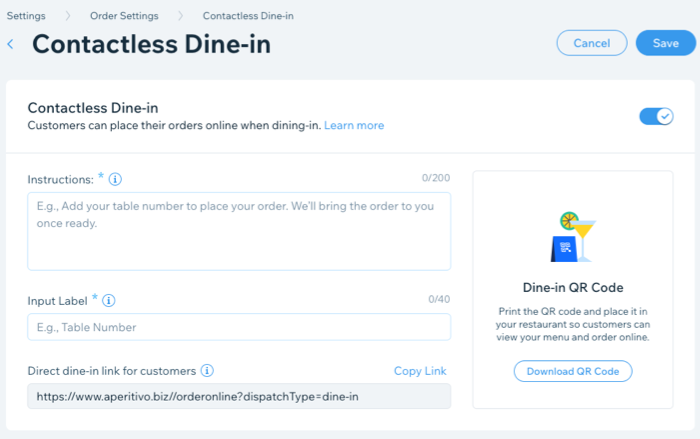
Настройках заказов вы можете разрешить клиентам оформлять заказы, оплачивать их и получать еду прямо за стол без тесного взаимодействия с персоналом ресторана. Вы можете настроить процесс бесконтактного заказа, добавив инструкции, поле для номера стола, а также распечатав QR-код ресторана и разместив его в зале, чтобы клиенты могли просматривать меню и делать заказы онлайн.
Важно:
Чтобы бесконтактный заказ в заведении работал, необходимо включить параметр
Самовывоз (см. Шаг 2).
Также необходимо включить заказы
Как можно скорее в разделе
Расписание заказов.
Чтобы настроить бесконтактный заказ в заведении:
- Перейдите в Настройки заказов в панели управления сайта.
- Нажмите на вкладку Бесконтактный заказ в заведении.
- Нажмите на переключатель Бесконтактный заказ в заведении, чтобы включить его.
- Введите информацию, которую должны видеть клиенты при оформлении заказа:
- Инструкции: добавьте инструкции для клиентов (например, «Добро пожаловать! Укажите номер столика и выберите блюда. Мы принесем ваш заказ, как только он будет готов»).
- Текст поля ввода: добавьте поле для номера столика или места. Клиентам будет предложено заполнить его при оформлении заказа.
- (Необязательно) Прямая ссылка на заказ в заведении: нажмите Копировать ссылку, чтобы поделиться прямой ссылкой на бесконтактный заказ с клиентами.
- Нажмите Скачать QR-код, чтобы загрузить код. Вы можете распечатать QR-код и разместить его на столах в ресторане, чтобы клиенты могли отсканировать его, просмотреть меню и оформить заказ онлайн.
- Нажмите Сохранить.
Примечание:
Вы можете увидеть бесконтактные заказы в заведении во вкладке
Мои заказы с пометкой
В заведении.
Подробнее
Шаг 6 | Управление получением уведомлений о заказах
В разделе
Уведомления в
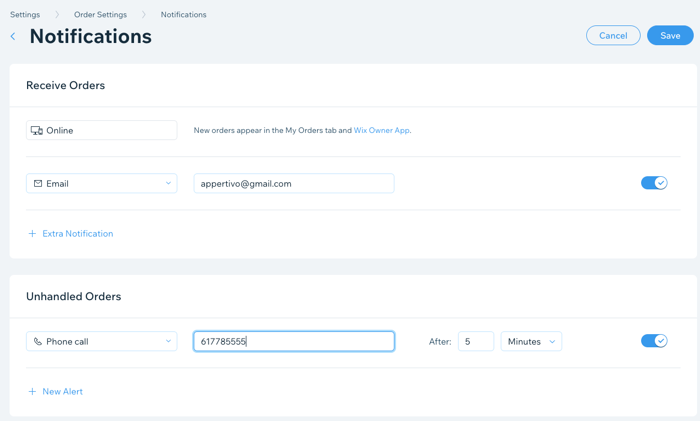
Настройках заказов вы можете выбрать способ получения уведомлений об онлайн-заказах. Вы также можете настроить оповещение на случай, если заказ не был принят в течение определенного времени.
Примечание:
Новые заказы автоматически появляются во вкладке
Мои заказы и в приложении Wix.
Подробнее
Чтобы управлять уведомлениями:
- Перейдите в Настройки заказов в панели управления сайта.
- Нажмите на вкладку Уведомления.
- Нажмите + Доп. уведомления, чтобы добавить еще один способ получения уведомлений.
- Откройте выпадающий список и выберите способ получения уведомлений (эл. почта, факс, телефонный звонок или вебхук).
- Введите соответствующую информацию в текстовое поле рядом с новым уведомлением.
- (Необязательно) Вы можете отключить переключатель рядом с новым уведомлением, чтобы временно его деактивировать.
- Нажмите + Новое оповещение в разделе Необработанные заказы, чтобы настроить оповещение на случай, если заказ не был принят в течение определенного времени.
- Откройте выпадающий список и выберите способ оповещения.
- Введите соответствующую информацию в текстовое поле рядом со способом оповещения.
- Введите время, по истечении которого вы получите оповещение о необработанном заказе, в поле Через.
- (Необязательно) Вы можете отключить переключатель рядом с новым оповещением, чтобы временно его деактивировать.
- Нажмите Сохранить в правом верхнем углу.
Шаг 7 | Настройка дополнительных параметров заказа
В разделе
Расширенный в
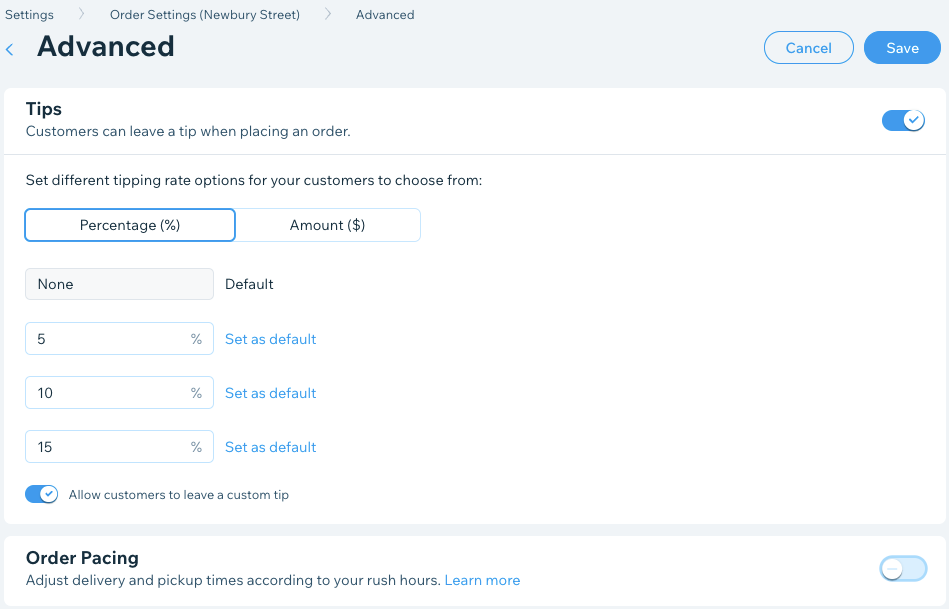
Настройках заказов вы можете настроить чаевые, проверку по SMS, правила ресторана и многое другое. Вы также можете увеличить время выполнения заказа с помощью регулирования темпа заказов, чтобы обеспечить плавный сервис в часы пик.
Чтобы настроить дополнительные параметры:
- Перейдите в Настройки заказов в панели управления сайта.
- Нажмите на вкладку Расширенный.
- Установите дополнительные параметры для онлайн-заказов:
- Чаевые: разрешите клиентам оставлять чаевые при оформлении заказа онлайн.
- Темп заказов: установите лимит на количество заказов, которые персонал может выполнить каждые 15 минут, а также в часы пик. Если лимит будет достигнут, клиенты будут проинформированы об увеличении времени ожидания. Это помогает обеспечить своевременную доставку и качественное обслуживание.
- Сервисные сборы: добавьте сервисный сбор к онлайн-заказам на сайте Wix Restaurant, чтобы покрыть операционные расходы и государственные сборы.
- Политики: добавьте документ Условия использования или Политика конфиденциальности на сайт. Клиенты увидят ссылку на ваши документы при оформлении заказа.
- Нажмите Сохранить.