Wix Restaurants: Настройка заказов для обслуживания в зале
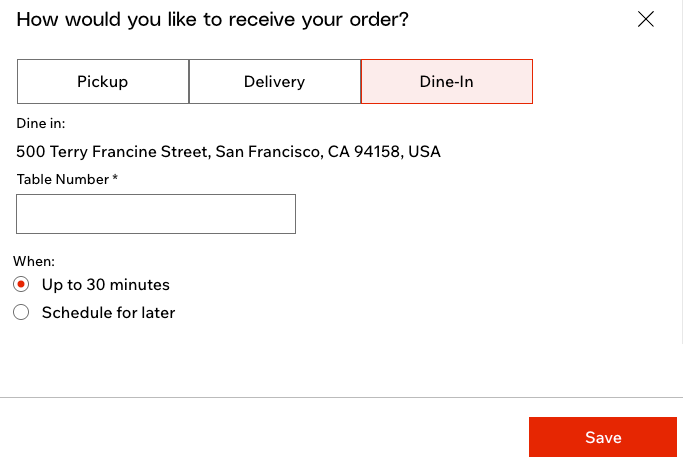
Позвольте клиентам сканировать QR-код в вашем ресторане и оформлять заказ со своего устройства. Вы управляете заказами для обслуживания в зале вместе с обычными онлайн-заказами, при этом они четко отмечены как заказы для обслуживания в зале. Это помогает ускорить обслуживание в загруженные смены и сократить лишние вопросы к сотрудникам.
Перед началом:
Убедитесь, что вы
добавили приложение Wix Restaurants Orders на свой сайт.
Шаг 1 | Добавление параметра обслуживания в зале на сайт
Начните с включения обслуживания в зале в настройках заказов ресторана. Здесь вы управляете тем, когда доступно обслуживание в зале, что видят клиенты при оформлении заказа и откуда скачать QR-код для размещения на столах.
Чтобы настроить обслуживание в зале для ресторана:
- Перейдите в настройки заказов ресторана в панели управления сайта.
- Нажмите Самовывоз, доставка и обслуживание в зале рядом с Расписанием и доступностью.
- Активируйте переключатель рядом с Разрешить заказы для обслуживания в зале.
- Нажмите значок Редактировать
 , чтобы настроить параметры обслуживания в зале.
 - Выберите, что делать дальше:
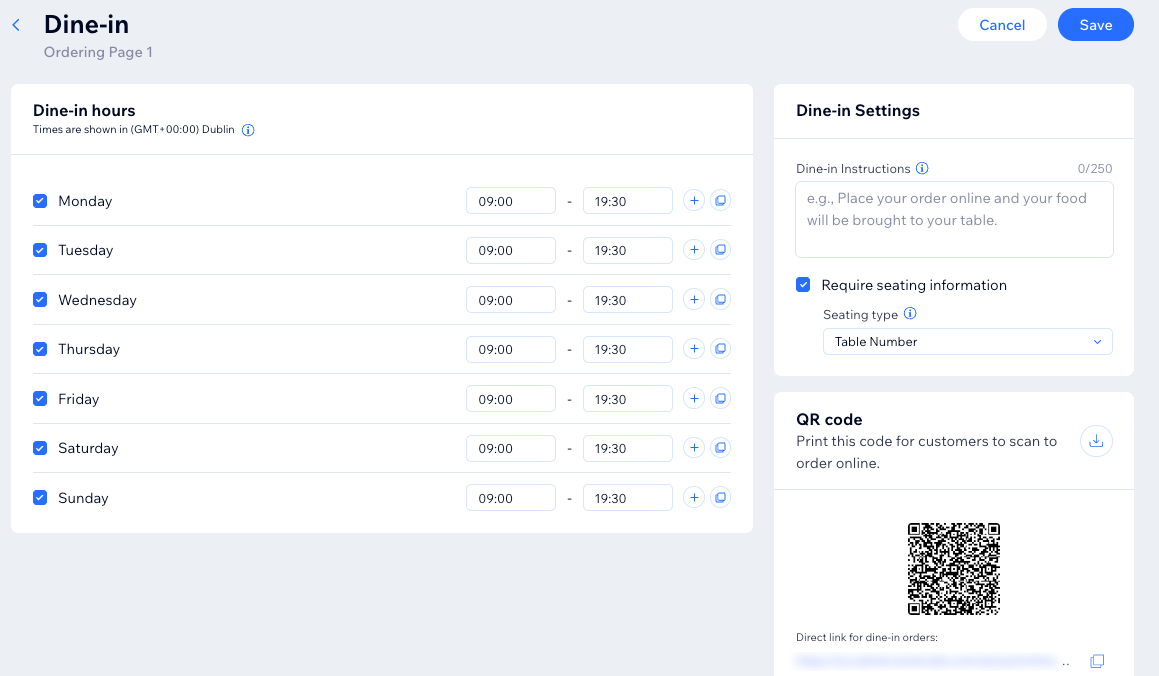
- Часы обслуживания в зале: Выберите, когда должно быть доступно обслуживание в зале — по обычному расписанию или в определенные дни и часы.
- Отметьте нужные дни чекбоксами и измените существующее время.
Подсказка: Когда включено оформление заказов «Как можно скорее», рядом с часами обслуживания в зале появляется столбец Доступно для заказов «Как можно скорее», в котором показано фактическое время, когда клиенты могут оформить заказ с учетом времени приготовления. - Добавьте дополнительные временные слоты, нажав значок Добавить
 .
. - Быстро примените то же время к другим дням, нажав значок Копировать
 .
.
- Отметьте нужные дни чекбоксами и измените существующее время.
- Настройки обслуживания в зале: Введите инструкции, которые клиенты увидят при оформлении заказа для обслуживания в зале. Например, объясните, как клиент сможет получить заказ, когда он будет готов. Вы также можете запросить информацию о посадке клиента (номер стола, номер зала или любое другое нужное вам значение).
- QR-код: Нажмите значок Скачать QR-код, чтобы сохранить изображение QR-кода. Вы можете распечатать QR-код и разместить его на столах в ресторане, чтобы клиенты сканировали его, просматривали меню и оформляли заказ онлайн.
- Часы обслуживания в зале: Выберите, когда должно быть доступно обслуживание в зале — по обычному расписанию или в определенные дни и часы.
- Нажмите Сохранить в правом верхнем углу.
Подсказка:
Вы также можете использовать прямую ссылку на страницу сайта для обслуживания в зале, которая отображается сразу под QR-кодом.
Шаг 2 | Необязательный: просмотр и настройка страницы Online Orders
После включения обслуживания в зале оно добавляется как параметр на страницу Online Orders, а QR-код сразу перенаправляет клиентов туда, где уже выбрано обслуживание в зале.
Вы можете открыть эту страницу в редакторе, чтобы изменить макет, текст и дизайн, чтобы он соответствовал вашему бренду и объяснял, как работает обслуживание в зале в вашем ресторане.
Подсказка:
Вы всегда можете открыть эту страницу из редактора. Откройте панель «Страницы» и нажмите страницу Online Orders, чтобы начать.
Чтобы просмотреть и настроить страницу Online Orders:
- Перейдите в настройки заказов ресторана в панели управления сайта.
- Нажмите Другие действия в правом верхнем углу.
- Выберите Дизайн в редакторе.
- Настройте внешний вид страницы Online Orders.
Подсказка: По умолчанию эта страница связана со шрифтами и цветами сайта, чтобы дизайн оставался единым. Однако вы всегда можете выбрать отдельные элементы и задать свои шрифты и цвета.

Часто задаваемые вопросы
Нажмите на вопрос ниже, чтобы узнать больше.
Как клиенты используют QR-код, чтобы оформить заказ?

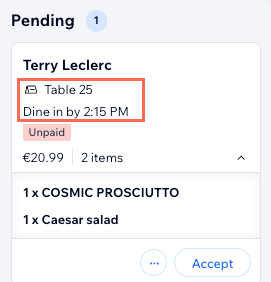
Где я могу просматривать и управлять заказами для обслуживания в зале?
Можно ли создать отдельную страницу только для заказов на обслуживание в зале?
Почему я не вижу QR-код в панели управления сайта?
Могут ли клиенты оформлять заказы для обслуживания в зале с компьютера?