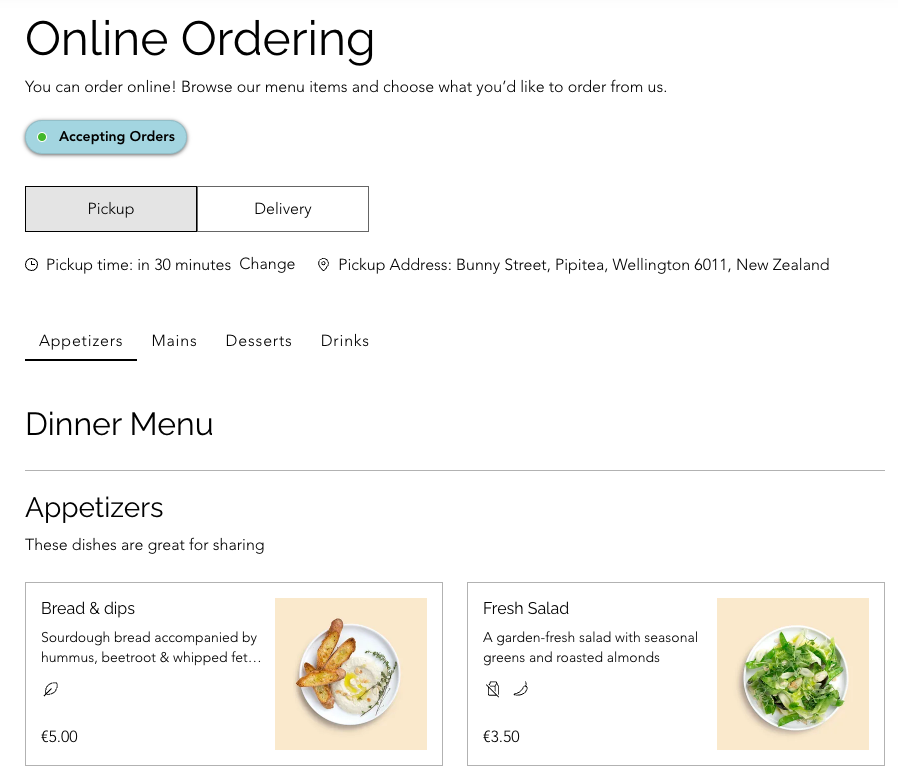
Приложение Wix Restaurants Orders — это приложение для онлайн-заказов, которое помогает эффективно управлять рестораном, службой кейтеринга или бизнесом по приготовлению еды.
Шаг 1 | Добавление приложения Wix Restaurants Orders
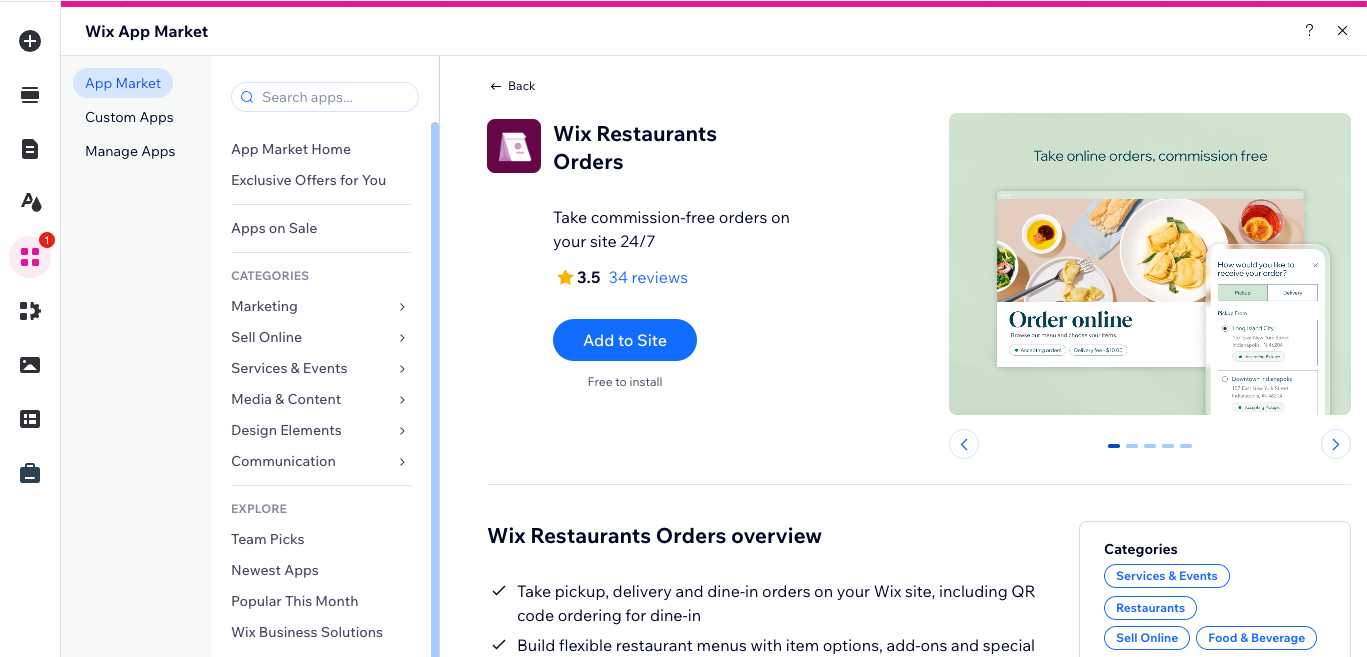
Начните с добавления приложения Wix Restaurants Orders из Wix App Market. Это автоматически добавит на ваш сайт нужные страницы, чтобы клиенты могли оформлять заказы онлайн (например, страницу отслеживания заказа).a0
- Перейдите в редактор.
- Нажмите Добавить приложения
 на левой панели редактора.
 - С помощью строки поиска найдите Wix Restaurants Orders.
- Нажмите Добавить на сайт.
Шаг 2 | Настройка расписания заказов и доступности
Настройте расписание заказов, чтобы обеспечить своевременную подготовку. Например, ресторан может разрешить клиентам оформлять немедленные или запланированные заказы, а служба кейтеринга может требовать предварительного оформления заказов для надлежащей подготовки.
Чтобы настроить расписание и доступность:
- Перейдите в настройки заказов ресторана в панели управления сайта.
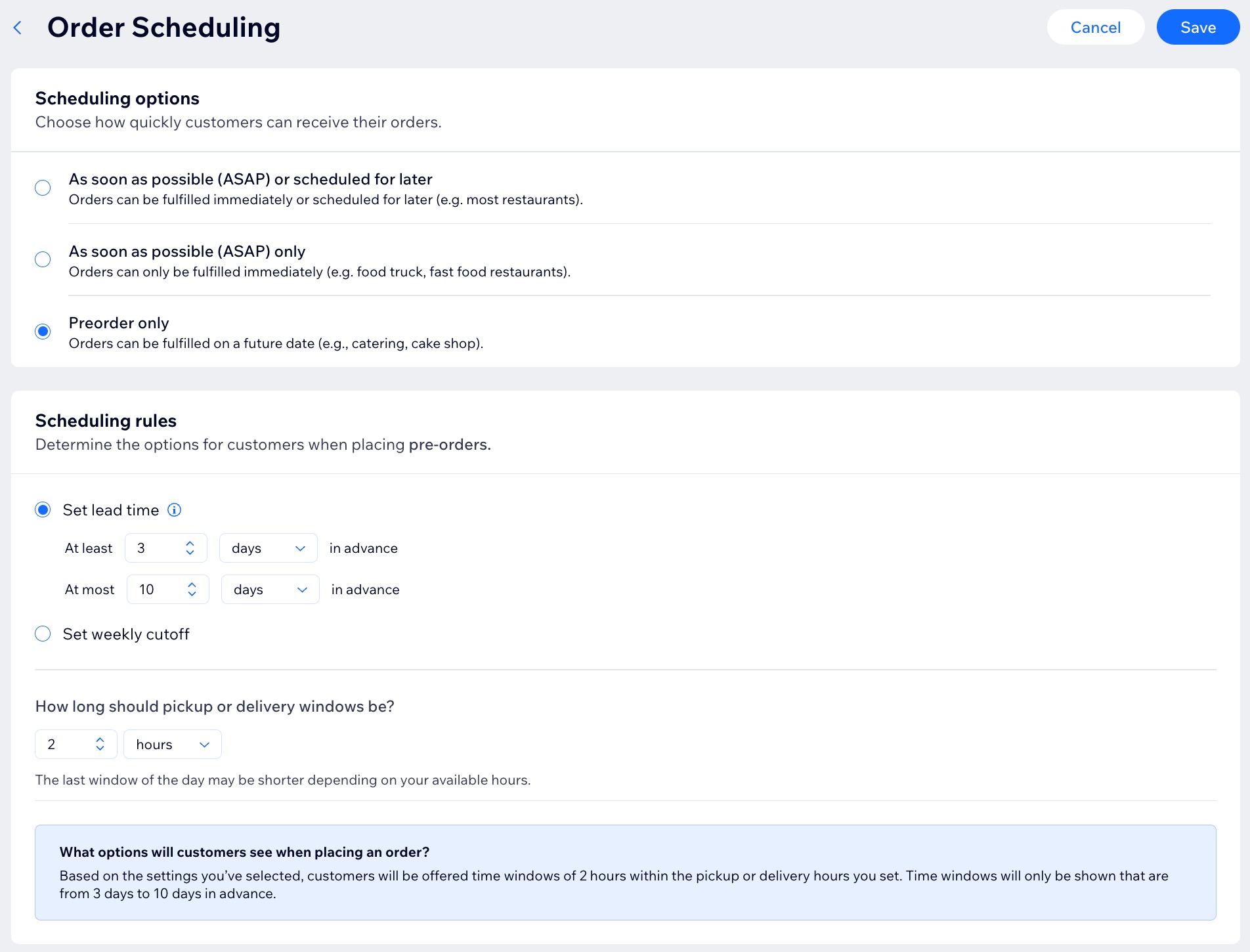
- Нажмите Расписание заказов рядом с Расписанием и доступностью.
- Выберите, как быстро клиенты могут получить свои заказы:
Немедленно / на более позднее время
- Выберите Как можно скорее (ASAP) или на более позднее время.
- Установите Правила размещения заказов:
- Укажите Как быстро можно подготовить заказы?, чтобы клиенты, которые оформляют заказы, видели эту информацию.
- Нажмите раскрывающийся список Как далеко вперед можно запланировать заказ? и выберите, насколько далеко в будущем можно запланировать заказ.
- Нажмите Сохранить.
Подсказка: Срок доставки добавляется отдельно.

- Выберите Только как можно скорее (ASAP).
- Установите Правила размещения заказов , чтобы указать Как быстро можно подготовить заказы? и сообщить эту информацию клиентам, которые оформляют заказы.
- Нажмите Сохранить.
- Выберите Только предварительный заказ.
- Установите Правила размещения заказов:
- Укажите время выполнения заказа.
Подсказка: Используйте этот параметр, если вы принимаете только заказы на ту же неделю (например, закажите до среды, чтобы получить корзину для пикника на выходные). - Выберите длительность окна для самовывоза или доставки.
Подсказка: Последнее окно может быть короче. Например, если ваш бизнес работает с 12:00 до 19:00 и вы выбираете двухчасовое окно, последнее окно будет длиться только 1 час.
- Нажмите Сохранить.

Шаг 3 | Настройка параметров выполнения
Выберите, как вы хотите выполнять поступающие заказы: доставка, самовывоз и/или обслуживание в зале. Вы можете указать время сбора, зоны доставки, минимальную сумму заказа и комиссии. Также можно настроить закрытые дни на праздники или определенные даты, чтобы заблокировать заказы или отдельные способы выполнения.
Чтобы настроить параметры выполнения заказа:
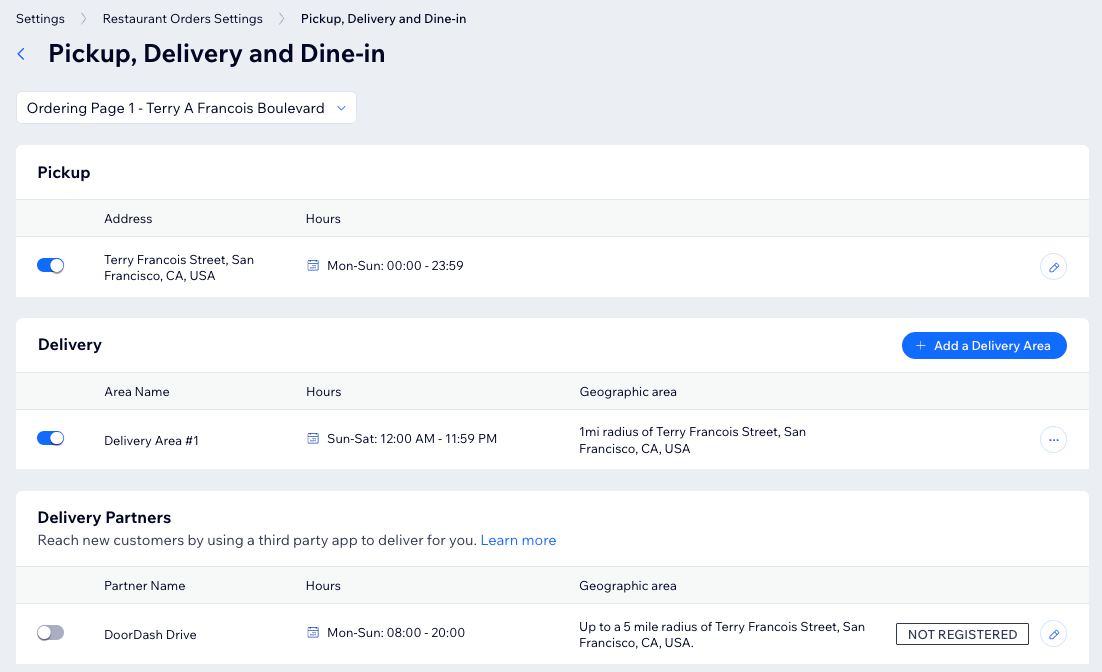
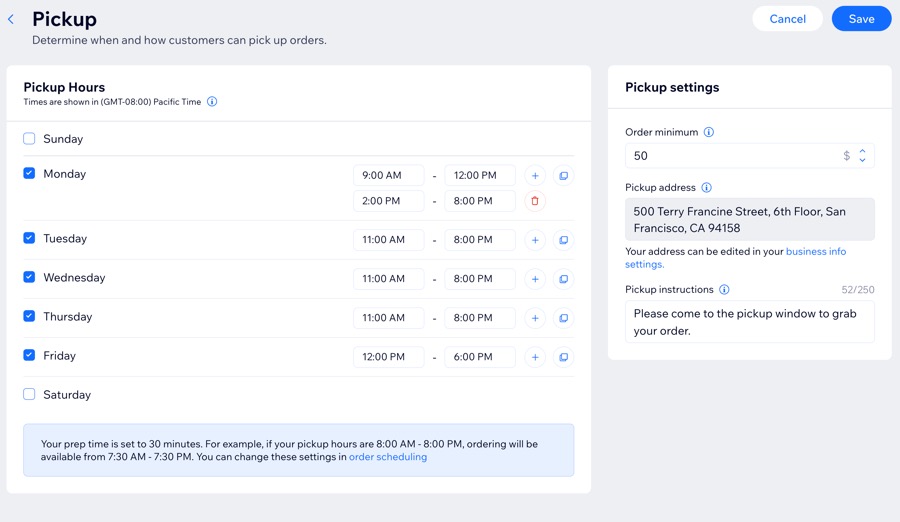
Настройте время, в которое клиенты могут забирать заказы в вашем ресторане.
- Активируйте переключатель под Самовывоз , чтобы включить эту опцию на сайте.
Примечание: Если выключить переключатель, самовывоз для клиентов будет отключен. Его можно временно деактивировать вместе с каждой зоной доставки. - Нажмите значок Изменить
 .
. - Настройте часы и параметры самовывоза (например, минимальную сумму заказа, инструкции для самовывоза).
- Нажмите Сохранить.
Настройте несколько зон доставки с разными тарифами и временем доставки. Затем укажите часы и параметры доставки.
- Активируйте переключатель под Доставка , чтобы включить эту опцию на сайте.
Примечание: Если выключить переключатель, доставка для клиентов будет отключена. Ее можно временно деактивировать вместе с каждой зоной доставки. - Укажите, куда вы доставляете:
- Нажмите + Добавить зону доставки.
- Введите географическую зону, например название и границы зоны.
- Нажмите Сохранить.
- Укажите сведения и параметры доставки (например, расчетное время доставки), затем нажмите Сохранить.
Дайте клиентам возможность отсканировать QR-код в вашем ресторане и оформить заказ со своего устройства. Вы управляете заказами на обслуживание в зале вместе с обычными онлайн-заказами, при этом они будут четко помечены как заказы на обслуживание в зале.
- Активируйте переключатель рядом с Разрешить заказы на обслуживание в зале.
- Нажмите значок Изменить
 , чтобы настроить параметры обслуживания в зале.
 - Выберите, что делать дальше:
- Часы обслуживания в зале: Укажите, когда обслуживание в зале должно быть доступно — по вашему обычному расписанию или в другие дни и часы.
- Отметьте чекбоксы рядом с нужными днями и измените существующее время.
- Добавьте дополнительные временные слоты, нажав значок Добавить
 .
. - Быстро примените те же часы к другим дням, нажав значок Копировать
 .
.
- Параметры обслуживания в зале: Введите инструкции, которые клиенты будут видеть при оформлении заказа на обслуживание в зале. Например, объясните, как клиент сможет получить заказ, когда он будет готов. Вы также можете запросить данные о месте клиента за столом: номер стола, номер зала или другое значение.
- QR-код: Нажмите значок Скачать QR-код, чтобы сохранить изображение QR-кода. Вы можете распечатать QR-код и разместить его на столах в ресторане, чтобы клиенты сканировали его, просматривали ваше меню и оформляли заказ онлайн.
- Нажмите Сохранить в правом верхнем углу.
- (Необязательно) Просмотрите страницу «Онлайн-заказы» и настройте ее в редакторе.
Метод выполнения заказа по умолчанию
Если вы предлагаете и самовывоз, и доставку, можно выбрать метод по умолчанию. Этот параметр определяет, что будет выбрано заранее — самовывоз или доставка, когда клиенты заходят на сайт.
- Нажмите Изменить По умолчанию рядом с Метод по умолчанию.
- Выберите нужный вариант в разделе Какой метод должен быть выбран заранее, когда клиенты заходят на сайт?.
Примечание: Клиенты могут свободно переключаться между этими 2 способами выполнения заказа независимо от того, какой из них вы покажете первым.

Добавляйте закрытия, чтобы блокировать заказы на определенные даты, праздники или когда достигнут максимальный объем заказов
- Нажмите Управлять закрытиями рядом с Закрытия.
- Нажмите + Добавить закрытие.
- Введите сведения о закрытии (например, нужный способ выполнения заказа, дату и часы)
- Нажмите Сохранить.

Шаг 4 | Настройка налога
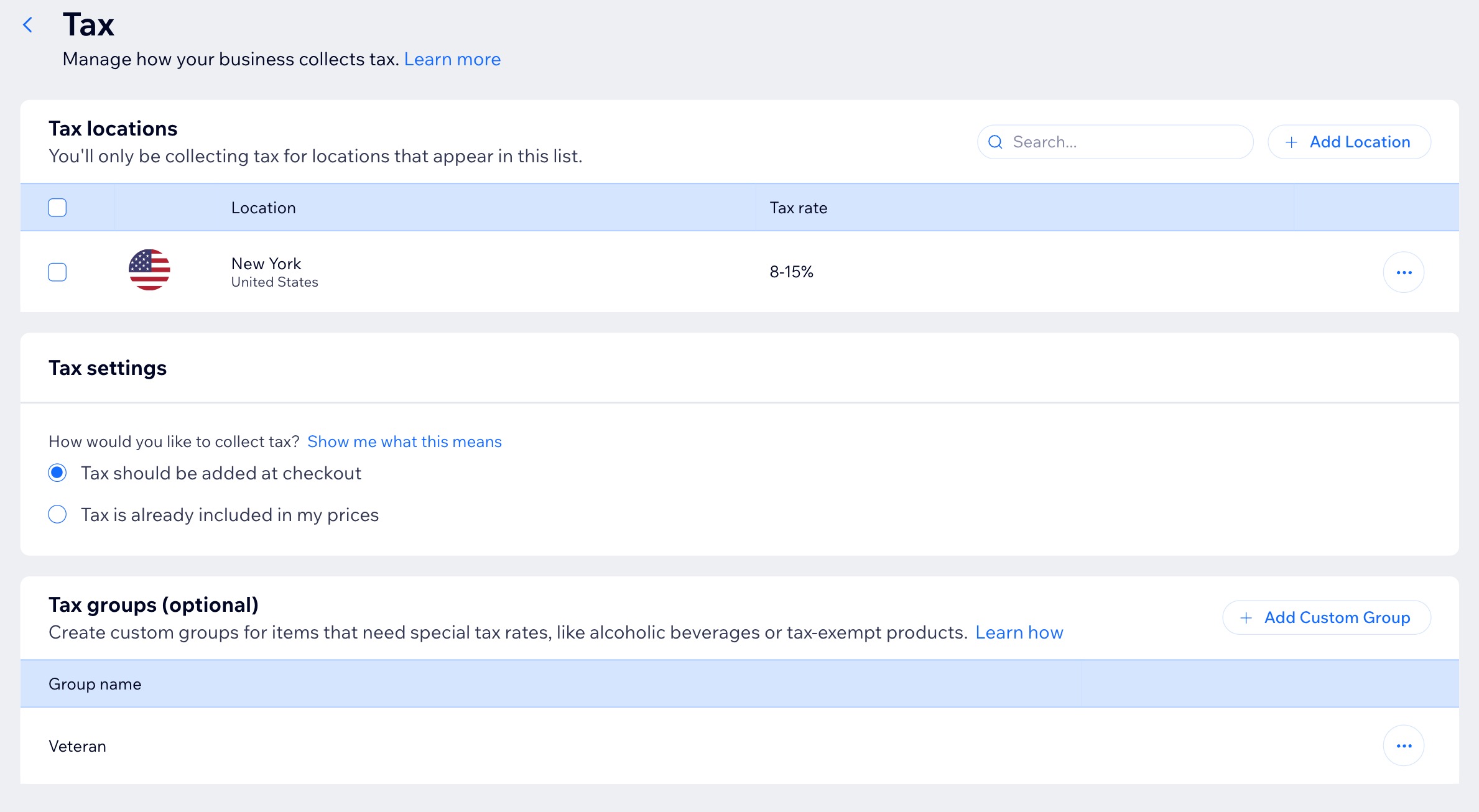
Настройте сбор налога в соответствии с местными требованиями. Можно собирать налог для определенных местоположений и создавать собственные группы для товаров со специальными налоговыми ставками, например для алкоголя или товаров, освобожденных от налога.
Если вы используете Wix Stores или Wix Bookings, можно управлять сбором налога для всех бизнес-решений в одном месте.
Чтобы настроить налог:
- Перейдите в настройки заказов ресторана в панели управления сайта.
- Нажмите Налог в разделе Оформление заказа.
- Укажите нужные сведения о сборе налога (например, налоговые местоположения и налоговые группы).
Примечание: Налог можно настроить с помощью ручного метода или автоматического сбора налога.
Шаг 5 | Выбор дополнительных настроек оформления заказа
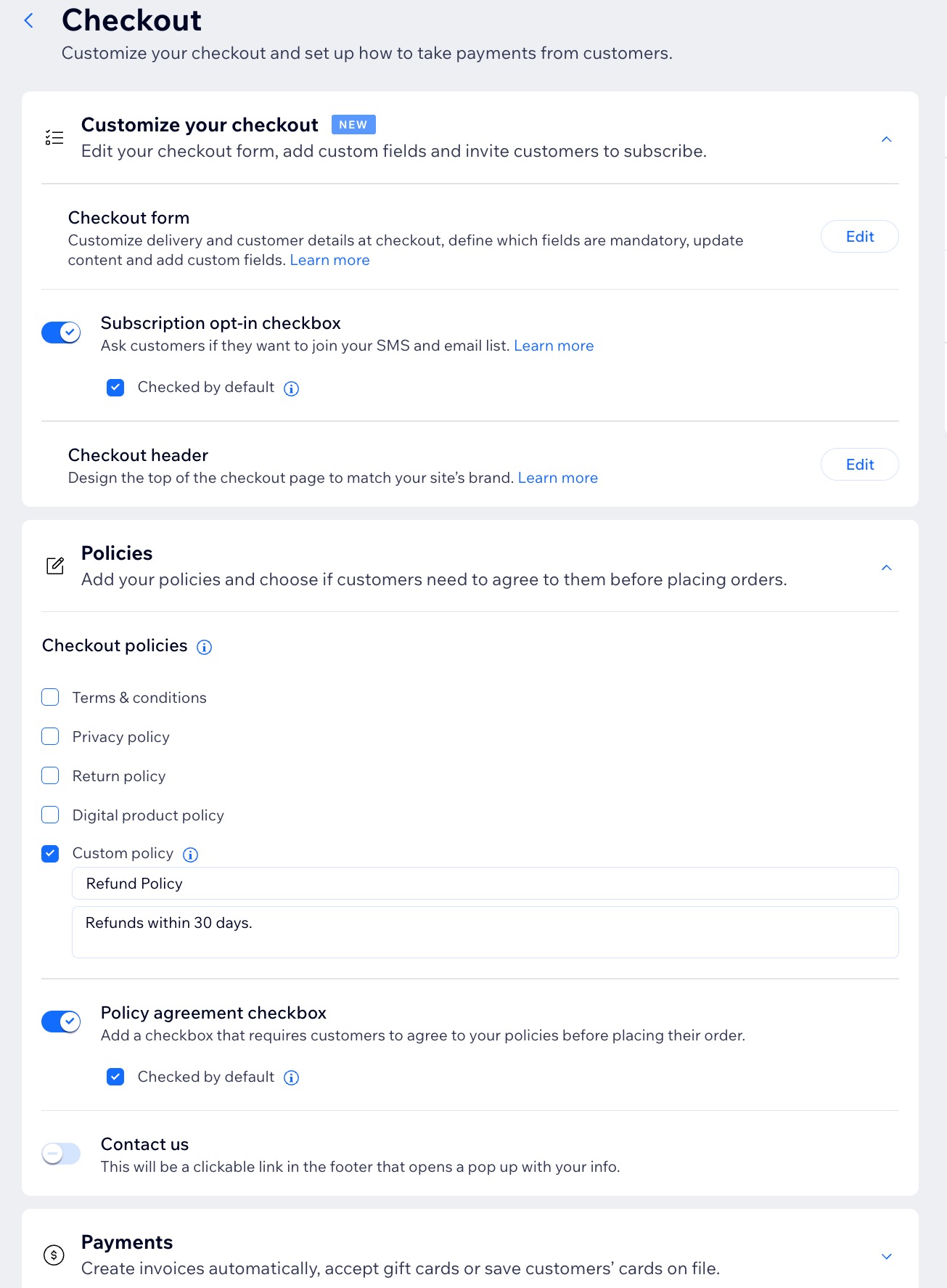
Настройте оформление заказа, чтобы улучшить процесс заказа. Добавьте в форму оформления заказа настраиваемые поля, выберите предпочтительные способы оплаты и включите возможность подписки на список рассылки.
Можно попросить клиентов согласиться с вашими правилами перед завершением заказа, чтобы все условия были понятны. Кроме того, можно включить оплату подарочной картой и автоматически создавать счета.
Чтобы выбрать дополнительные настройки оформления заказа:
- Перейдите в настройки заказов ресторана в панели управления сайта.
- Нажмите Дополнительные настройки оформления заказа в разделе Оформление заказа.
- Выберите, какие параметры вы хотите настроить:
Настройка оформления заказа
Редактируйте форму оформления заказа, добавляйте пользовательские поля и приглашайте клиентов подписаться с помощью доступных параметров:
- Настройка формы оформления заказа:
- Нажмите Редактировать рядом с формой клиента.
- Укажите обязательные поля, обновите содержимое и добавьте пользовательские поля.
- Нажмите Сохранить.
- Приглашение клиентов подписаться на ваш список рассылки:
- Включите переключатель Чекбокс подписки.
- (Необязательно) Выберите Галочка по умолчанию , чтобы чекбокс был отмечен, когда клиенты переходят к оформлению заказа. Они могут снять галочку в любой момент.
- Настройка верхней части страницы оформления заказа:
- Нажмите Редактировать рядом с заголовком страницы оформления заказа и
- Решите, будет ли в заголовке показано ваше имя или логотип.
- Выровняйте текст в заголовке по краю или центру.
- Нажмите Сохранить.
Добавьте свои политики и выберите, нужно ли клиентам соглашаться с ними перед оформлением заказа.
- Отметьте чекбоксы рядом с Политиками в чекбоксе, которые хотите показать.
- Введите текст для каждой выбранной политики.
- (Необязательно) Добавьте чекбокс, который требует от клиентов согласиться с вашими политиками:
- Выберите чекбокс согласия с политиками.
- Выберите Галочка по умолчанию, чтобы чекбокс был отмечен, когда клиенты переходят к оформлению заказа. Они могут снять галочку в любой момент.
- (Необязательно) Добавьте ссылку в футере с вашими контактными данными:
- Включите переключатель Связаться с нами .
- Введите нужную информацию.
Создавайте счета автоматически, принимайте подарочные карты или сохраняйте карты клиентов в файле:
- Включите переключатель Счета, чтобы автоматически создавать счета для новых заказов.
- Включите переключатель Подарочные карты, чтобы клиенты могли оплачивать заказы подарочной картой.
- Нажмите Перейти к приему платежей, чтобы управлять способами оплаты.
Шаг 6 | (Необязательно) Добавление дополнительных страниц онлайн-заказов
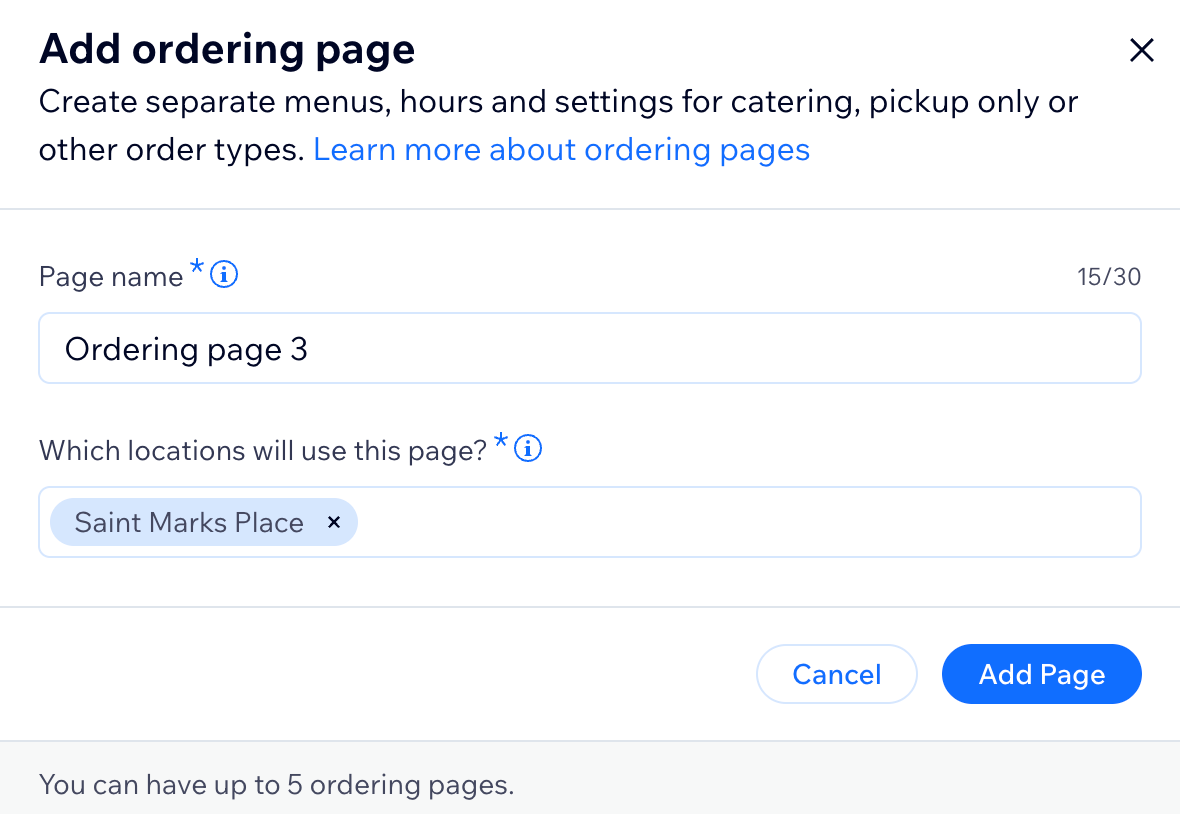
После настройки страницы онлайн-заказов вы можете создать дополнительные страницы, чтобы разделить разные типы заказов. Например, одна страница может быть для основного меню ресторана, а другая — для кейтеринга или заказов на мероприятия. Каждая страница отображается отдельно на сайте, чтобы клиенты заказывали на нужной странице.
Вы можете настраивать страницы онлайн-заказов отдельно, задавая для них уникальные параметры, меню, способы выполнения заказа, часы работы и сборы.
Чтобы добавить еще одну страницу онлайн-заказов:
- Перейдите в настройки заказов ресторана в панели управления сайта.
- Нажмите Дополнительные действия в правом верхнем углу и выберите Добавить страницу заказа.
- Начните создавать дополнительную страницу заказа.
Часто задаваемые вопросы
Нажмите на вопрос ниже, чтобы узнать больше о настройке Wix Restaurant Orders:
Могу ли я управлять тем, как клиенты добавляют чаевые к онлайн-заказам?
Да. Вы можете разрешить клиентам оставлять чаевые при оформлении заказа, предложив готовые варианты для удобного выбора.
- Перейдите в настройки заказов ресторана в панели управления сайта.
- Нажмите Чаевые рядом с Оформлением заказа , чтобы начать.
Где клиенты видят выбранные политики?
Политики отображаются как кликабельные ссылки в футере оформления заказа.
Могу ли я добавить логотип на страницу оформления заказа?
Да. Если вы загрузите логотип на странице
Сведения о бизнесе , он будет показан в верхней части страницы оформления заказа вместо названия сайта.
Чтобы загрузить логотип:
- Перейдите в панель управления сайта.
- Нажмите Настройки.
- Выберите Сведения о бизнесе.
- Нажмите Загрузить изображение рядом с логотипом.
- Загрузите изображение и нажмите Выбрать файл.
- Нажмите Сохранить.
Как настроить уведомления о входящих заказах?
Вы можете выбрать, какие обновления получать в панели управления и в приложении Wix. Это включает важные уведомления о заказах, например когда отправлен новый заказ. Вы можете настроить параметры уведомлений для эл. почты и компьютера, а также включить звуковые оповещения и push-уведомления в приложении Wix. Подробнее об
управлении параметрами уведомлений.
Примечания:
- Все уведомления включены автоматически, но вы можете отключить ненужные.
- Параметры уведомлений влияют только на ваш сайт и аккаунт, а не на соавторов сайта.
Как настроить уведомления, которые я отправляю клиентам об их заказах?
В приложении Wix Restaurants Orders уже есть предустановленные исходящие уведомления, которые помогают сообщать клиентам о их заказах и держать в курсе соавторов сайта, например сотрудников кухни. Вы можете управлять этими уведомлениями, редактировать их и создавать копии, включая созданные вами собственные уведомления. Подробнее о
управлении исходящими уведомлениями.
Почему на моем сайте указано, что он не принимает заказы?
Можно ли приостанавливать и возобновлять прием онлайн-заказов?
Да. Вы можете приостанавливать и возобновлять онлайн-заказы в любое время для каждого адреса отдельно. При паузе на странице Online Orders будет отображаться статус «Закрыто». После возобновления прием заказов откроется снова в соответствии с вашими обычными часами работы.
Чтобы приостановить онлайн-заказы:
- Перейдите в раздел Online Orders в панели управления сайта.
- (Если применимо) Нажмите раскрывающийся список Online Orders и выберите нужный адрес.
- Нажмите раскрывающийся список Accepting orders и выберите Pause Orders.
- Нажмите Pause Orders еще раз, чтобы подтвердить.
Чтобы возобновить онлайн-заказы:
- Перейдите в раздел Online Orders в панели управления сайта.
- (Если применимо) Нажмите раскрывающийся список Online Orders и выберите нужный адрес.
- Нажмите раскрывающийся список Ordering paused и выберите Resume Orders.
- Нажмите Resume Orders еще раз, чтобы подтвердить.