


Wix Restaurants: управление входящими заказами ресторана
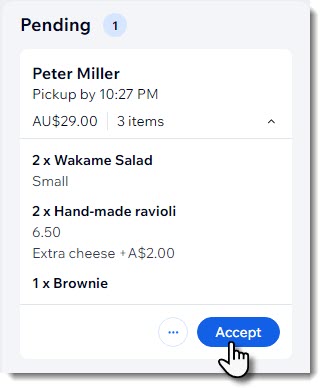
Управляйте входящими заказами через панель управления сайта или в приложении Wix. Просматривайте заказы в режиме реального времени, принимайте их свайпом и получайте мгновенные уведомления. Вы можете просматривать подробности заказа, цены, а также распечатывать, отправлять по эл. почте или отклонять заказы при необходимости.
Шаг 1 | Получение уведомления о заказе
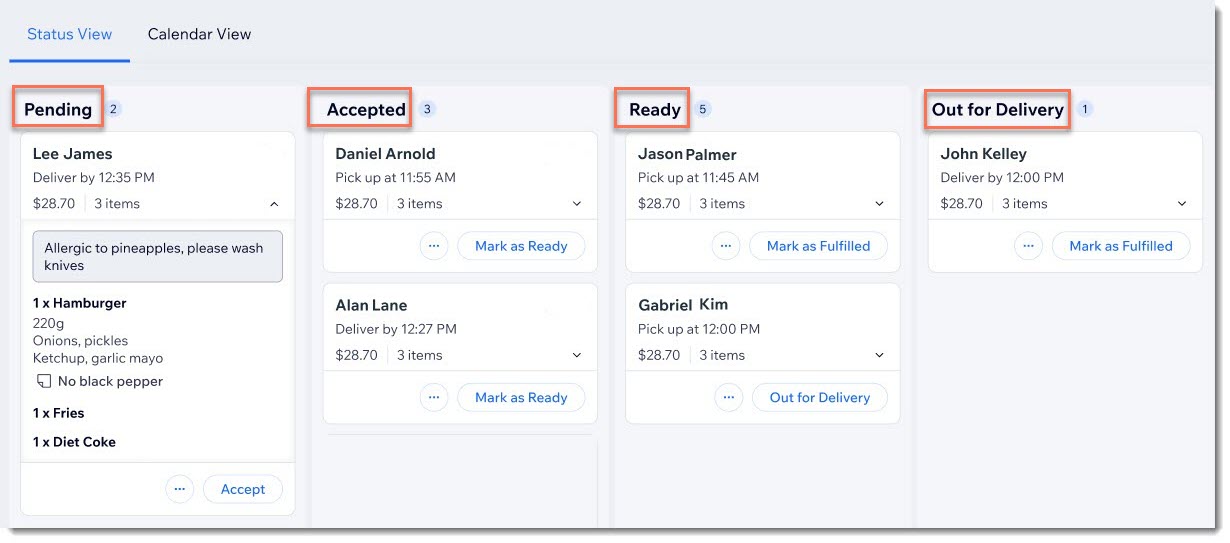
При поступлении заказа вы получите уведомление по эл. почте. Вы также можете
настроить дополнительные типы уведомлений, включая оповещения в реальном времени на телефоне через
приложение Wix. Скачайте приложение, чтобы начать получать уведомления на свой
iPhone или
Android.
Шаг 2 | Принятие или отклонение заказа
Чтобы начать, нажмите
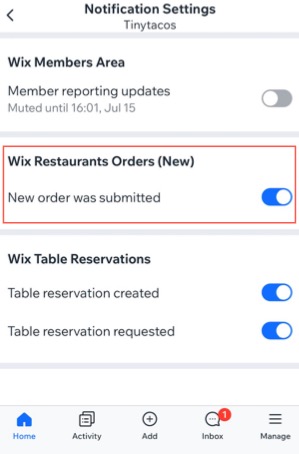
Принять во входящем заказе, чтобы переместить его в секцию «Принято»
. Вы сразу увидите, что было заказано, а также примечания клиента или изменения.
Чтобы принять или отклонить заказ:
Панель управления
Приложение Wix
- Перейдите в раздел «Заказы онлайн» в панели управления сайта.
- Выберите нужное действие:
- Принять: нажмите Принять.
- Отклонить: нажмите на иконку Другие действия
 под нужным заказом.
- Выберите Отменить заказ.
- Выберите, отправлять ли электронное письмо об отмене:
- Отправить письмо: установите флажок Отправить письмо-подтверждение клиенту и введите короткое примечание.
- Не отправлять письмо: снимите флажок Отправить письмо-подтверждение клиенту.
- Нажмите Продолжить.
- Нажмите Отменить заказ.
Примечание: это действие нельзя отменить.
Прием предзаказов?
Если вы принимаете заказы за несколько дней, вы также можете нажать на значок календаря, чтобы просмотреть предстоящие заказы по датам.
Шаг 3 | Подготовка заказа
Теперь можно приступать к подготовке заказа для своего клиента.
Как только все будет готово, нажмите
Отметить как готово, чтобы заказ можно было доставить или забрать. Если это заказ на доставку, клиент увидит статус
Готово на странице отслеживания.
Панель управления
Приложение Wix
- Перейдите в раздел «Заказы онлайн» в панели управления сайта.
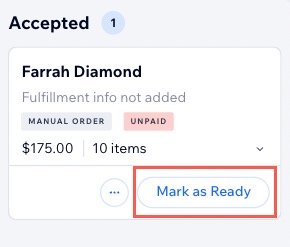
- Нажмите Отметить как готовый под нужным заказом в колонке Принятые.
Советы:
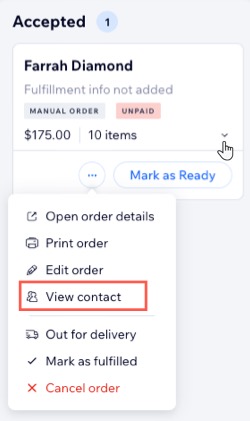
- Нажмите на стрелку в правом нижнем углу, чтобы развернуть или свернуть подробности заказа.
- Нажмите на иконку Другие действия под нужным заказом и выберите Посмотреть контакт, чтобы увидеть данные клиента.
Шаг 4 | (Необязательно) Редактирование заказа
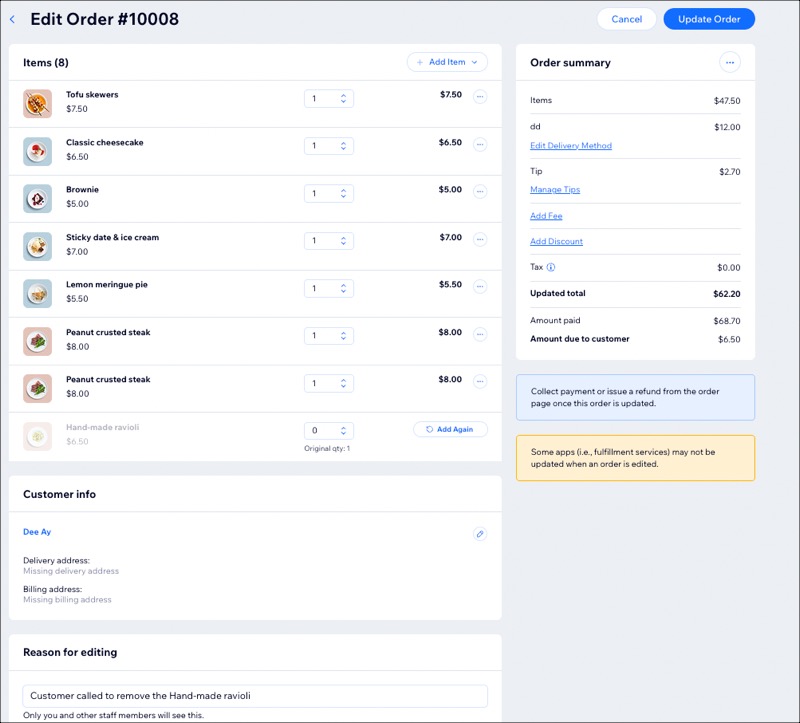
Вы можете редактировать заказ клиента по мере необходимости, если он допустил ошибку или попросил внести изменения после оформления заказа. Добавляйте позиции, обновляйте цены или изменяйте данные клиента. Кроме того, вы можете указать причину редактирования, которую будете видеть только вы и другие сотрудники.
Чтобы отредактировать заказ:
Панель управления
Приложение Wix
- Перейдите в раздел «Заказы онлайн» в панели управления сайта.
- Нажмите на иконку Другие действия под нужным заказом.
- Нажмите Редактировать заказ.
- Внесите необходимые изменения.
- Нажмите Обновить заказ.
- (Необязательно) Установите или снимите флажок рядом с пунктом Отправить клиенту эл. письмо об изменениях в этом заказе.
- Нажмите Обновить заказ, чтобы подтвердить изменения.
- (При необходимости) Оформите Возврат или примите платеж прямо со страницы обновленного заказа.
Шаг 5 | Выполнение заказа
В секции
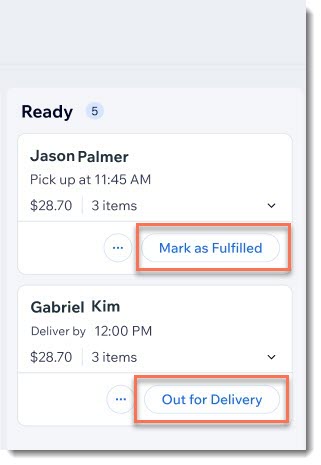
Готово вы увидите один или оба этих параметра:
Отметить как выполненный для заказов на самовывоз и
Отправлено для заказов на доставку.
После отметки заказа как выполненного он исчезнет с экрана.
Чтобы выполнить заказ:
Панель управления
Приложение Wix
- Перейдите в раздел «Заказы онлайн» в панели управления сайта.
- В зависимости от типа заказа выполните следующие действия:
- Заказы на доставку: нажмите Исчезновение, когда курьер заберет заказ, и Отметить как выполненный, когда клиент его получит.
- Заказы на самовывоз: нажмите Отметить как выполненный, когда заказ будет забран.
Часто задаваемые вопросы
Нажмите на вопрос ниже, чтобы узнать подробнее.
Где я могу увидеть выполненные, отмененные или просроченные заказы?

Как отменить заказ или оформить возврат?
 рядом с нужным заказом.
Можно ли назначить DoorDash Drive для доставки заказа, сделанного по телефону?

Отображаются ли названия групп модификаторов в отправленных заказах?

Можно ли поставить на паузу или возобновить прием онлайн-заказов?


Влияет ли пауза в приеме заказов на будущие запланированные заказы?