


Wix Restaurants: Добавление и настройка программы лояльности
7 мин.
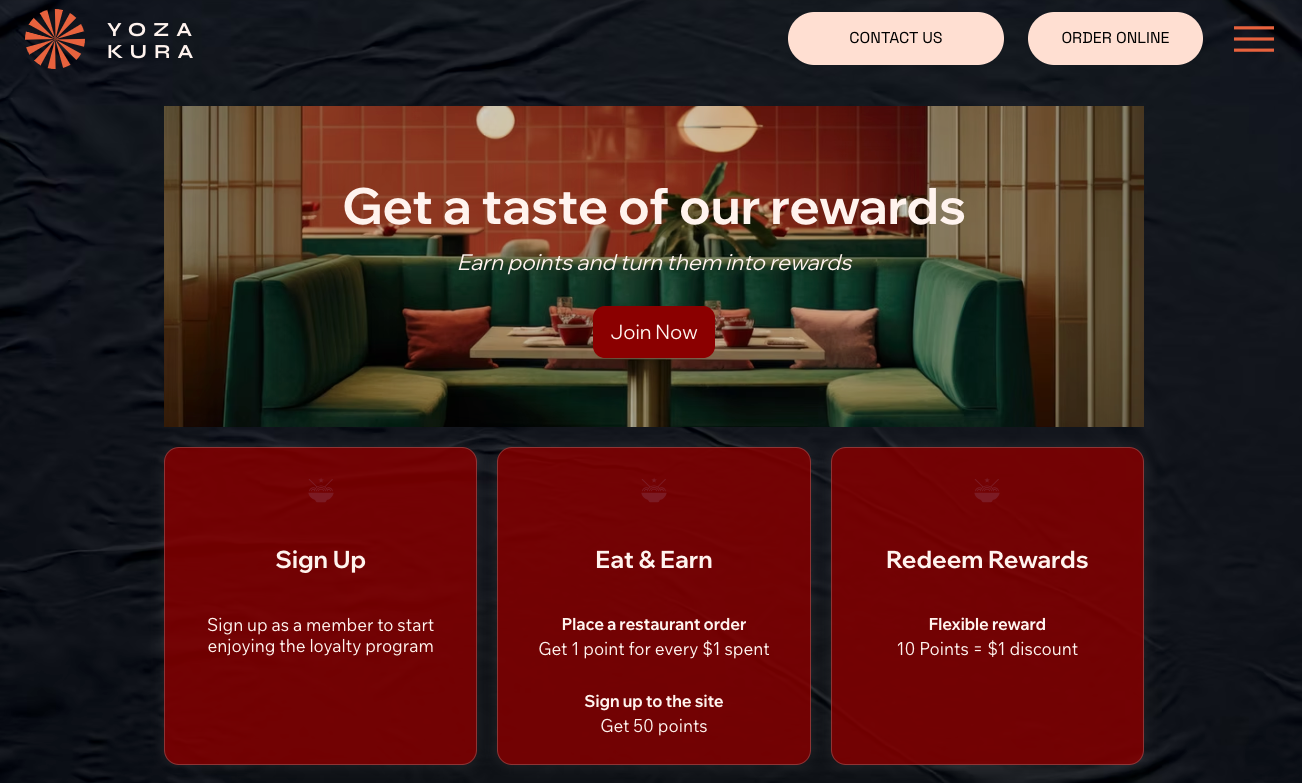
Стимулируйте повторные заказы и поощряйте лояльных посетителей, добавив программу лояльности на сайт ресторана. Выберите, как клиенты зарабатывают баллы (например, за онлайн-заказы), и позвольте им использовать бонусы, такие как скидки на будущие блюда.
Примечание:
Чтобы запустить программу лояльности, необходимо перейти на план, который включает прием платежей.
Шаг 1 | Создание программы лояльности
Начните с названия программы, настройки баллов и выбора иконки для их обозначения.
Панель управления
Приложение Wix
- Перейдите в раздел Программа лояльности в панели управления сайта.
- Нажмите Начать.
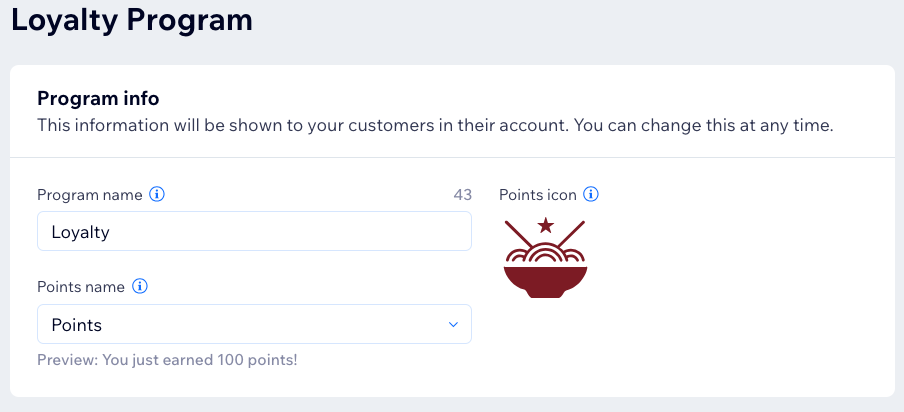
- Введите данные программы:
- Название программы: введите название программы лояльности.
- Название баллов: нажмите на выпадающий список и выберите термин, который вы хотите использовать для описания «баллов» на сайте:
- Баллы: для описания баллов программы лояльности используется стандартный термин «Баллы».
- Свое название: введите название, которое вы хотите использовать для описания баллов программы лояльности (например, «Звезды» или «Сердца»).
- Иконка баллов: выберите иконку баллов программы лояльности или загрузите свою.
- Нажмите Перейти к настройке.
Шаг 2 | Выберите, как клиенты зарабатывают баллы
Позвольте клиентам зарабатывать баллы за такие действия, как регистрация или оформление заказов. Вы сами устанавливаете количество баллов за каждое действие.
Пример:
Начисляйте 1 балл за каждый потраченный $1 (без учета стоимости доставки и налогов).
Примечание:
Баллы округляются в меньшую сторону до ближайшего целого числа. Например, если вы начисляете 10 баллов за 1 доллар США и клиент тратит 4,99 доллара США, он получает 40 баллов.
Панель управления
Приложение Wix
- Прокрутите до раздела баллы.
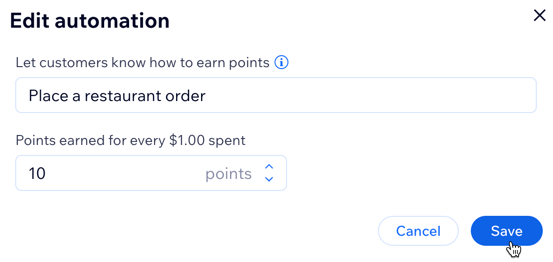
- Наведите курсор на Сделать заказ в ресторане и нажмите Редактировать.
- Введите настройки баллов:
- Как заработать баллы: расскажите клиентам, как заработать баллы.
- Баллы за каждый потраченный 1 USD: введите сумму.
- Нажмите Сохранить.
- (Необязательно) Нажмите + Добавить способ заработать, чтобы добавить больше действий, за которые клиенты могут получать баллы.
Шаг 3 | Настройка вознаграждений
Определите, что клиенты получают в обмен на свои баллы, например, скидки на будущие заказы.
Панель управления
Приложение Wix
- Прокрутите вниз до раздела Бонусы.
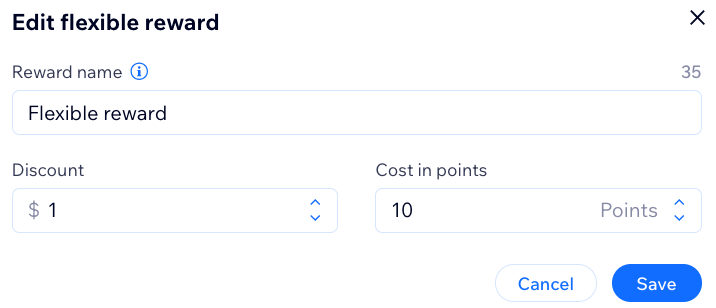
- Наведите курсор на Гибкий бонус и нажмите Редактировать.
- Введите настройки бонусов:
- Название бонуса: название, которое увидят клиенты.
- Скидка: размер скидки (например, скидка 1 USD).
- Стоимость в баллах: сколько баллов нужно для получения бонуса.
- Нажмите Сохранить.
- (Необязательно) Нажмите Создать бонус, чтобы добавить больше бонусов.
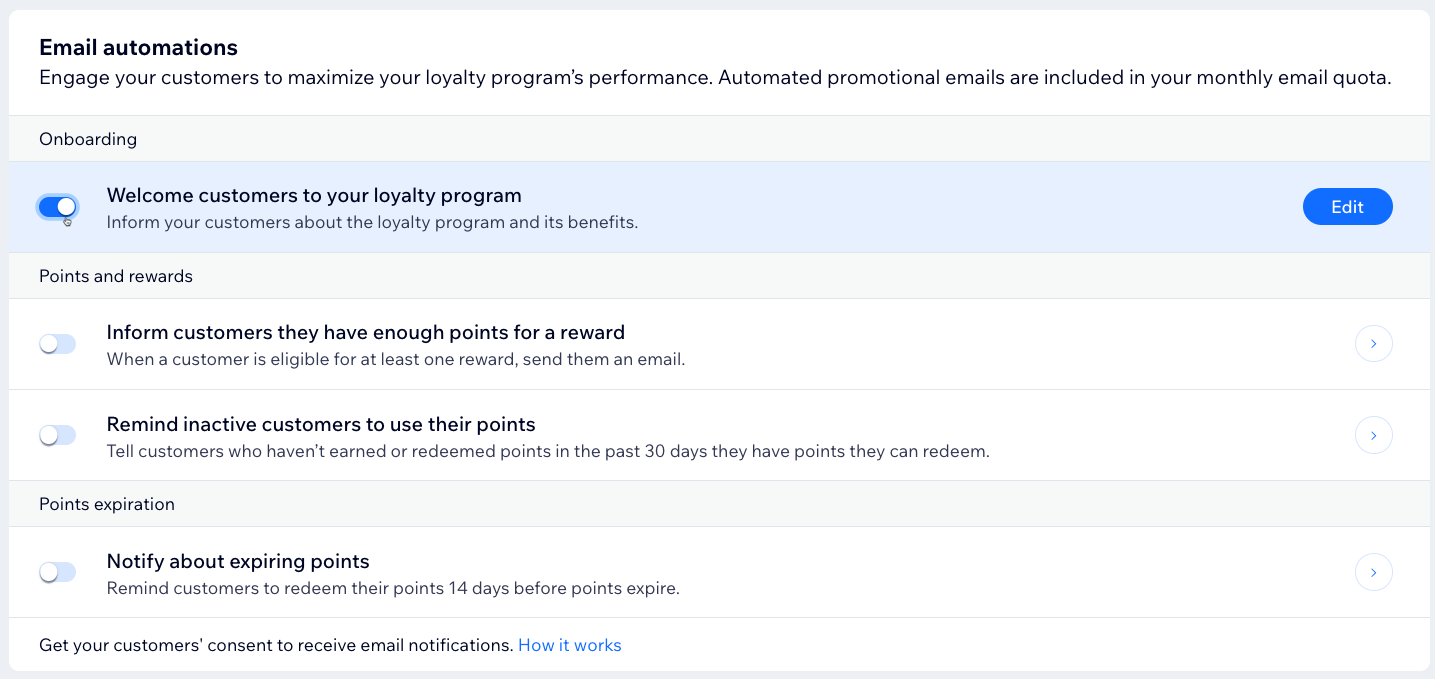
Шаг 4 | (Необязательно) Активация автопроцессов по эл. почте
Используйте автопроцессы, чтобы сообщать клиентам о получении или возможности использования вознаграждений.
Примечания:
Автопроцессы для эл. почты уже установлены. Доступные варианты зависят от того, как вы настроили баллы, правила срока действия и уровни.
Панель управления
Приложение Wix
- Прокрутите вниз до раздела Автопроцессы по эл. почте.
- Включите или выключите каждый автопроцесс:
- Включено: клиенты получают письма автоматически.
- Выключено: эл. почта не будет отправлена.
- (Необязательно) Наведите курсор на автопроцесс и нажмите Редактировать, чтобы настроить письмо.
Шаг 5 | Проверка программы лояльности
Проверьте детали программы лояльности перед ее запуском. Убедитесь, что вас устраивают способы, которыми клиенты могут зарабатывать и использовать баллы.
Панель управления
Приложение Wix
- Проверьте Данные программы и нажмите Редактировать данные, чтобы внести изменения.
- Проверьте разделы баллы, Бонусы и Автопроцессы по эл. почте. Нажмите Редактировать на любом элементе, чтобы внести изменения.
- Нажмите Запустить программу в правом верхнем углу.
- Нажмите Запустить программу еще раз для подтверждения.
Шаг 6 | Добавление виджета программы лояльности при оформлении заказа
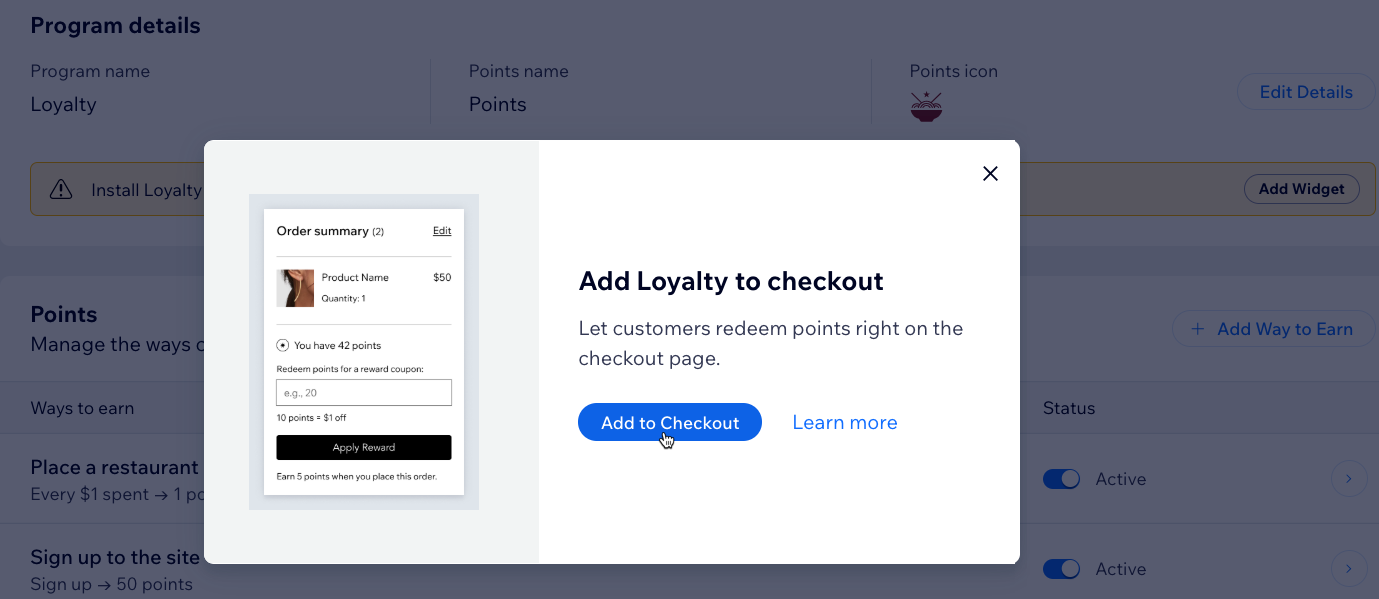
При настройке программы лояльности на сайт автоматически добавляются две новые страницы. Новая страница «Программа лояльности» содержит информацию о программе для посетителей сайта. На новой странице «Мои награды» пользователи программы лояльности могут отслеживать свои баллы и награды. Добавьте виджет программы лояльности на страницу оформления заказа, чтобы клиенты могли использовать баллы при оформлении заказа.
Примечания: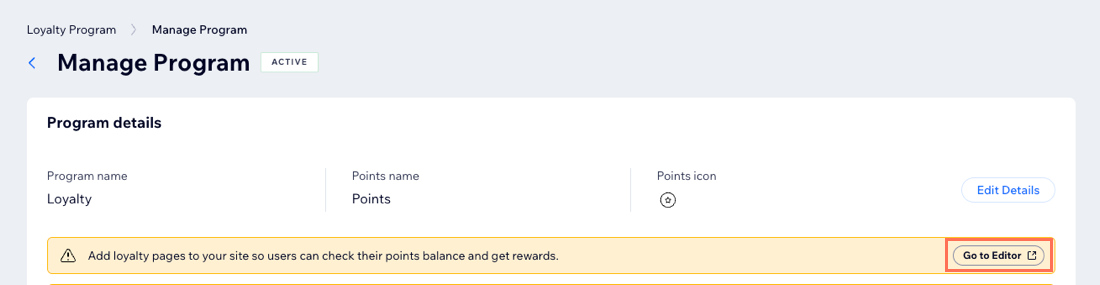
- Эти новые страницы не будут опубликованы и доступны посетителям до тех пор, пока вы не опубликуете сайт.
- Нажмите Перейти в редактор, чтобы добавить страницы программы лояльности на сайт.
Чтобы добавить виджет программы лояльности:
- Перейдите в раздел «Программа лояльности» в панели управления сайта.
- Нажмите Добавить виджет.
- Нажмите Добавить при оформлении заказа.
- Нажмите Добавить плагин для подтверждения.
- Нажмите Перейти на сайт, чтобы просмотреть страницы сайта, или Остаться в панели управления, чтобы продолжить редактирование.
Совет:
Вы также можете добавить виджет программы лояльности в хедер сайта, чтобы клиенты могли быстро получить доступ к своим баллам и наградам с любой страницы.
Часто задаваемые вопросы
Нажмите на вопрос ниже, чтобы узнать подробнее о программе лояльности.
Могут ли клиенты использовать баллы для оплаты доставки или чаевых?
Можно ли деактивировать программу лояльности?
Можно ли полностью удалить программу лояльности?
Как установить программу лояльности, если у меня уже есть приложение Wix Restaurants Orders?
Как работает вознаграждение «Скидка на заказ» в программе лояльности?