


Приложения Wix: удаление приложений с сайта
5 мин.
Приложения — важная часть сайта Wix. Они добавляют функции, улучшают взаимодействие с посетителями и помогают эффективно управлять бизнесом. Однако не все приложения работают одинаково.
Приложения Wix разделены на три основные категории, каждая из которых предназначена для определенных целей. Для каждого типа приложений предусмотрен свой способ удаления, что позволяет легко управлять инструментами, которые вам больше не нужны.
- Полностраничные приложения: приложения, которые добавляют на сайт отдельные страницы, например Wix Stores или Wix Блог.
- Приложения, добавленные непосредственно в редактор: приложения, которые настраиваются и размещаются на сайте через редактор, например приложение Лента Instagram.
- Приложения только для панели управления: инструменты, которые работают исключительно в панели управления сайта, например автопроцессы или приложения аналитики.
Прежде чем начать:
Если вы оформили подписку на приложение, обязательно отмените подписку на приложение.
Удаление полностраничного приложения
При добавлении на сайт определенных приложений, таких как Wix Stores, Wix Блог или Wix Bookings, добавляется новая страница сайта. Вы можете удалить эти приложения прямо в редакторе, чтобы полностью удалить приложение и его страницы с сайта.
Важно:
При удалении полностраничного приложения и публикации сайта все связанные с ним функции, включая виджеты, подключенные страницы, пользовательские разделы, коллекции данных и инструменты панели управления, удаляются безвозвратно.
Чтобы удалить полностраничное приложение:
Редактор Wix
Редактор Studio
Редактор Wix Harmony
- Перейдите в редактор.
- Нажмите Бизнес
 в левой части редактора.
 - Выберите приложение, которое хотите удалить.
- Нажмите на значок Другие действия
 рядом с приложением, которое хотите удалить.
 - Нажмите Удалить приложение.
- Нажмите Удалить приложение для подтверждения.

Удаление приложения, добавленного на страницу в редакторе
Некоторые приложения можно размещать на разных страницах сайта и перемещать. Они не занимают всю страницу. Чтобы удалить такие типы приложений, вы можете просто удалить их со своей страницы.
Примечание:
Некоторые виджеты приложений считаются необходимыми для работы приложения. Их удаление приводит к удалению всего приложения с сайта. Например, удаление виджета списка событий приведет к удалению Wix Events, так как виджет необходим для отображения событий на сайте. Появится всплывающее окно для подтверждения процесса удаления.
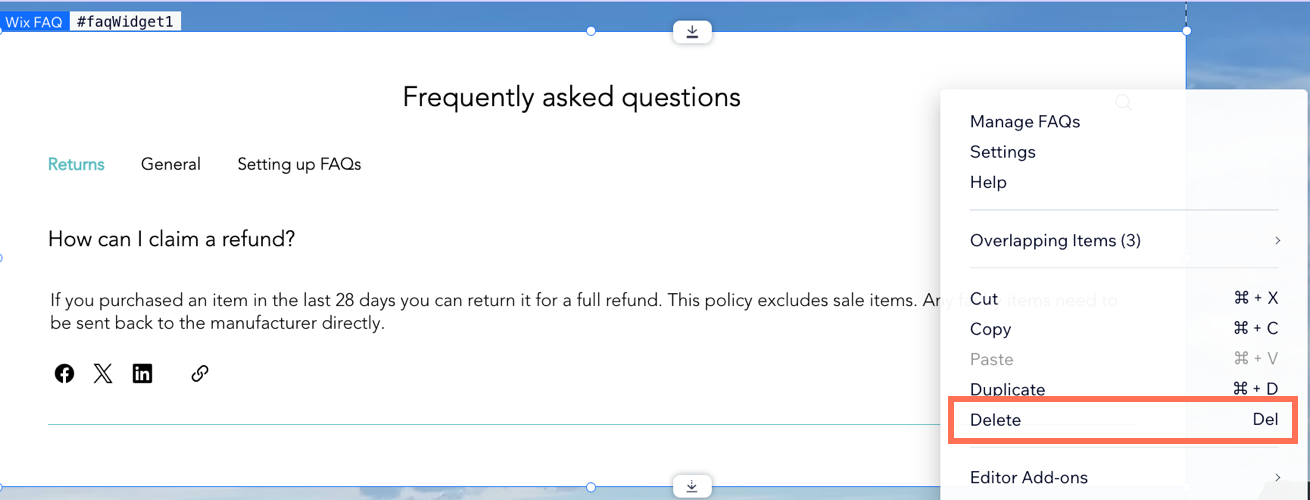
Чтобы удалить приложение, добавленное на страницу в редакторе:
- Перейдите в редактор.
- Нажмите на приложение в редакторе.
- Нажмите Delete на клавиатуре или нажмите правой кнопкой мыши и выберите Удалить.
Примечание: если вы добавили одно и то же приложение несколько раз, необходимо удалить каждый экземпляр отдельно. - Опубликуйте сайт, чтобы сохранить изменения и удалить все связанные вкладки из панели управления.
Удаление приложения, добавленного только в панель управления сайта
Некоторые приложения работают в фоновом режиме для поддержки сайта. Эти приложения работают полностью из панели управления сайта, предоставляя такие инструменты, как аналитика, автопроцессы или обработка платежей.
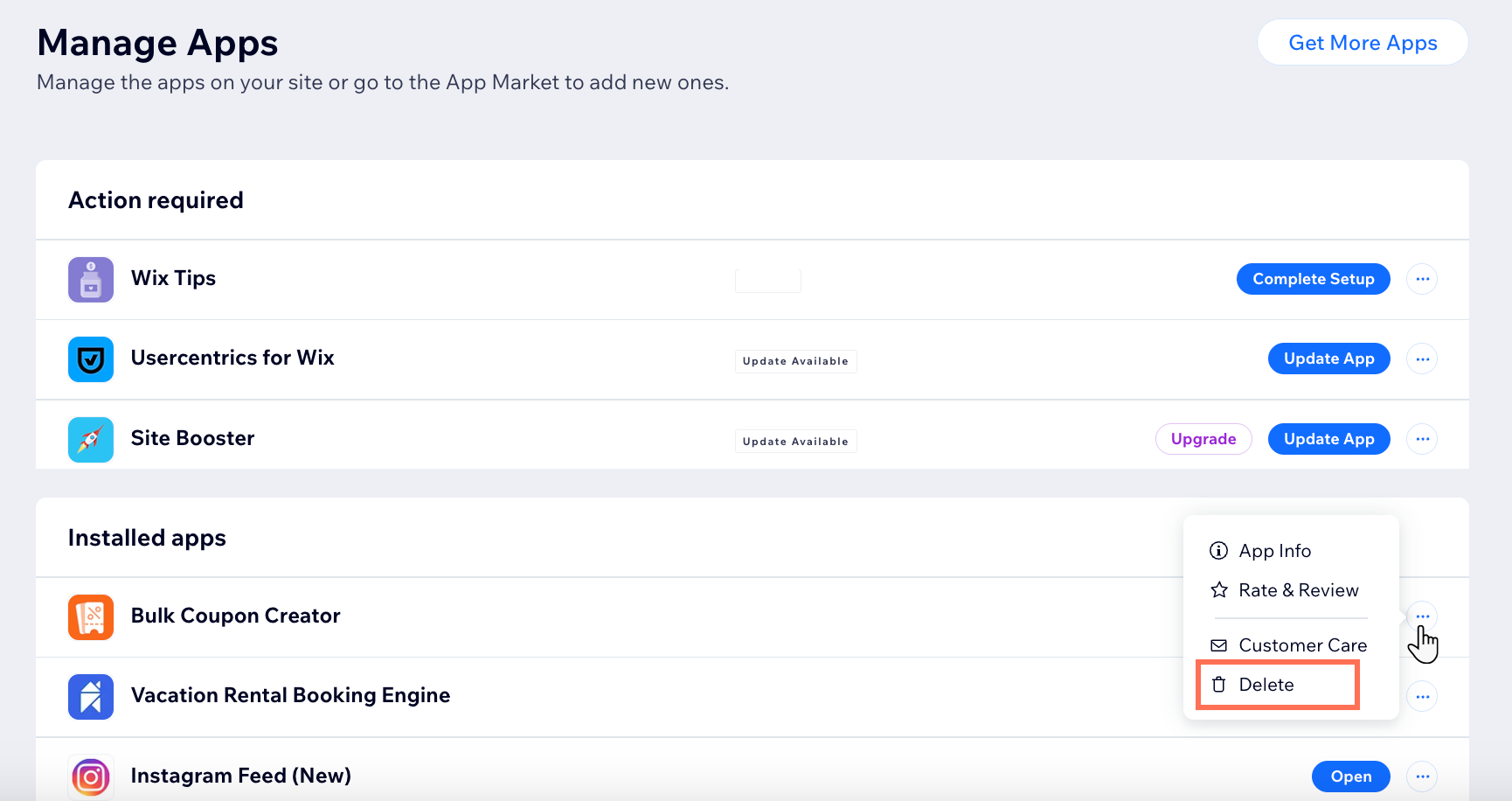
Чтобы удалить приложение из панели управления:
- Перейдите в раздел «Управление приложениями» в панели управления сайта.
- Нажмите на иконку Другие действия рядом с соответствующим приложением.
- Нажмите Удалить.
- Нажмите на выпадающий список Почему вы удаляете это приложение? и выберите причину из предложенных вариантов.
- (Необязательно) Введите дополнительную информацию о причине удаления приложения.
- Нажмите Удалить приложение.
Часто задаваемые вопросы
Нажмите на вопрос ниже, чтобы подробнее узнать об удалении приложений.
Можно ли восстановить приложение после удаления?
Что произойдет с подпиской после удаления приложения?
Что произойдет, если вы случайно удалите важный виджет?
Повлияет ли удаление приложения на работу опубликованного сайта?
Что следует учесть перед удалением приложения?