Wix Pro Gallery: создание подгалерей
4 мин.
Если на вашем сайте много изображений или видео, вы можете организовать их в подгалереи и отображать каждую галерею на отдельной странице или даже в промобоксе.
Вы можете создать основную галерею, которая будет служить входом в ваши подгалереи. Основная галерея содержит обложки. Каждая обложка кликабельна и ведет в соответствующую подгалерею.

Шаг 1 | Создание подгалереи
Добавьте новую галерею Wix Pro Gallery на новую страницу или в промобокс и загрузите медиафайлы, которые вы хотите в ней показать. Эта галерея станет вашей подгалереей. Вы можете создать столько страниц или промобоксов, сколько вам нужно для отображения всех подгалерей.
На новой странице
Создайте подгалерею на отдельной странице, чтобы организованно представить свои медиафайлы, сделав сайт более привлекательным и интересным для посетителей.
Редактор Wix
Редактор Studio
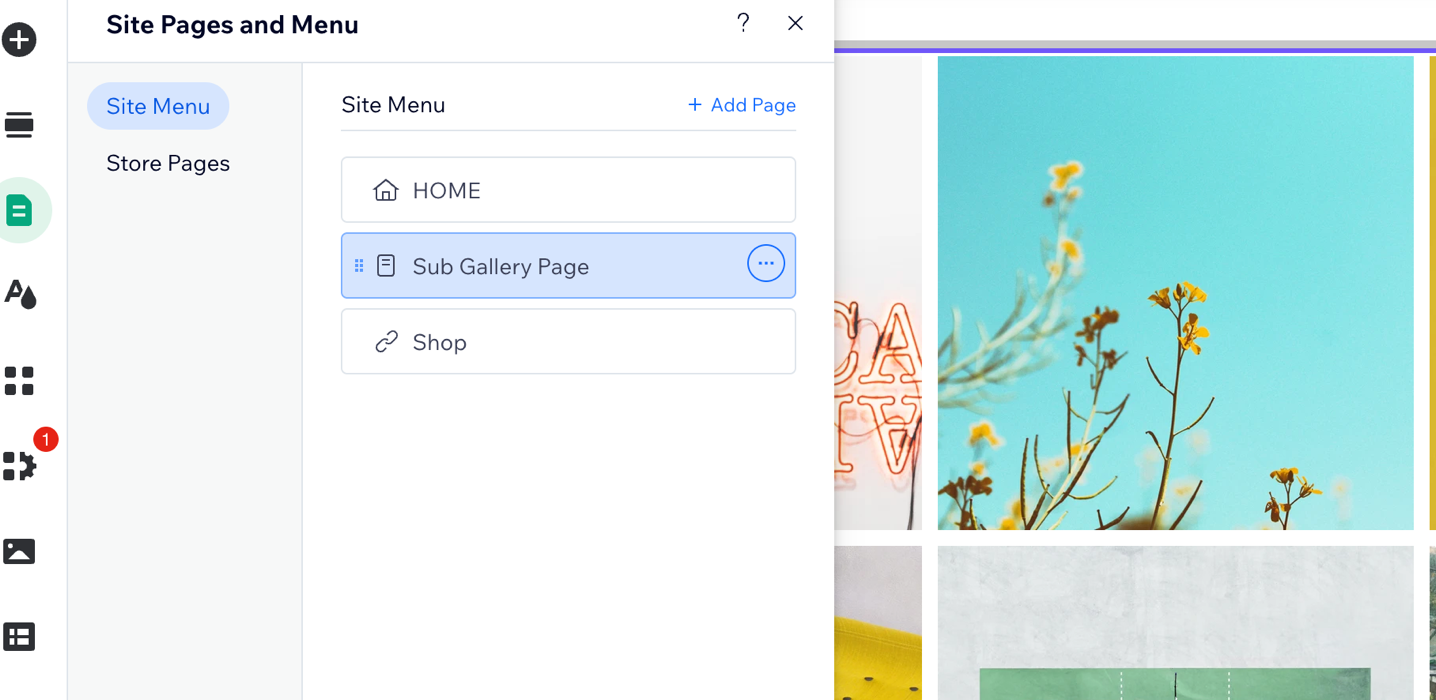
- Перейдите в редактор.
- Нажмите Страницы и меню
 в левой части редактора.
 - Нажмите + Добавить страницу внизу.
- Назовите страницу так же, как вы назвали бы подгалерею, и нажмите Готово.
- Перейдите на созданную страницу и добавьте галерею Wix Pro Gallery.
- Добавьте медиафайлы, которые должны появиться в этой подгалерее.
- Повторите шаги 1–5 для каждой подгалереи, которую вы хотите отобразить.
В промобоксе
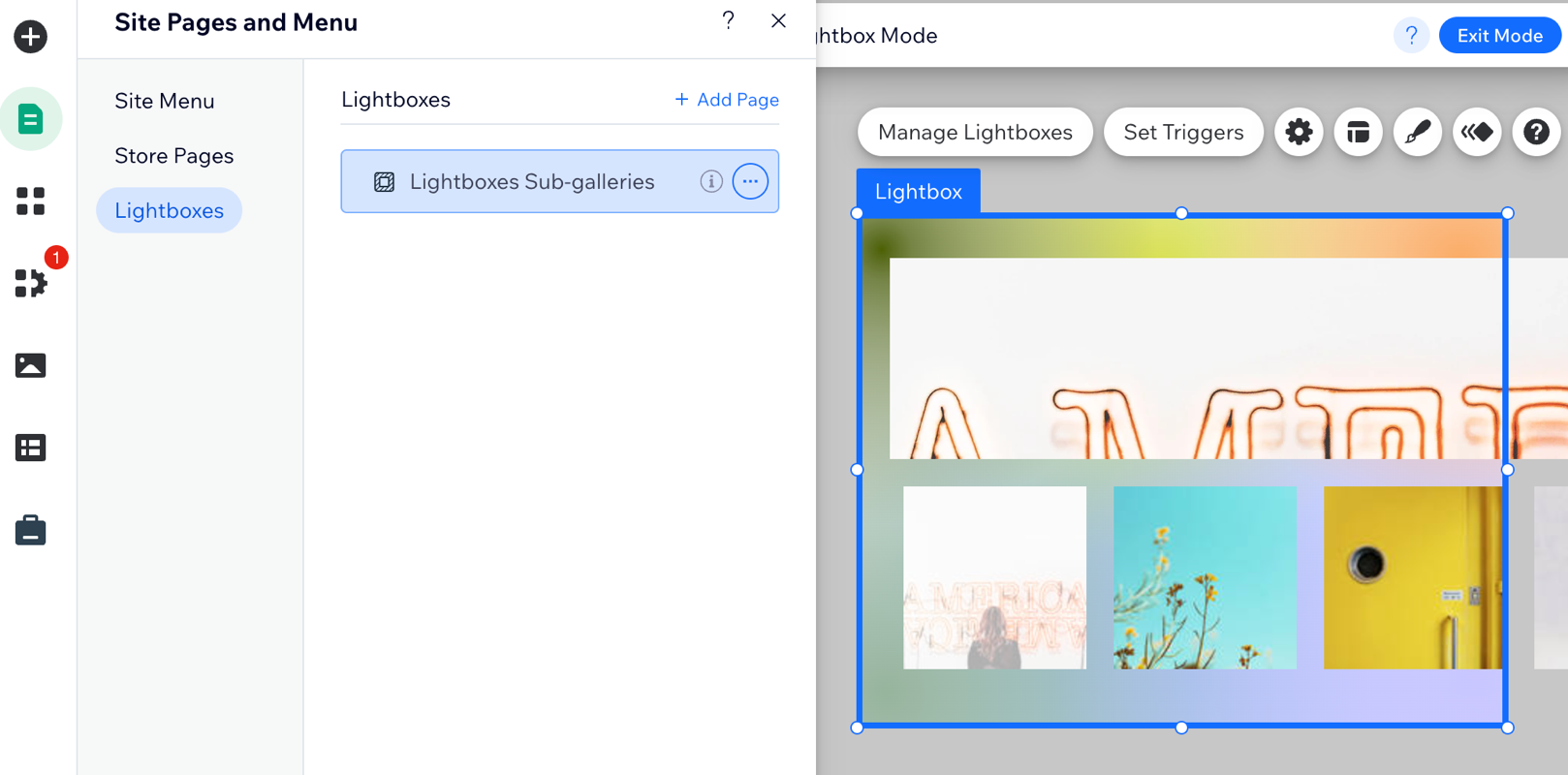
Промобоксы открываются во всплывающем окне, удерживая посетителей на той же странице и позволяя им сосредоточиться на контенте вашей галереи.
Редактор Wix
Редактор Studio
- Перейдите в редактор.
- Нажмите Добавить элементы
 в левой части редактора.
 - Нажмите Интерактивные (боксы).
- Выберите категорию промобоксов и выберите тот, который вам больше всего нравится.
- Назовите промобокс так же, как вы назвали бы подгалерею.
- Отключите триггеры для промобокса.
- Добавьте галерею Wix Pro Gallery в промобокс.
- Добавьте медиафайлы, которые должны появиться в этой подгалерее.
- Повторите шаги 1–7 для каждой подгалереи, которую вы хотите отобразить.
Шаг 2 | Связывание подгалереи с основной галереей
После того как вы создали страницы или промобоксы для подгалерей, вы можете настроить основную галерею. Добавьте в основную галерею медиафайлы, которые будут служить обложками, а затем свяжите каждую обложку с соответствующей подгалереей.
Чтобы связать подгалерею с основной галереей:
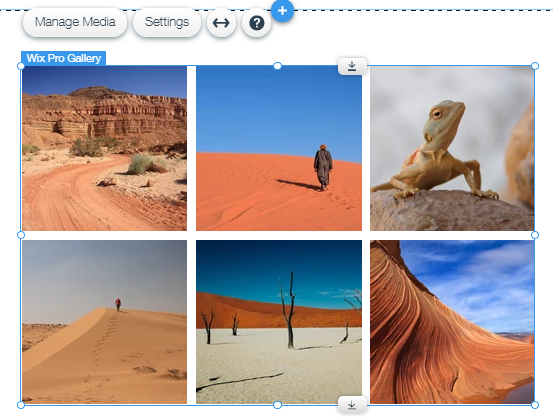
- Добавьте галерею Wix Pro Gallery там, где должна появиться основная галерея.
- Добавьте медиафайлы, которые будут служить обложками для каждой галереи.
- Свяжите каждую обложку с соответствующей подгалереей:
- Выберите галерею Wix Pro Gallery в редакторе и нажмите Настройки.
- Перейдите на вкладку Настройки.
- В выпадающем меню При клике на элемент выберите Открывается ссылка.
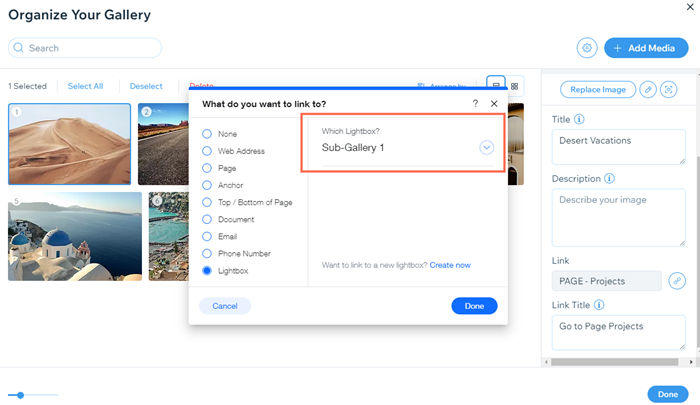
- Нажмите Управлять медиа.
- Выберите изображение для обложки подгалереи.
- Нажмите на иконку Ссылка справа и выберите Страница или Промобокс.
- Выберите нужную страницу подгалереи или промобокс и нажмите Готово.
- Повторите шаги 1–3 для каждой подгалереи.