Добавление медиафайлов в проекты
Создайте увлекательное портфолио, которое подчеркнет ваши навыки и творческие способности. Добавьте медиафайлы в портфолио проектов, импортируя их из Медиаменеджера, загружая с компьютера и приложений, вставляя URL-адреса или синхронизируя медиафайлы из интеграций приложений.
Хорошо подобранное портфолио с различными медиафайлами производит сильное впечатление и выделяет вас среди других. Например, если вы графический дизайнер, загрузите высококачественные изображения своих проектов, добавьте видеоуроки или синхронизируйте свои последние работы из Instagram, предоставляя посетителям множество возможностей для просмотра.
Чтобы добавить медиафайлы, проверьте, что вы
добавили и настроили портфолио.
Добавление медиафайлов в проекты
Загружайте медиафайлы в проекты из различных источников, таких как ваш компьютер, другие сайты Wix, соцсети или добавляя / встраивая URL-адреса.
Примечание:
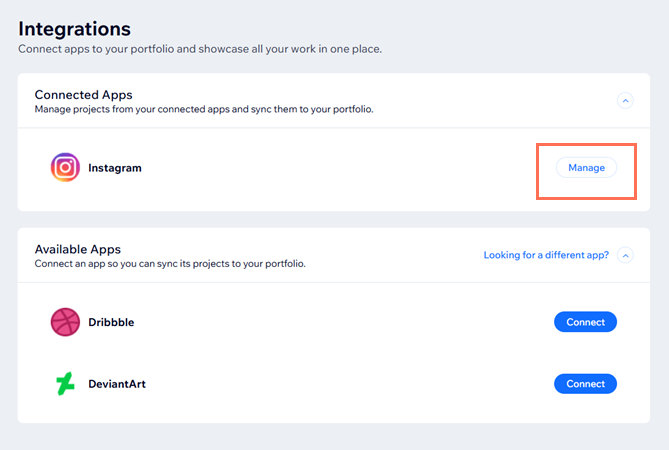
Если вы подключили свой проект к интеграции приложения (Instagram, DeviantArt, Dribbble), вы не увидите возможность добавлять медиафайлы из медиаменеджера. Вместо этого внесите изменения в соответствующее приложение, чтобы синхронизировать их с портфолио. Подробнее о
синхронизации медиафайлов из интеграций портфолио.
Чтобы добавить медиафайлы в проекты:
- Перейти к портфолио в панели управления сайта.
- Наведите курсор на нужный проект и нажмите Редактировать.
- Нажмите Управлять медиа в разделе Медиафайлы проекта.
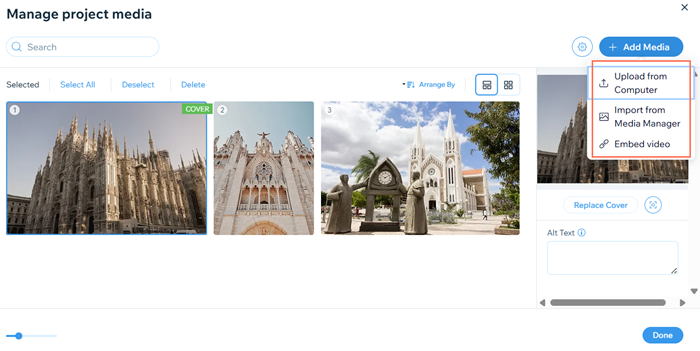
- Нажмите + Добавить медиа.
- Выберите, откуда вы хотите добавить медиа:
Ваш компьютер
Другие сайты Wix
Соцсети
Ссылка (URL)
 слева.
Вставка видео
6. Нажмите на соответствующий элемент и настройте следующее:
- Сделать обложкой: нажмите, чтобы сделать изображение обложкой проекта.
- Основной фокус: нажмите на значок Основной фокус
 , чтобы выбрать центр интереса для медиа.
 - Заголовок: обновите название медиафайла.
- Описание: введите дополнительную информацию о файле. Это также помогает улучшить SEO и доступность вашего сайта.
- Alt текст: (только для изображений) введите краткое описание изображения. Это может помочь улучшить SEO и доступность вашего сайта.
- Ссылка: вставьте ссылку, чтобы подключить медиафайл в режиме раскрытия к другому URL-адресу.
7. Нажмите
Готово.
8. Нажмите
Сохранить и закрыть.
Синхронизация медиафайлов из интеграций портфолио
Подключите портфолио к интеграциям, таким как Instagram, Dribbble и DeviantArt. После подключения вы сможете
синхронизировать с портфолио медиафайлы из этих приложений, обновить информацию о проекте и удалить те, которые вы больше не хотите отображать.
Вопросы и ответы
Нажмите на вопрос ниже, чтобы узнать подробнее о добавлении медиафайлов в портфолио проектов.
Я загрузил(а) фото в высоком разрешении. Почему сначала отображаются версии фото в низком разрешении?
Можно ли добавлять медиафайлы из медиаменеджера в проекты, созданные из любых интеграций портфолио, например, из Instagram?
Как узнать, был ли мой проект создан из интеграции или из панели управления?

Могу ли я установить видео в качестве обложки для моего проекта?
Могу ли я настроить автовоспроизведение видео?
 в левой части редактора.
 .
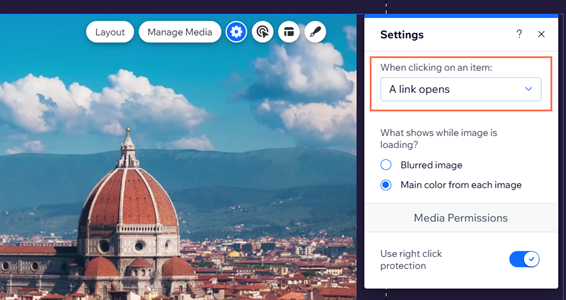
.Могу ли я настроить элементы галереи на открытие ссылки при нажатии?
 .
.