


Портфолио Wix: добавление и настройка Портфолио Wix
Портфолио Wix позволяет демонстрировать свои работы нынешним и потенциальным клиентам. Это удобное решение для фотографов, UX-дизайнеров, художников и архитекторов, которые хотят представить свои работы.
Добавьте приложение «Портфолио Wix» и создавайте проекты с любым количеством фотографий и видео. Объединяйте проекты в коллекции, чтобы посетителям было проще находить наиболее подходящие работы.
Например, фотограф-фрилансер может создать одну коллекцию для свадебных фотосессий, а другую — для корпоративных мероприятий. Так потенциальным клиентам будет проще просматривать работы и находить нужное.
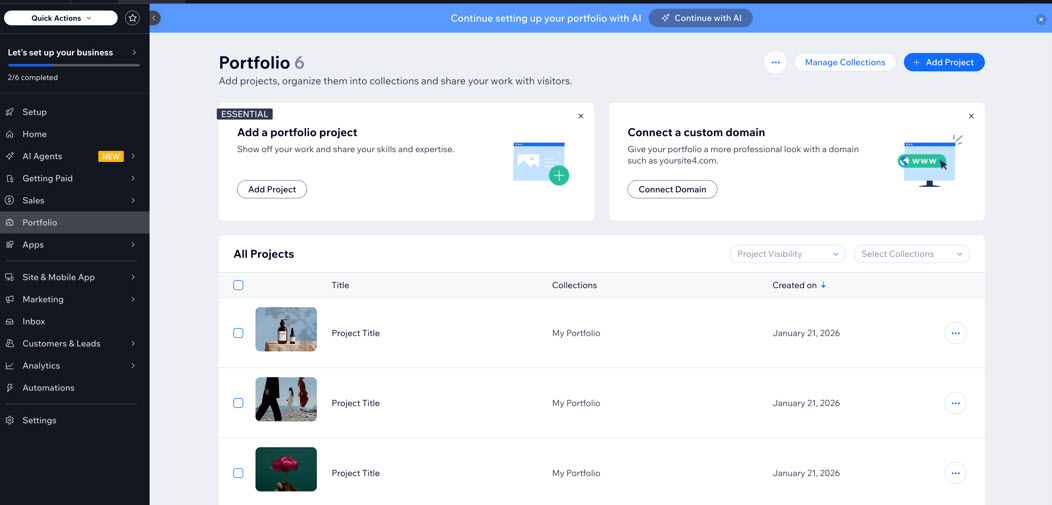
Шаг 1 | Добавьте приложение «Портфолио Wix» на сайт
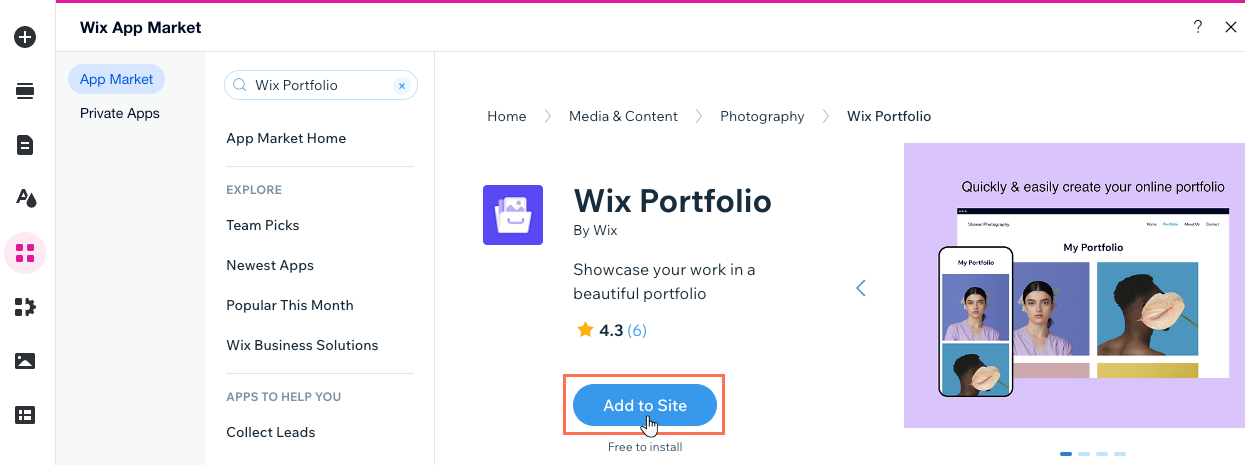
Сначала найдите приложение «Портфолио Wix» в Магазине приложений Wix и добавьте его на сайт. После установки вы сможете добавлять проекты и коллекции в редакторе или панели управления сайта.
Нажмите значок «Добавить приложения»
 в левой части редактора.
Найдите приложение «Портфолио Wix» с помощью строки поиска.
Нажмите «Добавить на сайт».
Шаг 2 | Создание проектов
Затем создайте первый проект: добавьте название, описание и основную информацию, а также загрузите медиафайлы. Количество проектов не ограничено.
Создание проекта:
Перейдите в раздел «Портфолио» в панели управления сайта.
Нажмите + Добавить проект в правом верхнем углу.
Введите название проекта в поле Название и нажмите Далее.
Введите описание проекта в поле Описание и нажмите Далее.
Совет: Вы также можете нажать Создать текст с помощью ИИ, и ИИ составит для вас интересное описание.Укажите Тип проекта, Дату или Адрес в разделе Основная информация и нажмите Далее.
Добавьте изображения в проект, загрузив их с компьютера или импортировав из Медиаменеджера. Подробнее о добавлении медиафайлов в проекты.
Нажмите Готово.
Нажмите Управление проектом, чтобы изменить дополнительные сведения о проекте. Подробнее о редактировании проектов портфолио.
Шаг 3 | Создание коллекций
Создание коллекции:
Перейдите в раздел Портфолио в панели управления сайта.
Нажмите Управление коллекциями в правом верхнем углу.
Нажмите + Новая коллекция в правом верхнем углу.
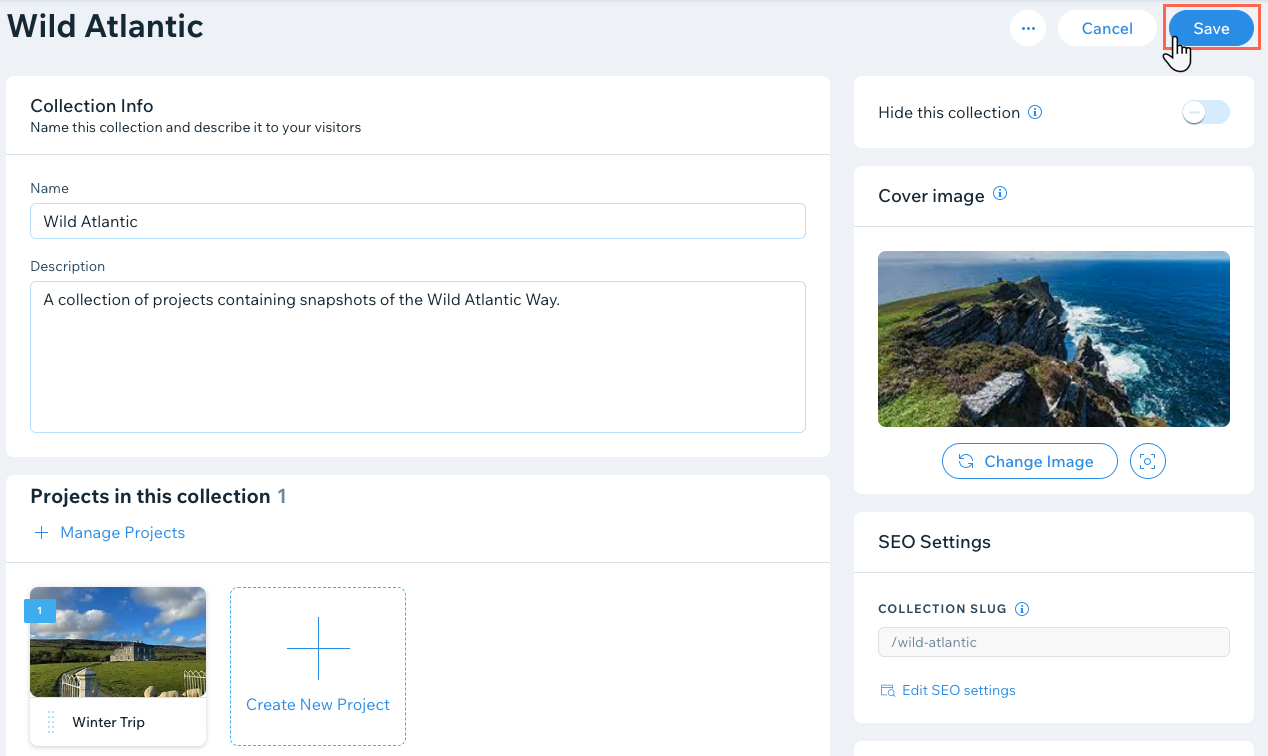
Введите название и описание коллекции в разделе Информация о коллекции.
Добавьте проекты в коллекцию:
Нажмите Управление проектами.
Выберите проекты, которые хотите добавить.
Нажмите Продолжить.
(Необязательно) Включите переключатель Скрыть эту коллекцию, чтобы не показывать коллекцию в портфолио, пока она не будет готова к публикации.
Нажмите значок Добавить изображение
 в разделе Обложка, чтобы добавить изображение, представляющее коллекцию. Нажмите значок Точка фокуса
  , чтобы настроить центрирование изображения.
(Необязательно) Измените последний фрагмент URL коллекции.
Нажмите Сохранить.
 .
.
 в левой части редактора.