


Wix Pipelines: автоматизация воронок
Автопроцессы в Wix Воронках помогают поддерживать движение лидов, ценовых предложений и счетов по этапам без ручного обновления. Установите предложенные автопроцессы во время настройки или создайте свои собственные в настройках воронки, чтобы все возможности были актуальны.
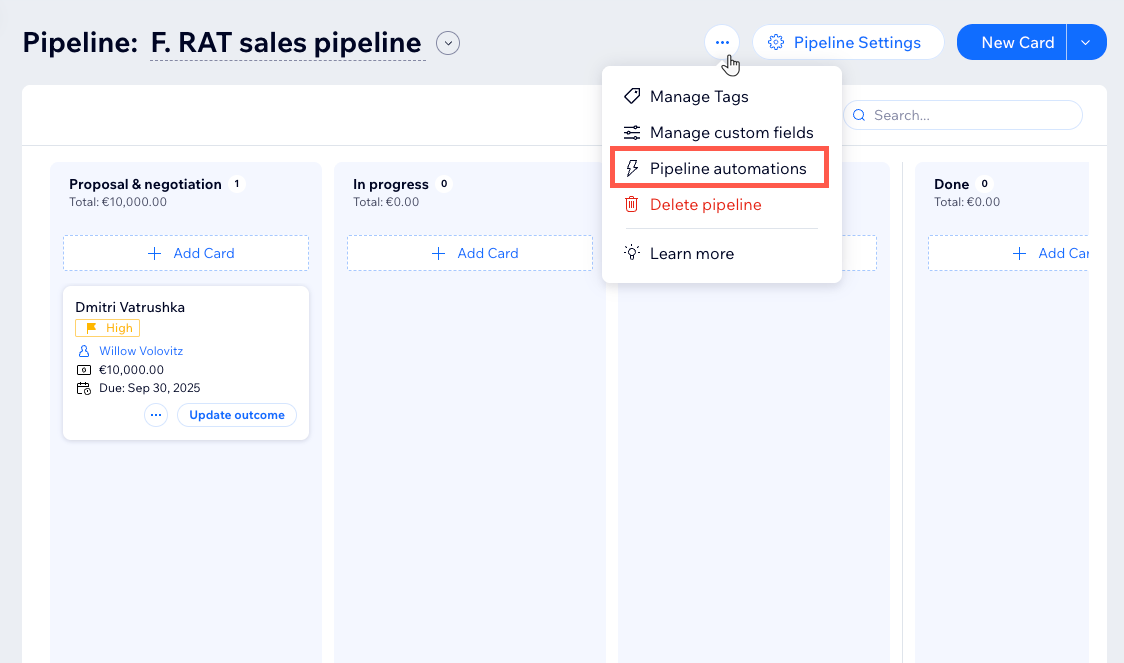
Шаг 1 | Установка предложенных автопроцессов
Предложенные автопроцессы помогают быстрее начать работу, выполняя рутинные действия в воронке. Например, можно создать карточку при отправке формы, переместить карточку при назначении ответственного или обновить карточку при отправке счета или ценового предложения.
Перед началом работы:
- Создайте форму на сайте для сбора лидов.
- Создайте воронку в панели управления сайта.
- Опубликуйте сайт.
Чтобы установить предложенные автопроцессы:
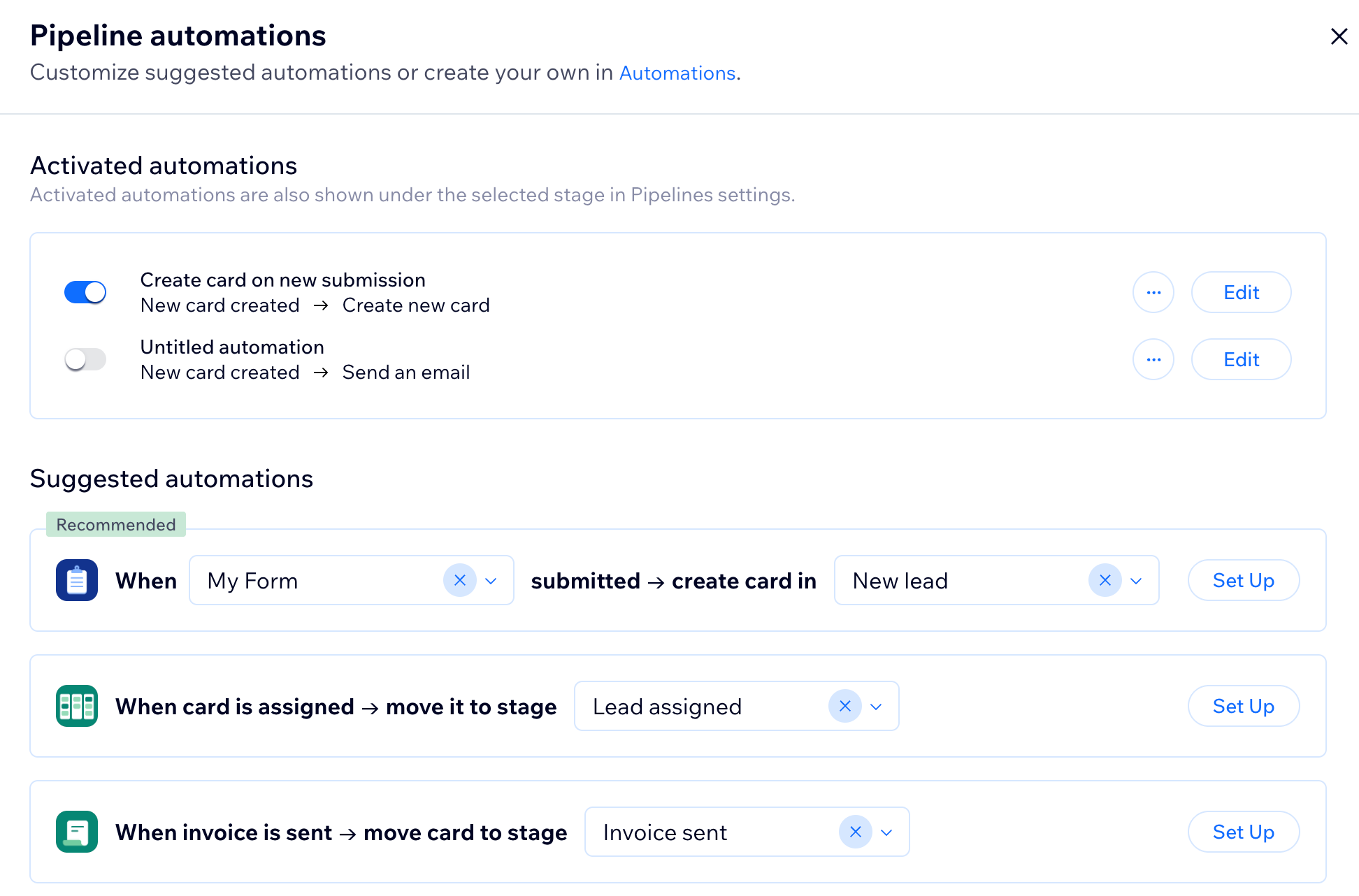
- Перейдите в раздел «Воронки» в панели управления сайта.
- Нажмите на иконку Дополнительные действия
 вверху.
 - Выберите Автопроцессы воронки.
- Нажмите на выпадающий список (или списки) в автопроцессе, который хотите использовать, и выберите нужную форму или карточку.
- Нажмите Настроить.
- Повторите эти действия для других предложенных автопроцессов, которые хотите использовать.
Совет:
Нажмите
Создать пользовательский автопроцесс внизу, если хотите начать с нуля.
Этап 2 | Создание автоматизации или управление ею
Создавайте пользовательские автопроцессы в настройках воронки или редактируйте существующие для конкретного этапа. Каждый автопроцесс использует триггер для запуска потока и одно или несколько действий для автоматического обновления воронки.
Чтобы создать автоматизацию или управлять ею:
- Перейдите в раздел «Воронки» в панели управления сайта.
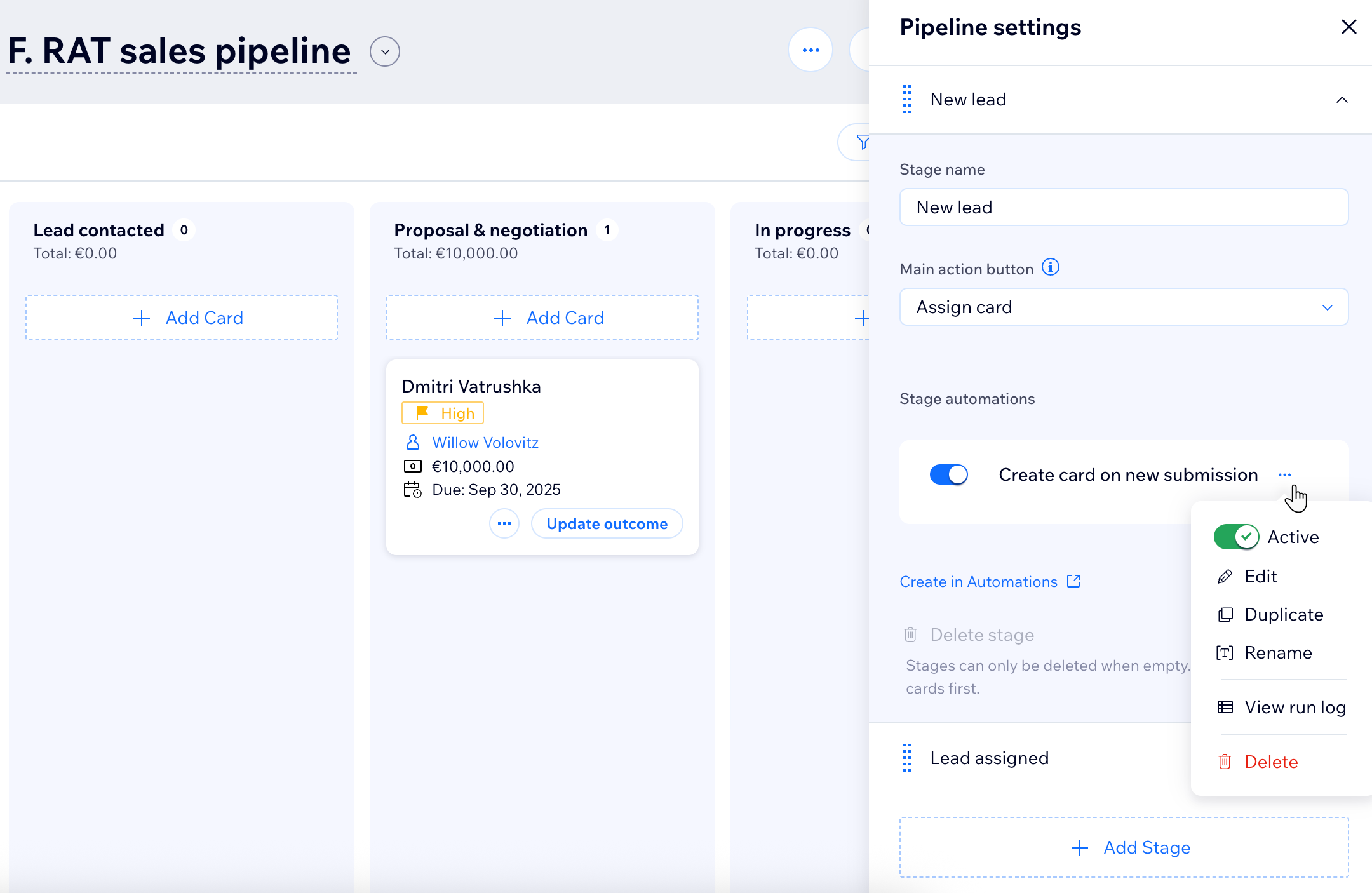
- Нажмите Настройки воронки.
- Выберите нужный этап.
- Выберите, что вы хотите сделать:
- Редактировать существующий автопроцесс: Нажмите на иконку Дополнительные действия
 рядом с нужным автопроцессом в разделе Автопроцессы этапа и выберите Редактировать.
 - Создать новый автопроцесс: Нажмите Создать в Wix Автопроцессах.
- Редактировать существующий автопроцесс: Нажмите на иконку Дополнительные действия
Этап 3 | (Необязательно) Выбор другого триггера для автоматизации
Триггер — это событие, которое запускает автопроцесс. Введите «Воронки» в строке поиска, чтобы увидеть только соответствующие триггеры. Доступные триггеры зависят от создаваемого автопроцесса и приложений, подключенных к вашему сайту.
Доступные триггеры
- Связанный / отвязанный объект: Связанные объекты помогают упорядочить сопутствующие элементы Wix, такие как ссылки для оплаты, счета и ценовые предложения, в рамках соответствующей карточки. Запускайте автопроцесс, когда объект привязывается к карточке в воронке.
- Создана новая карточка: Запускайте автопроцесс при добавлении новой карточки в воронку.
- Карточка перемещена на этап: Запускайте автопроцесс при перемещении карточки на другой этап.
- Карточка назначена: Запускайте автопроцесс при назначении или снятии назначения с карточки.
- Карточка обновлена: Запускайте автопроцесс при обновлении цены, приоритета, результата или пользовательского поля карточки.
Совет:
Для повышения точности объедините
Контакт и
Ресурсы
Связанные.
Чтобы выбрать триггер:
- (В потоке автопроцесса) Нажмите на триггер.
- (Необязательно) Введите «Воронки» в строке поиска, чтобы увидеть только триггеры для воронок.
- Выберите триггер из списка.
- (Необязательно) Отредактируйте настройки нужной воронки, этапа, ответственного или другие настройки триггера.
- (Необязательно) Нажмите на переключатель Триггер один раз для человека, чтобы ограничить частоту запуска потока для одного и того же человека.
Этап 4 | Выбор действия
Выберите действие, чтобы определить, что произойдет после срабатывания автопроцесса. В зависимости от выбранного действия вы можете создать новую карточку, найти существующую, переместить ее на другой этап в той же воронке или обновить ее данные.
Доступные действия
- Создать новую карточку: Автоматически добавляйте новую карточку в воронку.
- Найти соответствующую карточку: Найдите наиболее подходящую существующую карточку на основе бизнес-действия, например, отправки счета.
- Переместить карточку на этап: Автоматически перемещайте существующую карточку на другой этап.
- Обновить детали карточки: Автоматически изменяйте существующую карточку.
Примечания:
- Выберите текущую воронку карточки, чтобы завершить действие.
- Выберите Разрешить перемещение назад, чтобы карточки могли перемещаться как вперед, так и назад.
- Воронка определяет валюту карточки.
Чтобы отредактировать, заменить или добавить действия:
- Выберите, что нужно сделать дальше:
Редактирование существующего действия
Замена существующего действия
Добавить еще одно действие
Часто задаваемые вопросы
Нажмите на вопрос ниже, чтобы узнать больше об автопроцессах в пайплайнах.
Можно ли позже отредактировать или отключить автоматизацию конвейера?
Можно ли автоматически переместить карточку в другую воронку?
Как узнать, сработала ли автоматизация?
Где можно узнать подробнее о Wix Автопроцессах?