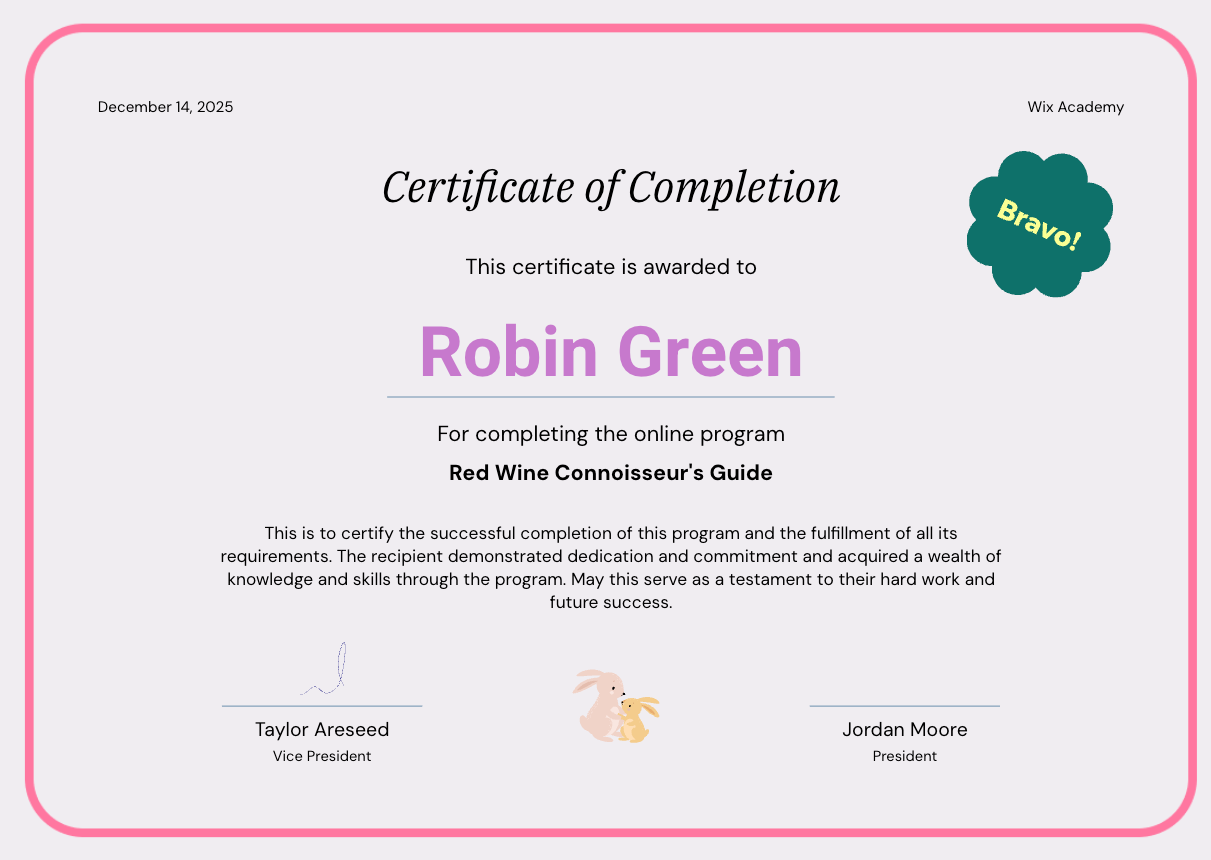
Создайте сертификат о завершении для участников, которые пройдут ваш марафон. Вы можете оформить сертификат в соответствии с вашим стилем и даже добавить собственные подписи и логотип. Это отличный способ мотивировать людей и наградить их сертификатом, которым они смогут гордиться.
Шаг 1 | Создание сертификата
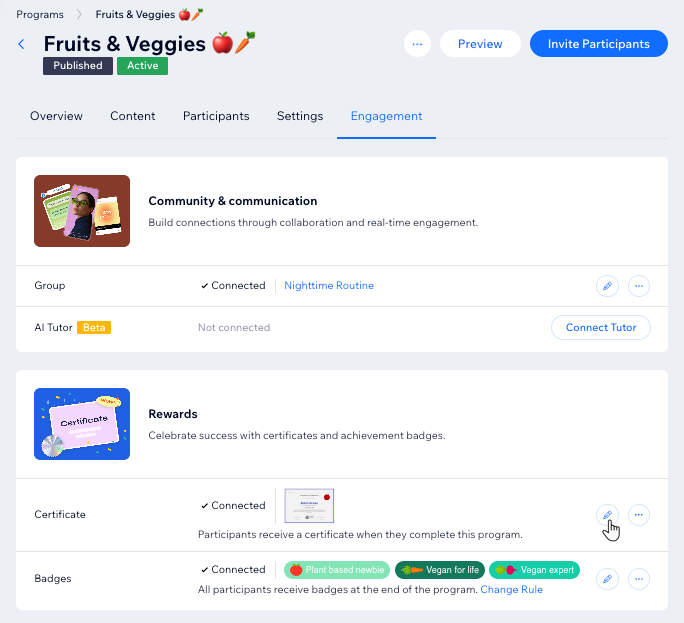
Чтобы начать, выберите нужный марафон. На странице настроек марафона вы можете создать сертификат о завершении для участников.
Чтобы создать сертификат:
- Перейдите в Марафоны Wix в панели управления сайта.
- Нажмите на нужный марафон.
- Нажмите вкладку Взаимодействие.
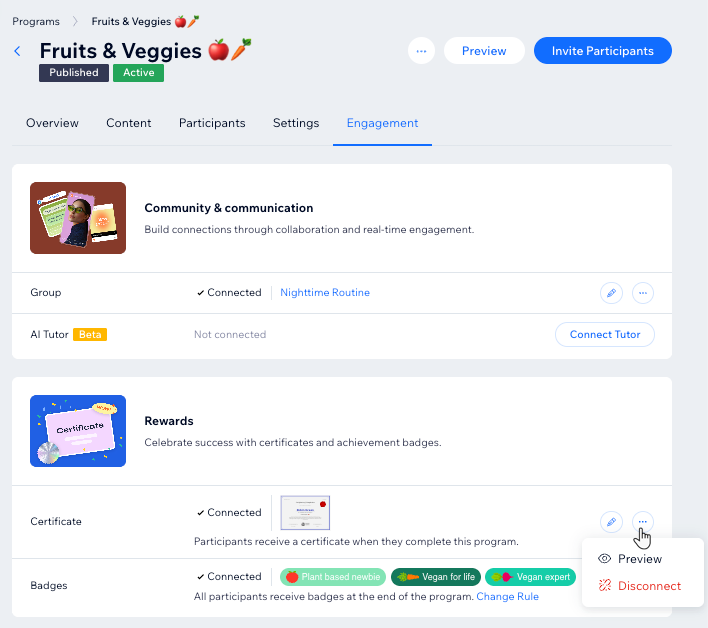
- Нажмите Оформить сертификат в разделе Награды.
Шаг 2 | Оформление сертификата
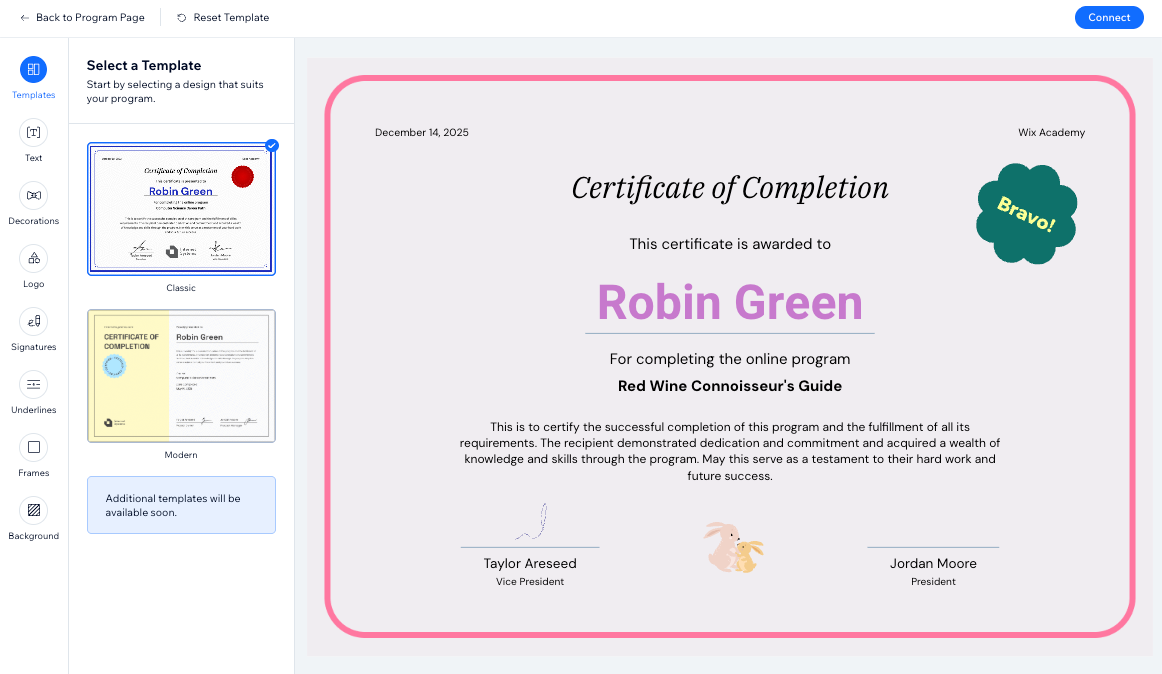
Теперь пора оформить сертификат. Выберите понравившийся шаблон и настройте его под задачи вашего марафона. Вы можете изменить текст, выбрать фон, добавить свой логотип и подписи и многое другое.
Чтобы оформить сертификат:
- Нажимайте вкладки слева, чтобы настроить сертификат:
Выберите дизайн, который подходит вашему марафону.
- Нажмите Шаблоны.
- Выберите нужный шаблон.
Выберите текстовые элементы, которые хотите изменить или удалить.
- Нажмите Текст.
- Наведите курсор на нужный текст и нажмите Настроить.
- Выберите, что вы хотите настроить:
- Показать / скрыть текст: Нажмите вкладку Содержимое и включите или отключите переключатель.
- Изменить текст: Нажмите вкладку Содержимое и введите новый текст, используя доступные параметры.
- Оформить текст: Нажмите вкладку Дизайн и отформатируйте текст нужным образом.
Добавьте на сертификат бейдж, ленточку или штамп.
- Нажмите Украшения.
- Выберите нужное украшение.
Продвигайте свой бренд, добавив логотип.
Нажмите Логотип.
Выберите, что делать дальше:
Заменить существующий логотип: Наведите курсор на логотип и нажмите Заменить. Можно выбрать новый файл в Медиаменеджере.
Изменить существующий логотип: Наведите курсор на логотип и нажмите Редактировать. Для корректировки можно использовать Фотостудию Wix.
Создать логотип: Используйте Wixel, чтобы создать свой логотип.
Загрузите одну или две подписи, чтобы придать сертификату профессиональный вид.
- Нажмите Подписи.
- Нажмите значок Добавить
 под нужной подписью.
 - (В Медиаменеджере) Выберите или загрузите свою подпись.
- Нажмите Добавить на страницу.
Выберите цвет и стиль для всех линий, которые отображаются на сертификате.
- Нажмите Подчеркивания.
- Выберите, как настроить подчеркивания:
- Изменить цвет: Нажмите на поле цвета и выберите нужный цвет.
- Выбрать другой стиль: Нажмите на любой стиль подчеркивания, чтобы применить его.
Оформите сертификат в рамку, чтобы придать ему четкую структуру и границы.
- Нажмите Рамки.
- Выберите нужную рамку для сертификата.
Выберите цвет или загрузите изображение для фона сертификата.
- Нажмите Фон.
- Выберите, как настроить фон:
- Изменить цвет: Нажмите на поле цвета и выберите нужный цвет.
- Прозрачность: Перетащите ползунок, чтобы изменить прозрачность цвета сертификата.
- Добавить изображение: Нажмите значок «Добавить» под Загрузить изображение, затем (в Медиаменеджере) выберите или загрузите изображение.
2. Нажмите
Connect.
3. Нажмите
Вернуться на страницу марафона в левом верхнем углу.
Часто задаваемые вопросы
Нажмите на вопрос, чтобы узнать больше о доступных функциях для сертификатов.
Можно ли повторно отправить сертификат участнику?
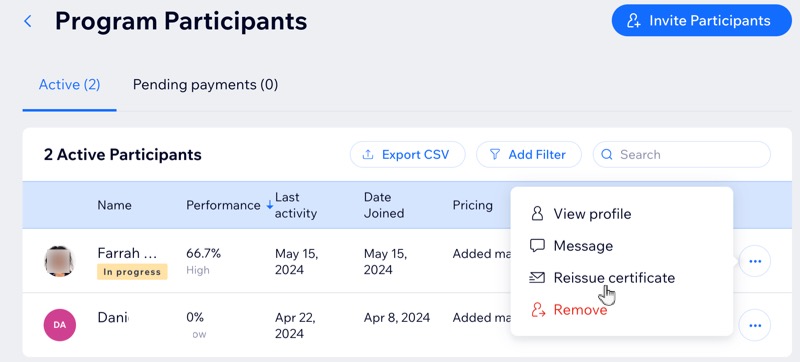
Да. Вы можете повторно отправить сертификат участнику.
- Перейдите в раздел «марафоны» в панели управления сайта.
- Нажмите на нужный марафон.
- Нажмите Управлять рядом с Участники.
- Нажмите значок Другие действия
 рядом с нужным участником.
 - Выберите Выдать сертификат повторно.
Как посмотреть, как выглядит сертификат марафона?
Вы можете просмотреть свой сертификат в любое время.
- Перейдите в раздел «марафоны» в панели управления сайта.
- Нажмите на нужный марафон.
- Нажмите вкладку Взаимодействие.
- Нажмите значок Дополнительные действия
 рядом с Certificate.
 - Выберите Превью.
Можно ли изменить или удалить сертификат марафона?
Да. Вы можете в любое время изменить сертификат и отключить его от марафона, чтобы он больше не отправлялся участникам..
- Перейдите в раздел «марафоны» в панели управления сайта.
- Нажмите на нужный марафон.
- Нажмите вкладку Взаимодействие.
- Выберите, что вы хотите сделать дальше:
- Редактировать: Нажмите значок Редактировать
 рядом с Certificate.
 - Отключить: Нажмите значок «Дополнительные действия» рядом с «Сертификат» и выберите «Отключить».
Почему имя пользователя в сертификатах отображается как его эл. почта?
Если пользователь регистрируется через стандартную форму регистрации и не указывает имя, его профиль контакта создается с использованием префикса его эл. почты. Затем это имя отображается в сертификате и в ваших контактах.
Существующие пользователи вашего марафона могут обновить свое имя прямо из
Пользовательского раздела на опубликованном сайте.
Чтобы имена пользователей отображались правильно, мы рекомендуем заменить стандартную форму регистрации на
настроенную форму, в которой пользователи должны указывать имя и фамилию при присоединении к сайту. Это гарантирует, что каждый профиль контакта будет создан с правильным именем с самого начала.