


Добавление формы Wix на сайт и ее настройка
Wix Формы - это полностью настраиваемая форма, которая дает вам возможность легко и стильно собирать информацию от посетителей вашего сайта. Доступно несколько шаблонов, каждый из которых можно настроить под свои цели.
Примечание
Из этой статьи вы узнаете, как добавить и настроить форму для сайта. У нас есть более подробные статьи по следующим темам:
Шаг 1 | Добавьте форму на сайт
Прежде чем вы сможете начать использовать Формы Wix на сайте, вам необходимо добавить их в редакторе. Выберите из разных шаблонов, каждый из которых создан для того, чтобы отобразить вашу форму и наилучшим образом собрать пользовательские данные.
Как узнать, использую ли я старую или новую версию Форм Wix?
Эта статья поможет вам понять различия между старыми и новыми Формами Wix.
Новые формы
Старые формы
- Перейдите в редактор.
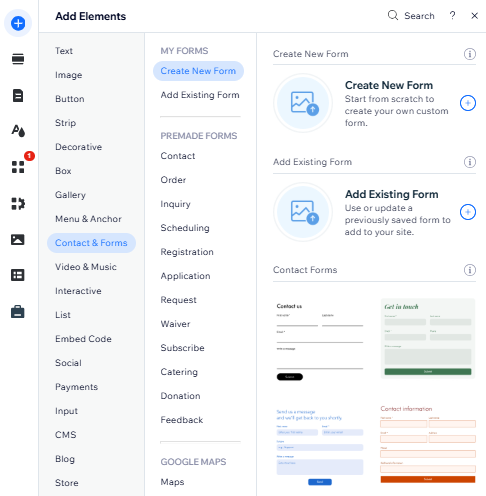
- Нажмите Добавить элементы
 .
. - Выберите вкладку Формы и связь.
- Нажмите Создать новую форму и перетащите элемент формы на страницу.
Совет: вы также можете выбрать форму из раздела Готовые формы.
Совет:
Вы можете отобразить форму на каждой странице сайта в один клик. Чтобы настроить отображение формы на всех страницах, нажмите на форму правой кнопкой мыши и выберите
Показать на всех страницах. Вы можете отключить эту опцию в любое время, что удалит форму с других страниц.
Шаг 2 | Добавьте поля формы
После того как вы добавили форму на сайт, вы можете использовать поля формы для сбора целевых данных от посетителей сайта. Вы можете добавить или удалить поля в любое время, настроив форму.
Новые формы
Старые формы
- Нажмите на форму в редакторе.
- Нажмите Изменить форму, чтобы открыть конструктор формы.
- Управляйте полями формы, используя доступные параметры
Отредактируйте существующее поле
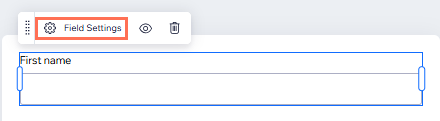
Добавить поле
 слева.
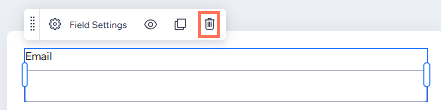
Удалить поле
 .
.
Создание копии поля
 .
.
Примечание
Новые формы Wix больше не включают добавляемое поле reCAPTCHA, поскольку в них уже есть встроенные фильтры спама, включая reCAPTCHA. Узнайте больше о настройке фильтров спама в шаге 3.
Шаг 3 | Отредактируйте настройки формы и сохраните их
Настройте параметры формы, чтобы она выглядела и работала так, как вам нужно.
Новые формы
Старые формы
- Нажмите на форму в редакторе.
- Выберите, что делать дальше:
Настройте дизайн и макет формы
Назовите форму

Измените стиль поля
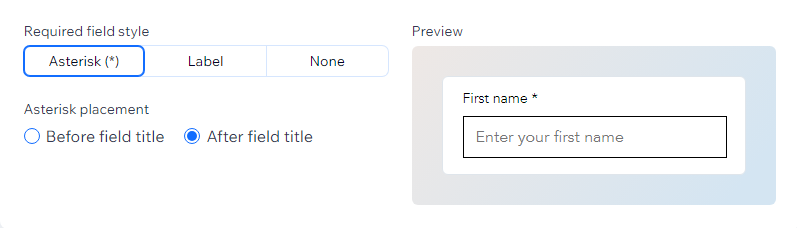
Отредактируйте сообщение-подтверждение
Настройте спам-фильтр

Измените данные о пользователе сайта
Создать правила и / или дополнительные страницы для формы
Изменение расположения полей для мобильных устройств

Настройка дизайна и макета формы для мобильных устройств
 в верхней части редактора.
Часто задаваемые вопросы
Нажимайте на вопросы ниже, чтобы получить дополнительную информацию.
Как протестировать форму?
Сколько форм можно добавить на сайт?
Можно ли просмотреть часовой пояс формы?
Как добавить столбцы в форму?

Как настроить уведомления по эл. почте для формы?
 рядом с формой.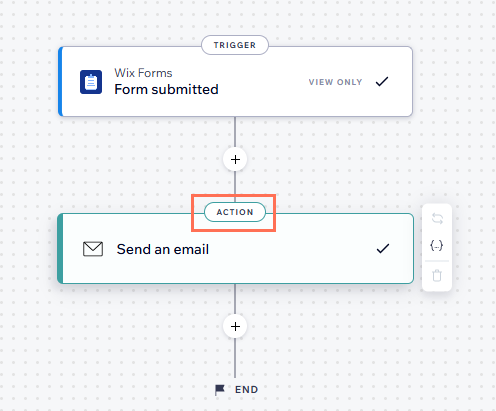
Можно ли применить изменения сразу к нескольким полям формы?
Можно ли перевести формы?
После перевода формы, месяцы в поле даты не изменились. Почему?