В Wix POS на смартфоне можно печатать чеки вместо их отправки по эл. почте. В конце продажи просто нажмите Отправить чек и выберите способ отправки чека.
Шаг 1 | Покупка принтера
Прежде чем печатать чеки, необходимо приобрести совместимый термопринтер. Выберите одну из моделей термопринтеров Star Micronics или Epson.
Термопринтеры Star Micronics
Все перечисленные ниже принтеры совместимы с мобильными устройствами на iOS и Android.
mC-Print2: Bluetooth, Ethernet
mC-Print3: Bluetooth, Ethernet
TSP100IIIW: Wi-Fi
TSP100IIILAN: Ethernet
TSP100IIIBI: Bluetooth
TSP100LAN: Ethernet
TSP650II: Bluetooth, Ethernet
TSP700II: Bluetooth, Ethernet
TSP800II: Bluetooth, Ethernet
TSP143: Bluetooth
TSP654II: Bluetooth
TSP143IIIW: Wi-Fi
Все перечисленные ниже принтеры, кроме модели TM-T83II, совместимы с мобильными устройствами на iOS и Android.
Важно: модель TM-T83II совместима только с Android.
TM-m30: Ethernet, Wi-Fi, Bluetooth
TM-m30II: Ethernet, Wi-Fi, Bluetooth
TM-m30III: Ethernet, Wi-Fi, Bluetooth
TM-P80: Bluetooth
TM-P80II: Wi-Fi
TM-T100: LAN
TM-T20III: Ethernet
TM-T20IIIL: Ethernet
TM-T20X: Ethernet
TM-T81II: Ethernet, Wi-Fi
TM-T81III: Ethernet
TM-T82II: Ethernet
TM-T82III: Ethernet
TM-T82IIIL: Ethernet
TM-T83II: Ethernet, Wi-Fi
TM-T83III: Ethernet
TM-T88V: Ethernet
TM-T88V-i: Ethernet
TM-T88VI: Ethernet
TM-T88VI-iHUB: Wi-Fi
TM-T88VII: Ethernet
TM-U220-i: Ethernet
TM-U330: Ethernet
TM30ii: Bluetooth
Шаг 2 | Сопряжение принтера с мобильным устройством
Теперь, когда у вас есть принтер, можно выполнить его сопряжение с мобильным устройством.
Чтобы выполнить сопряжение принтера со смартфоном:
Откройте свой сайт в приложении Wix.
Нажмите Управление  внизу.
В разделе Прием платежей нажмите Точка продаж.
Нажмите значок «Другие действия»  в правом верхнем углу.
Выберите Настройки POS.
Примечание: если настройки POS не отображаются, ознакомьтесь с ответами на часто задаваемые вопросы ниже.
Нажмите Подключить рядом с пунктом Принтер чеков.
Следуйте инструкциям производителя, чтобы включить Bluetooth на принтере, а затем нажмите Подключить.
- Убедитесь, что на мобильном устройстве разрешен доступ к местоположению и поиску устройств поблизости.
- Убедитесь, что Bluetooth на принтере включен.
Примечание: на некоторых принтерах необходимо включить режим сопряжения. - На смартфоне нажмите Подключить рядом с нужным принтером.
- Выполните сопряжение мобильной POS-системы с принтером.
Следуйте инструкциям производителя термопринтера, чтобы подключить его к той же сети, что и мобильное устройство.
Шаг 3 | Настройка чека
В Wix POS можно настроить чек и выбрать, какую информацию на нем показывать. Обратите внимание: изменения применяются как к печатным чекам, так и к чекам, отправляемым по эл. почте.
Шаг 4 | Печать чека при продаже
Теперь, когда принтер подключен, а чеки настроены, вы можете печатать чек во время продажи.
Чтобы распечатать чек во время продажи:
- Оформите продажу и примите платеж.
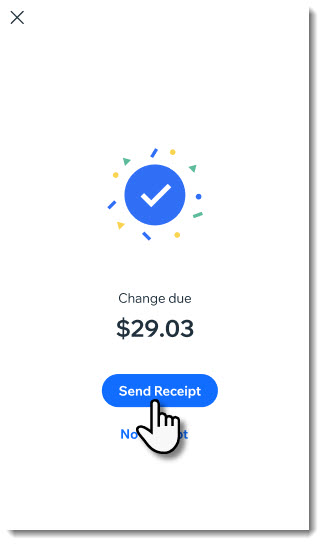
- Нажмите Отправить чек.
- Выберите Распечатать чек.
Часто задаваемые вопросы
Нажмите на вопрос ниже, чтобы узнать подробности.
Настройки POS не отображаются. Как их добавить?
Можно ли распечатать или повторно распечатать чек после завершения продажи?
Да. Чек можно открыть в разделе заказов и распечатать оттуда.
Как устранить неполадки с термопринтером?



 в правом верхнем углу.