


Мобильные приложения Wix: настройка функций и контента вашего брендированного приложения
После того как вы
настроите стиль своего брендированного мобильного приложения, перейдите к настройке его контента и функций. Ваше приложение состоит из экранов, похожих на страницы сайта. Выберите количество необходимых экранов, а также то, что будет отображаться на каждом из них.
Добавляйте элементы на экраны в соответствии с потребностями вашего бизнеса, например, страницу товара Wix Stores, список Wix Events или расписание занятий Wix Bookings. Дополнительно настройте экран с помощью кнопок, изображений, видео и многого другого. Вы также можете улучшить дизайн приложения, выбрав различные цвета и шрифты.
Выберите, где настраивать контент приложения: в панели управления сайта или в приложении Wix, скачав его на смартфон.
Настройка хедера
Заголовок мобильного приложения отображается на главном экране. Это первый элемент, который пользователи видят после входа в приложение. Настройте его стиль для своего бизнеса, добавив логотип, обложку и основной цвет, чтобы выделить кнопки и акценты.
Панель управления
Приложение Wix
Приложение Wix Studio
- Перейдите в раздел Мобильное приложение в панели управления сайта.
- Нажмите на вкладку Ваше мобильное приложение или на вкладку с названием вашего мобильного приложения.
- Нажмите Редактировать мобильное приложение.
- В Конструкторе мобильных приложений нажмите на хедер приложения, чтобы открыть панель Редактировать хедер.
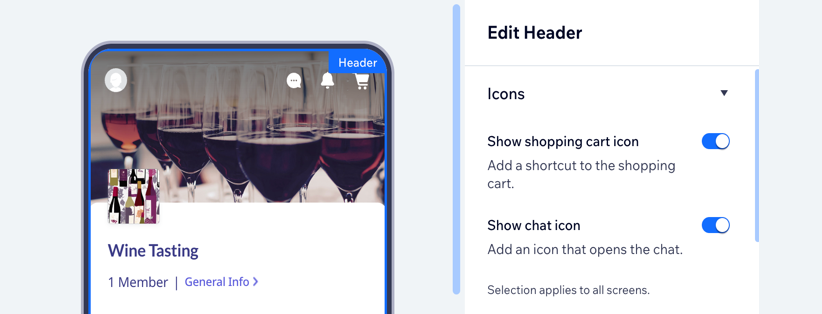
- Настройте дизайн хедера, используя доступные параметры товара:
- Иконки: Активируйте соответствующие переключатели, чтобы добавить иконки в хедер.
Примечание: В зависимости от установленных приложений Wix (например, Wix Stores, Wix Chat) вы можете увидеть разные параметры товара. - Тип: Выберите дизайн хедера для главного экрана:
- Иконки: Активируйте соответствующие переключатели, чтобы добавить иконки в хедер.
Подробно
 , чтобы загрузить обложку. Вы можете добавить несколько фотографий, чтобы создать Slideshow. Для Slideshow выберите задержку перехода (в секундах) между фотографиями.
Минималистичный

6. Нажмите
Сохранить в правом верхнем углу.
Настройка навигационного меню
Ваше мобильное приложение состоит из экранов, а навигационное меню помогает посетителям перемещаться между ними. Вы можете разместить меню навигации в верхней или нижней части приложения и настроить его дизайн, добавив специальные значки меню.
Панель управления
Приложение Wix
Приложение Wix Studio
- Перейдите в раздел Мобильное приложение в панели управления.
- Нажмите на вкладку Ваше мобильное приложение или на вкладку с названием вашего мобильного приложения.
- Нажмите Начать или Редактировать мобильное приложение.
- Нажмите на панель навигации вашего приложения. Она находится либо под хедером, либо в нижней части приложения.
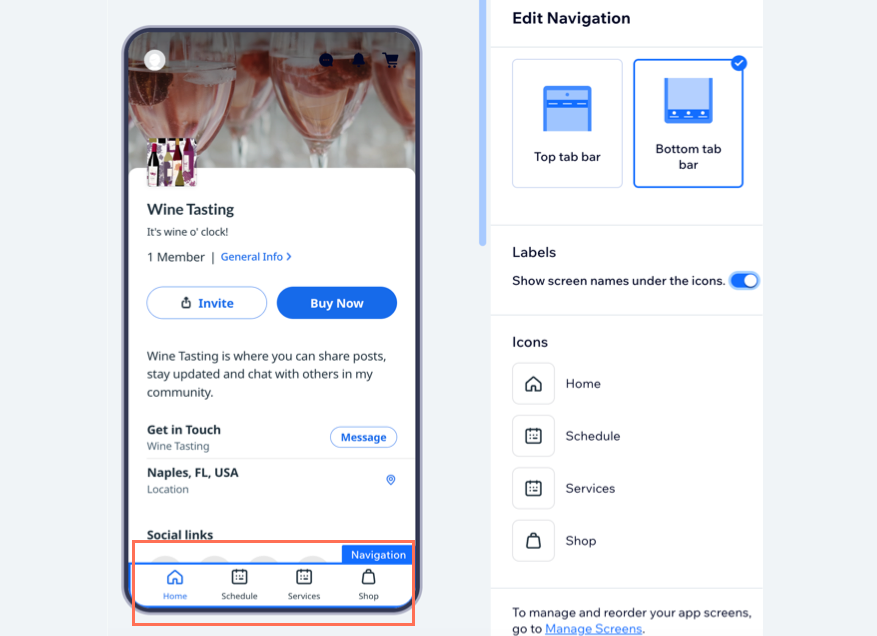
- Выберите макет навигации:
- Верхняя панель вкладок: пользователи переключаются между экранами в верхней части приложения прямо под хедером.
- Нижняя панель вкладок: пользователи переключаются между экранами в нижней части приложения. Если вы выберете этот вариант, вы сможете добавить свои иконки для каждого экрана.
- Этикетки: активируйте переключатель, чтобы показать или скрыть название экрана в меню навигации. Название отображается под иконкой экрана. Рекомендуется указывать название экрана для обеспечения специальных возможностей.
- Иконки: настройте иконки в меню навигации. Каждая иконка соответствует экрану. Наведите на иконку и нажмите Изменить иконку, чтобы заменить ее.
- Нажмите Сохранить в правом верхнем углу.
Добавление элементов на экраны
Элементы — это строительные блоки контента вашего приложения. Используйте их, чтобы рассказать о себе, своей деятельности и предложениях для пользователей приложения. Например, если вы занимаетесь организацией мероприятий, вы можете добавить элемент событий, чтобы люди могли записываться прямо из приложения.
После добавления элементов вы можете легко перемещать их вверх или вниз на одном экране или переносить на другой. У вас также есть возможность создавать копии элементов, удалять ненужные и редактировать контент внутри каждого элемента.
Совет:
Подробнее о
добавлении элементов для определенных видов бизнеса, таких как интернет-магазины, рестораны и онлайн-запись.
Панель управления
Приложение Wix
Приложение Wix Studio
- Перейдите в раздел Мобильное приложение в панели управления.
- Нажмите на вкладку Ваше мобильное приложение или на вкладку с названием вашего мобильного приложения.
- Нажмите Начать или Редактировать мобильное приложение.
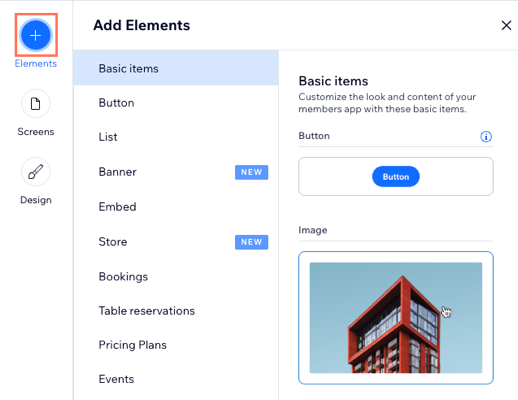
- Нажмите Элементы слева.
- Просмотрите каталог и нажмите на элемент, чтобы добавить его в приложение.
Совет: в разделе Базовые элементы можно добавить элементы для дизайна и организации приложения, такие как кнопки, изображения, разделительные линии и видео.
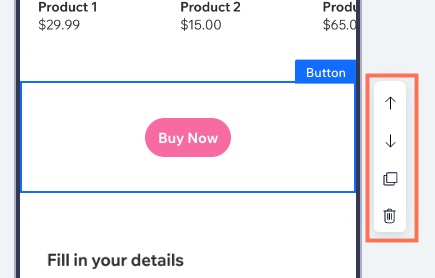
- Нажмите на элемент в превью приложения, чтобы настроить параметры его отображения и контента.
Примечание:
Не все элементы можно настроить в Конструкторе мобильных приложений. Некоторые элементы может потребоваться обновить в приложении Wix или приложении Wix Studio.
- (Необязательно) Управляйте элементом с помощью доступных параметров:
Примечание: доступные параметры зависят от добавленных элементов.
Видимость элемента
Изменение порядка элементов
Создание копии элемента
 .
. Перемещение элемента на другой экран
 .
.Удаление элемента
 рядом с элементом.
8. Нажмите
Сохранить в правом верхнем углу.
Управление экранами
Обновите экраны нативного приложения, включая общее количество экранов, которые вы хотите отображать в панели навигации, порядок экранов и их названия. Вы также можете создавать экраны, скрытые из главного меню приложения.
Панель управления
Приложение Wix
Приложение Wix Studio
- Перейдите в раздел Мобильное приложение в панели управления.
- Нажмите на вкладку Ваше мобильное приложение или на вкладку с названием вашего мобильного приложения.
- Нажмите Начать или Редактировать мобильное приложение.
- Нажмите Экраны слева.
- Выберите действие:
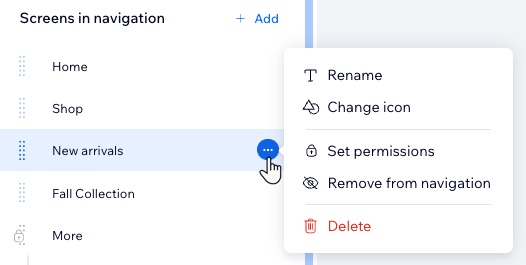
Добавление нового экрана

Изменение порядка экрана
Переименование экрана
 рядом с нужным экраном.
Изменение иконки экрана

Настройка разрешений экрана
Удаление экрана из навигации
Удаление экрана
Управление системными экранами
Настройка дизайна приложения
Персонализируйте цвета и шрифты своего брендированного мобильного приложения в соответствии с вашим брендом. Выберите стиль приложения или подберите цвета и шрифты вручную, чтобы подчеркнуть уникальный дизайн вашего бренда.
Панель управления
Приложение Wix
Приложение Wix Studio
- Перейдите в раздел Мобильное приложение в панели управления.
- Нажмите на вкладку Ваше мобильное приложение или на вкладку с названием вашего мобильного приложения.
- Нажмите Начать или Редактировать мобильное приложение.
- Нажмите Дизайн слева.
- Выберите, что вы хотите настроить:
Совет: нажмите Изменить стиль приложения, чтобы выбрать готовое сочетание цветов и шрифтов.

- Цветовая схема: настройте цвета приложения, выбрав цветовую схему, или укажите основной цвет, фон приложения и текстовые иконки по отдельности.
- Текстовая схема: настройте шрифт, выбрав текстовую схему, или отрегулируйте шрифты для заголовков и основного текста по отдельности.
- Стиль хедера: настройте цвет хедера в соответствии с основным цветом или цветом фона.
- Нажмите Сохранить.
Часто задаваемые вопросы
Нажмите на вопрос ниже, чтобы узнать больше о настройке функций вашего собственного брендированного мобильного приложения.
Как изменить язык приложения?
Зачем скачивать приложение Wix?
Нужно ли повторно отправлять приложение на проверку, если я изменю его функции и контент?