


Wix Loyalty Program: добавление и настройка программы лояльности
12 мин.
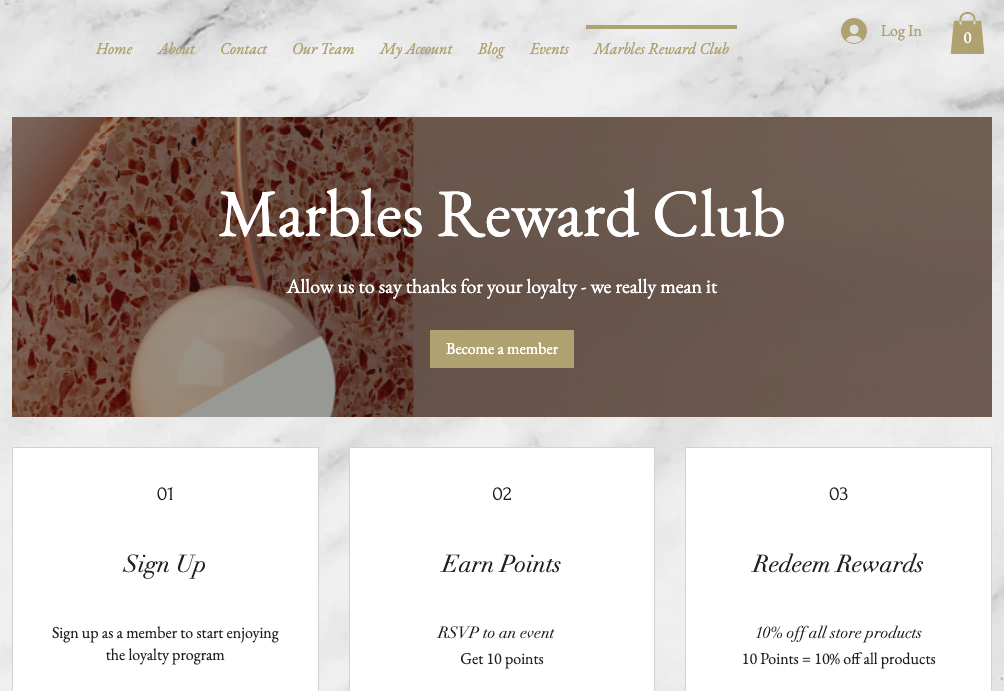
Добавьте Wix Loyalty Program на свой сайт, чтобы вознаграждать пользователей за покупки и лояльность. Начисляйте баллы за такие действия, как подписка на рассылку или покупка. Пользователи могут обменивать баллы на купоны на скидку, которые они могут использовать на вашем сайте.
Важно:
- Вы можете настроить программу лояльности бесплатно, но для ее запуска необходимо перейти на тарифный план, который включает прием платежей.
- Программа лояльности Wix в настоящее время доступна для Wix Stores, Wix Bookings, Wix Restaurants, Тарифных планов Wix, Событий Wix и Марафонов Wix.
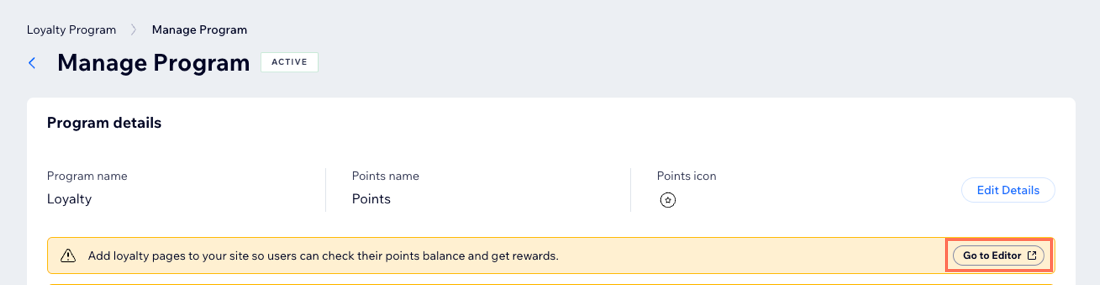
- Если вы начинаете настройку программы лояльности в приложении Wix, обязательно добавьте страницы программы лояльности в редакторе, чтобы завершить настройку.
Шаг 1 | Создание программы лояльности
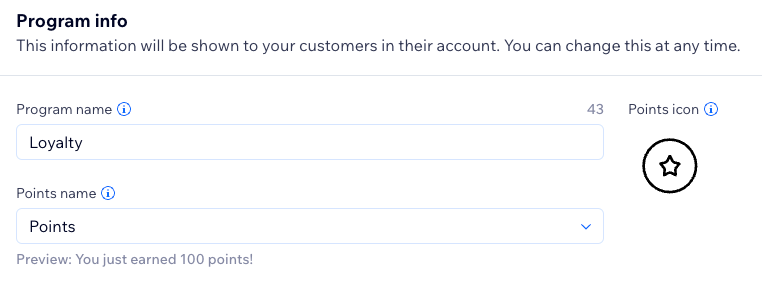
Отразите индивидуальность вашего бизнеса в названии программы лояльности. Выберите термин и иконку для обозначения баллов, которые будут зарабатывать пользователи.
Чтобы создать программу лояльности:
Панель управления
Приложение Wix
- Перейдите в раздел Программа лояльности в панели управления сайта.
- Нажмите Начать.
- Введите информацию о программе:
- Название программы: введите название вашей программы лояльности.
- Название баллов: нажмите на выпадающий список и выберите термин, который вы хотите использовать для обозначения «баллов» на сайте:
- Баллы: для обозначения баллов программы лояльности используется стандартный термин «Баллы».
- Свое название: введите название, которое вы хотите использовать для обозначения баллов программы лояльности (например, «Звезды» или «Сердечки»).
- Иконка баллов: выберите иконку баллов программы лояльности или загрузите свою.
- Нажмите Перейти к настройке.
Шаг 2 | Выберите, как клиенты получают баллы
Баллы начисляются клиентам за различные действия. Награждайте клиентов за регистрацию на сайте, запись на встречу и многое другое.
Примечания:
- Баллы за покупки округляются в меньшую сторону до ближайшего целого числа. Например, если вы начисляете 10 баллов за 1 USD, то при покупке на сумму 4,99 USD будет начислено 40 баллов.
- В программах лояльности на сайтах Wix Restaurants баллы начисляются на основе промежуточного итога заказа. Стоимость доставки и налоги не учитываются.
Чтобы выбрать, как клиенты получают баллы:
Панель управления
Приложение Wix
- Прокрутите вниз до раздела Баллы.
- Выберите, что вы хотите сделать:
Добавление нового способа получения баллов
Редактирование способов получения баллов
Активация или деактивация способа получения баллов
Удаление способа получения баллов
 и выберите Удалить.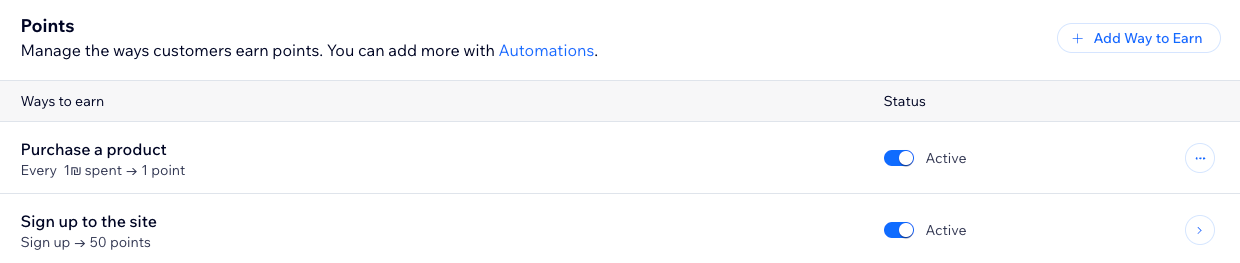
Совет:
Если у вас премиум-план, вы можете установить срок действия баллов.
Ограничения при получении баллов при отправке счета:
Если вы включили правило Сделать заказ в магазине в разделе Способы заработать баллы, только за те счета, по которым после оплаты создается заказ, клиенты могут получить баллы. Если вы добавите в счет позицию, созданную вручную, баллы за нее начислены не будут, так как это не товар магазина, на котором основано правило начисления. В таких случаях мы рекомендуем начислить баллы клиенту вручную.
Шаг 3 | Настройка вознаграждений программы лояльности
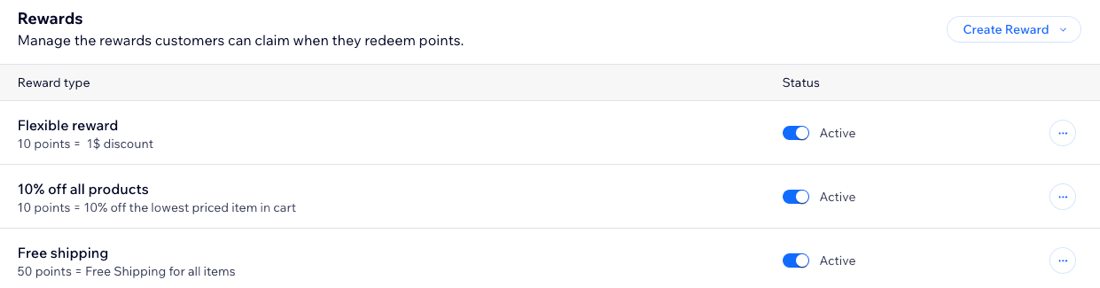
Определите бонусы, на которые клиенты могут обменивать свои баллы. Бонусы будут выдаваться в виде купонов на скидки, бесплатную доставку, специальные цены и многое другое.
Чтобы настроить вознаграждения программы лояльности:
Панель управления
Приложение Wix
- Прокрутите вниз до раздела Бонусы.
- Нажмите Создать бонус.
Совет: выберите Создать с помощью ИИ, чтобы ИИ-ассистент Wix создал бонус за вас, или выберите Создать с помощью функций, чтобы создать кастомный бонус. - Нажмите Настроить бонус.
- Выберите между созданием неизменного бонуса или гибкого бонуса.
Примечание: гибкий бонус может активироваться автоматически. В этом случае наведите курсор на этот тип бонуса и нажмите Редактировать, чтобы внести изменения. - Нажмите Далее.
- Отредактируйте данные для выбранного типа бонуса:
Неизменный бонус
Гибкий бонус
6. Нажмите Сохранить.
7. Повторите эти действия для каждого бонуса, который вы хотите добавить или изменить.
Примечание: на сайте может быть только один гибкий бонус, поэтому его можно добавить только один раз.
Примечание: на сайте может быть только один гибкий бонус, поэтому его можно добавить только один раз.
(Необязательно) Шаг 4 | Активация авторассылок
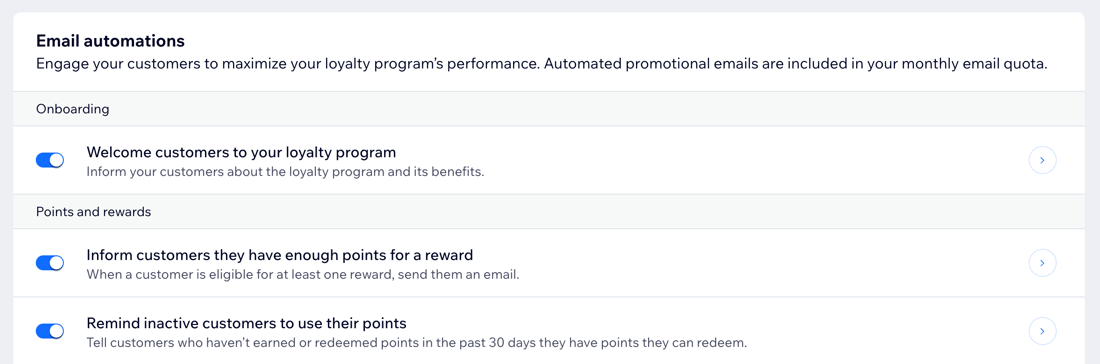
Включение автопроцессов эл. почты означает, что клиенты будут автоматически получать письмо при получении награды. Автоматическое уведомление о новой награде — хороший способ стимулировать клиента вернуться на ваш сайт.
Доступные автопроцессы для эл. почты могут меняться в зависимости от настроенных способов получения баллов, а также от того, используете ли вы срок действия баллов и/или уровни.
Примечание:
Уведомления по эл. почте настраиваются с помощью автопроцессов, которые добавляются для вас при настройке программы лояльности. Авторассылки по умолчанию неактивны, поэтому обязательно активируйте их, чтобы начать отправку.
Чтобы активировать авторассылки:
Панель управления
Приложение Wix
- Прокрутите вниз до раздела Автопроцессы эл. почты.
- Нажмите на переключатель рядом с соответствующим автопроцессом, чтобы выбрать действие:
- Включено: клиенты будут автоматически получать эл. письмо при получении награды.
- Выключено: клиенты не будут автоматически получать эл. письмо при получении награды.
- (Необязательно) Отредактируйте автопроцесс эл. почты.
- При наведении на письмо нажмите Редактировать.
- Настройте автопроцесс.
Шаг 5 | Проверка программы лояльности
Проверьте сведения о программе лояльности перед ее запуском. Убедитесь, что вас устраивают способы, которыми клиенты могут зарабатывать и использовать баллы.
Чтобы проверить программу:
Панель управления
Приложение Wix
- Проверьте Сведения о программе и нажмите Редактировать сведения, чтобы внести изменения.
- Просмотрите разделы Баллы, Награды и Автопроцессы в эл. почте. Наведите курсор на любой способ заработка баллов, награду или письмо и нажмите Редактировать, чтобы внести изменения.
- Нажмите Запустить программу в правом верхнем углу.
- Нажмите Запустить программу во всплывающем окне.
Шаг 6 | Просмотр новых страниц сайта
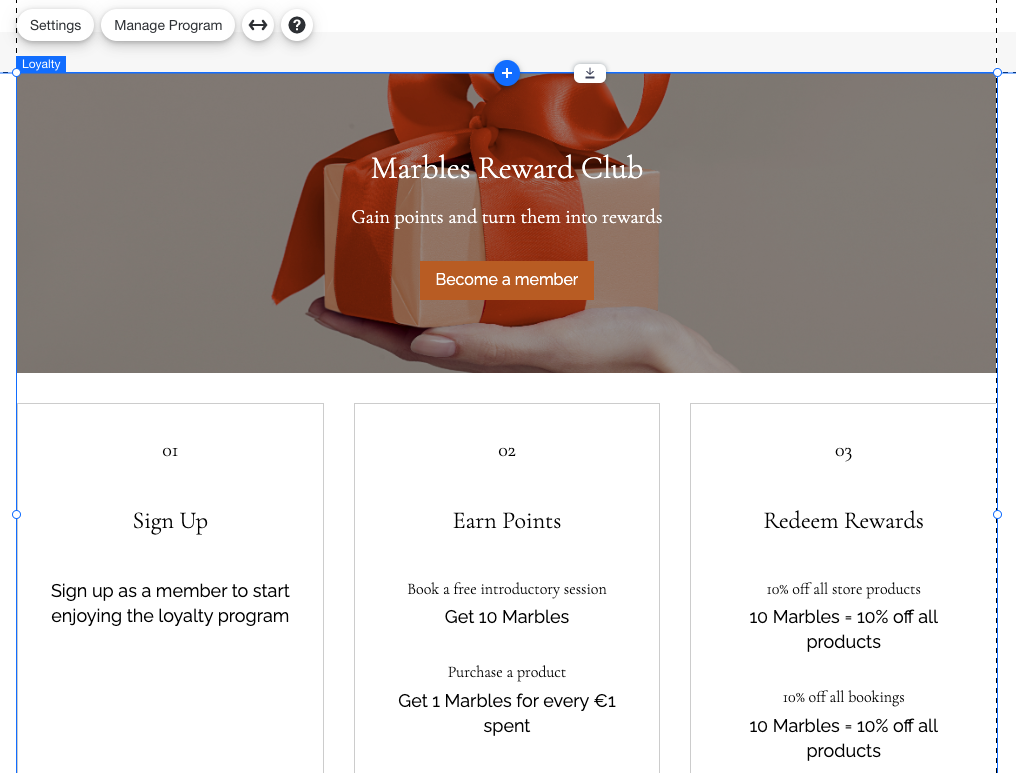
При настройке программы лояльности на ваш сайт автоматически добавляются две новые страницы. Новая страница «Программа лояльности» содержит информацию о программе для посетителей сайта. На новой странице «Мои награды» пользователи программы лояльности могут отслеживать свои баллы и награды.
Примечание:
- Эти новые страницы не будут опубликованы и доступны посетителям, пока вы не опубликуете сайт.
- Чтобы просмотреть эти страницы, перейдите в редактор на компьютере.
Чтобы посмотреть новые страницы сайта:
- Нажмите Перейти в редактор в верхней части экрана.
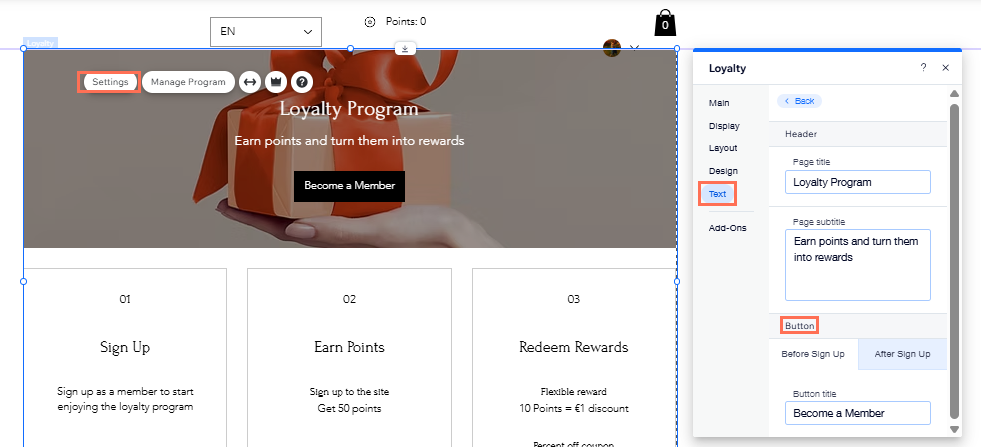
- Перейдите на соответствующую страницу в редакторе.
Следующий шаг:
Настройте страницы программы лояльности, которые были добавлены на ваш сайт.
Часто задаваемые вопросы
Нажмите на вопрос, чтобы узнать подробнее о настройке программы лояльности.
В чем разница между неизменным и гибким бонусом?
Могут ли клиенты расплачиваться баллами программы лояльности при оформлении заказа на сайте?
Когда клиенту начисляются баллы?
Как быстрее всего перейти на страницу программы лояльности?
Почему на опубликованном сайте отображается неверная валюта?
Почему страница программы лояльности выглядит искаженной или текст на кнопке обрезан в смартфоне?
Почему купон не применяется должным образом в программе лояльности?
Можно ли автоматически назначить баллы за прошлые заказы, сделанные до запуска программы лояльности?