Когда вы
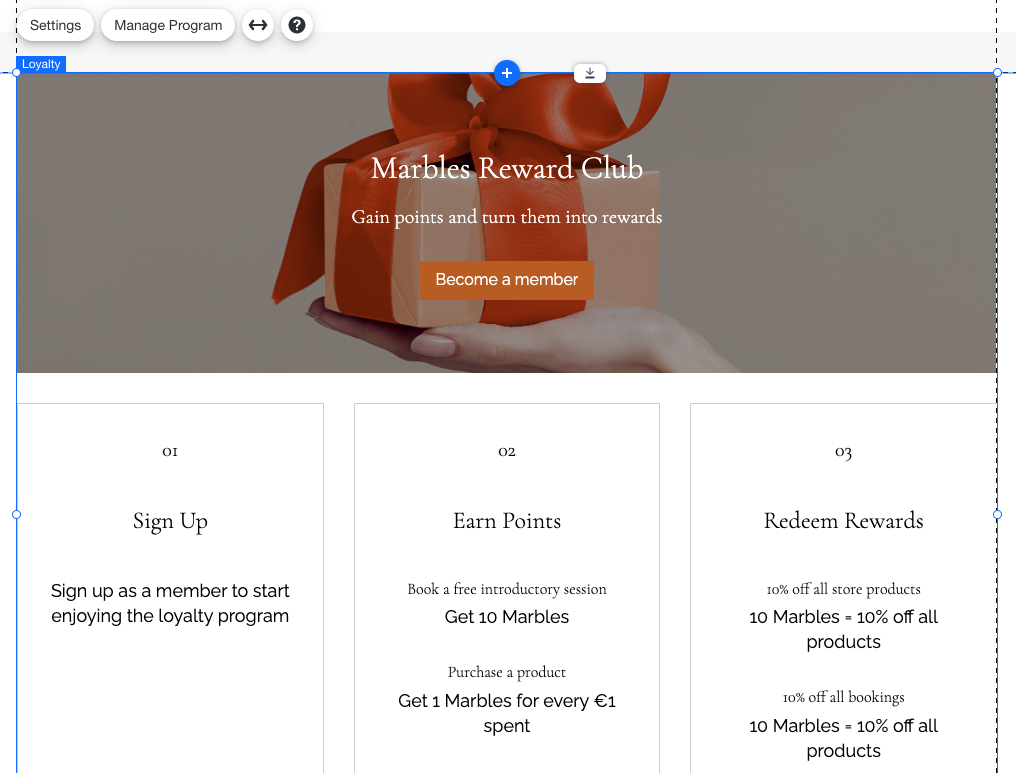
добавляете программу лояльности Wix на сайт, автоматически создаются две новые страницы сайта: страница «Программа лояльности» и страница «Мои вознаграждения». Настройте эти страницы так, чтобы они соответствовали стилю сайта.
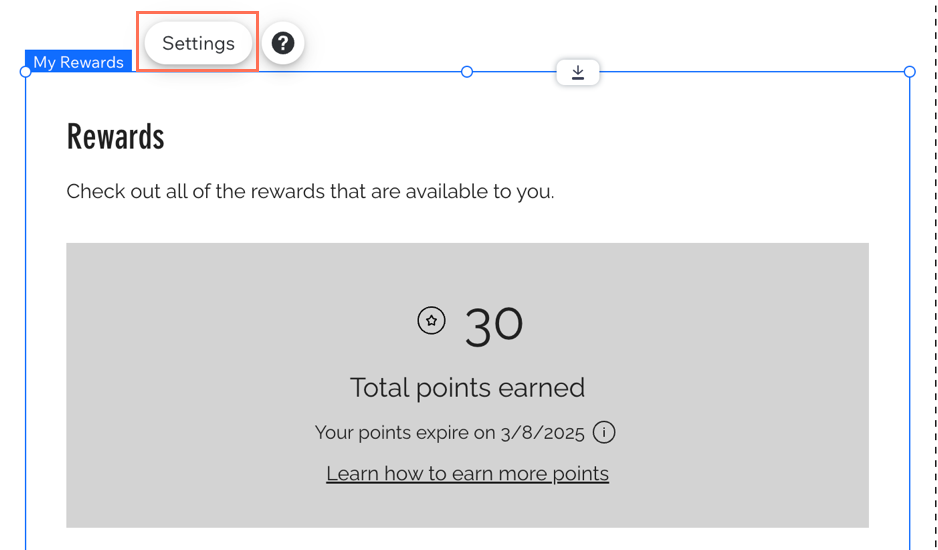
Новая страница «Программа лояльности» содержит сведения о программе для посетителей. На новой странице «Мои вознаграждения» пользователи программы могут отслеживать свои баллы и вознаграждения.
Настройка страницы программы лояльности
В редакторе настройте новую страницу «Программа лояльности» по своему усмотрению. Измените дизайн и макет, чтобы рассказать посетителям о преимуществах программы и мотивировать их зарегистрироваться.
Чтобы настроить страницу программы лояльности:
- Перейдите в редактор.
- Нажмите Страницы и меню
 слева в редакторе.
 - Нажмите Меню сайта.
- Нажмите страницу программы лояльности.
- Нажмите элемент Программа лояльности на странице.
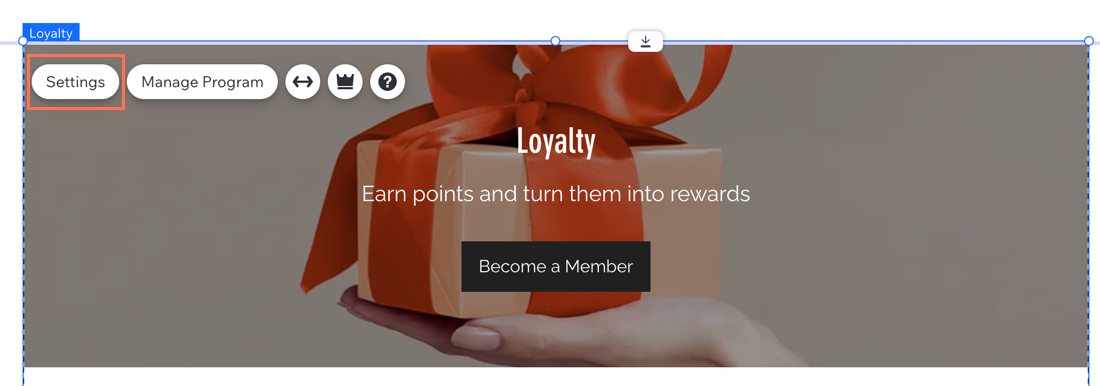
- Нажмите Настройки.
- Выберите, что хотите настроить:
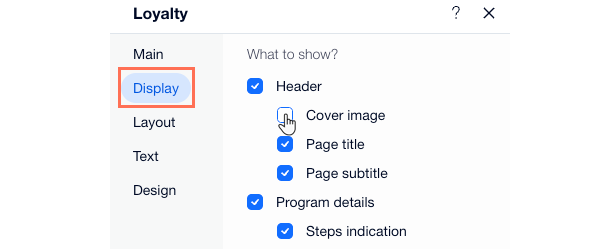
- Нажмите вкладку Отображение.
- Установите флажки рядом с элементами, которые хотите показывать на странице программы лояльности.
Совет: Если вы добавили уровни, вы также сможете выбрать, какие сведения об уровнях отображать.
Примечание: необходимо включить заголовок или сведения о программе. Если снять один параметр, другой будет выбран по умолчанию.
- Нажмите вкладку Макет.
- Нажмите Заголовок, Сведения о программе или Уровни (если применимо).
- Выберите, что хотите настроить:
- Заголовок: настройте высоту, боковые отступы и выравнивание содержимого заголовка. Также можно загрузить изображение и выбрать его расположение на странице.
- Сведения о программе: настройте макет, интервал и выравнивание содержимого сведений о программе.
- (Если применимо) Уровни: настройте макет, интервал и выравнивание уровней и их описаний.
Совет: Настройте значки баллов и уровней в панели управления программой. Чтобы перейти туда, нажмите
Основное, затем нажмите
Управление программой Профи Wix
.
- Нажмите вкладку Design.
- Нажмите Заголовок, Сведения о программе или Уровни (если применимо).
- Выберите, что хотите настроить:
- С помощью ползунков настройте цвет фона, прозрачность, ширину границы и радиус элементов.
- Нажмите на цветной блок, чтобы задать цвет любого элемента.
- Нажмите значок Шрифт
 , чтобы выбрать шрифт для любого фрагмента текста.
- Нажмите вкладку Текст.
- Нажмите Заголовок, Сведения о программе или Уровни (если применимо).
- Выберите, что хотите настроить:
- Заголовок: задайте заголовок страницы «Программа лояльности» и подзаголовок страницы. Задайте текст кнопки до и после регистрации клиентов в программе лояльности, переключаясь между вкладками кнопки (До регистрации, После регистрации). Например, «Стать участником» до регистрации и «Посмотреть баллы» после того, как клиенты станут пользователями программы лояльности.
- Сведения о программе: введите заголовки и описания для информационных карточек «Регистрация», «Заработать баллы» и «Использовать баллы».
- (Если применимо) Уровни: отредактируйте заголовок и описание раздела.
Настройка страницы «Мои вознаграждения»
В редакторе настройте новую страницу «Мои вознаграждения». Посетитель, который регистрируется как пользователь сайта или программы лояльности, получит доступ к своей личной странице «Мои вознаграждения» после входа в аккаунт. Убедитесь, что на ней четко представлена информация о вознаграждениях для пользователей программы лояльности.
Чтобы настроить страницу «Мои вознаграждения»:
- Перейдите в редактор.
- Нажмите Страницы и меню слева в редакторе.
- Нажмите Пользовательский раздел.
- Нажмите страницу Мои вознаграждения.
- Нажмите элемент Мои вознаграждения на странице.
- Нажмите Настройки.
- Выберите, что хотите настроить:
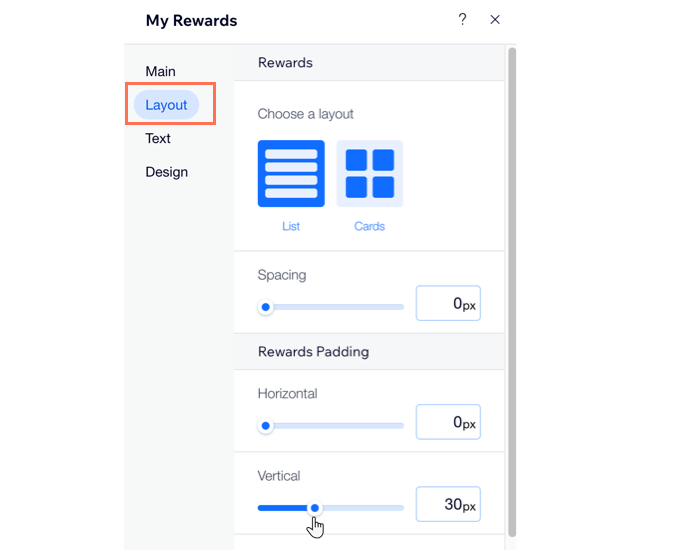
- Нажмите вкладку Макет.
- Выберите, что нужно настроить:
- Вознаграждения: Выберите макет Список или Карточки.
- Отступы вознаграждений: Отрегулируйте интервалы и отступы между вознаграждениями с помощью ползунков.
- Нажмите вкладку Текст.
- Выберите, что нужно настроить:
- Заголовок страницы: Укажите название и описание страницы «Мои вознаграждения».
- Список вознаграждений: Укажите текст для каждого элемента. Пользователи сайта увидят до трех кнопок в зависимости от доступных им вознаграждений.
- Кнопка «Скопировать код»: Эта кнопка отображается рядом с активированным купоном. Она позволяет пользователям скопировать код скидки, чтобы использовать его при оформлении заказа.
- Кнопка «Использовать баллы»: Эта кнопка отображается рядом с доступным купоном. Она позволяет пользователям использовать баллы для этого купона.
- Кнопка «Начать просмотр»: Эта кнопка отображается рядом с доступным вознаграждением.
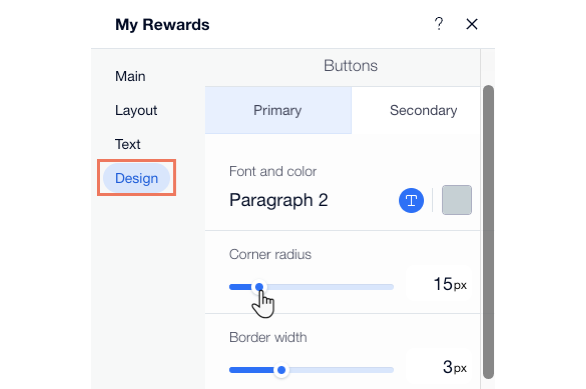
- Нажмите вкладку Дизайн.
- Нажмите Стиль текста, Фон и границы или Кнопки и индикатор прогресса.
- Выберите, что нужно настроить:
- Стиль текста: Настройте цвета и шрифты текста для заголовка страницы, виджета с общим количеством баллов и списка вознаграждений. Настройте текст, который пользователи видят, если у них есть вознаграждения и если их нет, на вкладках списка вознаграждений (С вознаграждениями/Без вознаграждений).
Примечание: Если вы добавили уровни, настройте дизайн текста виджета, который показывает текущий уровень вашего клиента. - Фон и границы: Настройте цвет, прозрачность, ширину границы и радиус фона страницы, фона баллов, фона вознаграждений и разделителей.
- Кнопки и индикатор прогресса: Настройте цвет, прозрачность, ширину границы и радиус для кнопок страницы, индикатора прогресса и тегов.
Примечание: Если вы установили приложение Referral Program, вместо этого отображается Другие элементы.
Совет: Нажмите вкладки под
Кнопки, чтобы настроить шрифт, цвет и прозрачность для каждой:
- Основные: Это вознаграждения, которые ожидают активации (например, у пользователя есть количество баллов, необходимое для получения награды).
- Дополнительные: Это уже активированные вознаграждения (например, копирование кода активированного купона).
Если вы установили
приложение Referral Program, у тегов также есть вкладки «Основные» и «Дополнительные». Вкладка «Основные» относится к тексту «Использовать при оформлении заказа», а вкладка «Дополнительные» — к тексту «Реферальная программа».