


Реферальная программа Wix: добавление и настройка реферальной программы
Добавьте реферальную программу Wix на сайт, чтобы пользователи могли приглашать друзей, делясь реферальными URL. Вы можете вознаграждать как клиента, который приглашает друга, так и приглашенного друга.
Чтобы запустить реферальную программу, настройте ее, добавьте необходимые страницы и опубликуйте сайт. После запуска программа работает автоматически. Вам не придется управлять ею вручную, если только вы не захотите изменить настройки.
Важно:
Реферальная программа Wix пока недоступна для сайтов Wix Harmony.
Чтобы добавить реферальную программу, необходим один из следующих планов:
Редактор Wix: план Business или выше
Wix Studio: план Plus или выше
Как минимум одно из следующих приложений: Wix Stores, Wix Bookings, События Wix, Тарифные планы Wix, Марафоны Wix или новое приложение Wix Restaurants для приема заказов.
Совет:
Можно одновременно использовать Программу лояльности Wix и реферальную программу Wix. Если обе программы активны, пользователи сайта могут просматривать все свои баллы и награды на общей странице «Мои награды».
Шаг 1 | Создание программы
Для начала перейдите на страницу реферальной программы в панели управления сайта.
Чтобы создать реферальную программу:
Панель управления
Приложение Wix
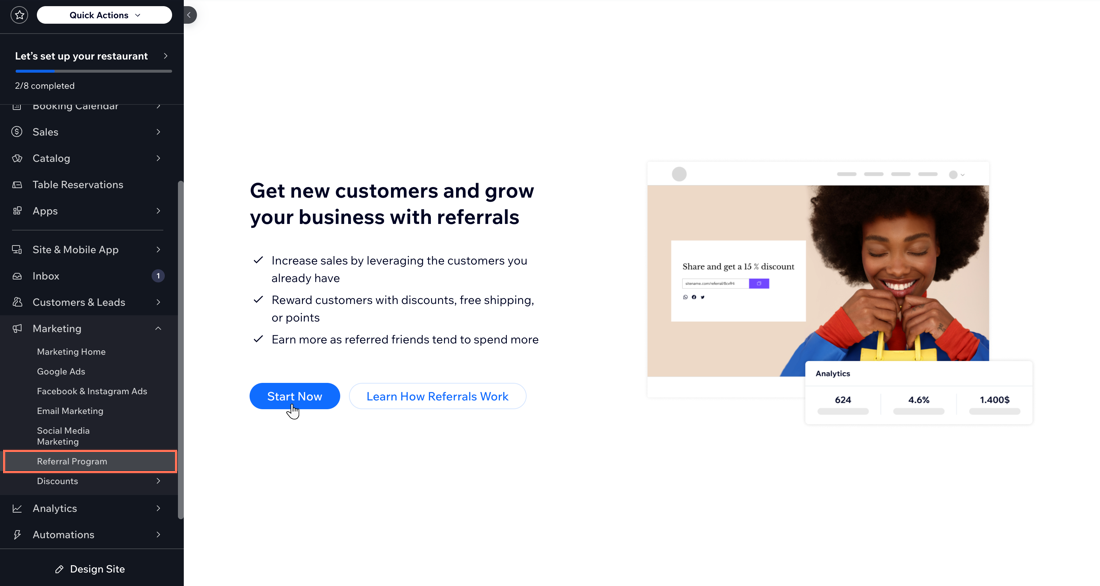
- Перейдите в раздел «Реферальная программа» в панели управления сайта.
- Нажмите Начать.
Шаг 2 | Настройка вознаграждений программы
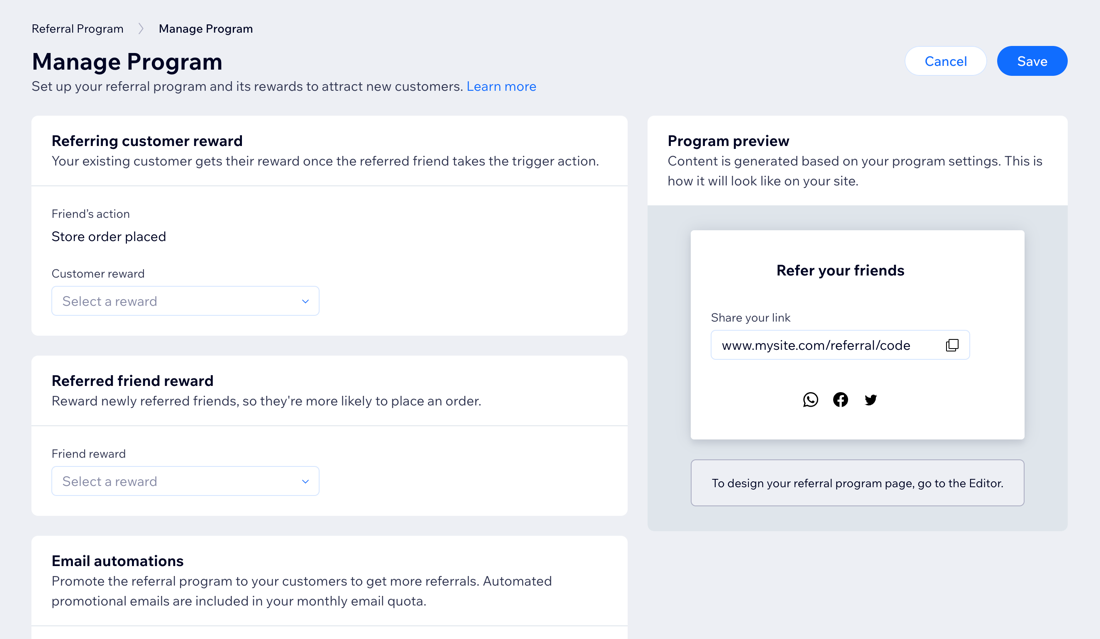
Выберите действие, которое реферал должен выполнить, чтобы активировать вознаграждение для рефера. Затем выберите вознаграждения для участников программы.
Рефер получает вознаграждение, когда реферал регистрируется как пользователь сайта и выполняет действие, заданное в качестве триггера для вознаграждения, например оформляет заказ или записывается на сессию. Реферал получает вознаграждение, когда переходит по полученному реферальному URL и регистрируется на сайте.
Примечания:
- Все выдаваемые купоны на вознаграждение предназначены для однократного использования. Каждый уникальный код купона получатель может использовать только один раз.
- Баллы программы лояльности можно выдавать в качестве вознаграждения, только если вы добавили на сайт программу лояльности.
- Для пользователей сайта с действующими подписками скидка не применяется автоматически. Ее можно использовать только во время покупки. В качестве альтернативы предложите клиенту отменить текущую подписку, а затем оформить новую, используя код купона.
Чтобы настроить вознаграждения программы:
Панель управления
Приложение Wix
Нажмите на шаги ниже, чтобы узнать подробнее.
a | Настройка триггера для вознаграждения
b | Настройка вознаграждения за рекомендацию
c | Настройка вознаграждения реферала
Шаг 3 | Выбор необходимости включить авторассылку
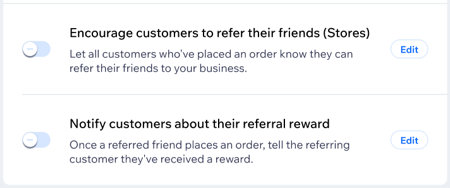
Можно включить или отключить два типа авторассылок:
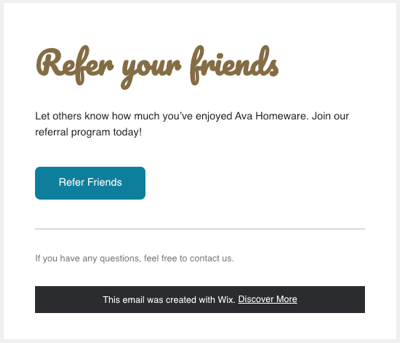
- Эл. письма с информацией о реферальной программе, которые отправляются всем клиентам при покупке товара в магазине, билета на событие, онлайн-записи, тарифного плана или оформлении заказа.
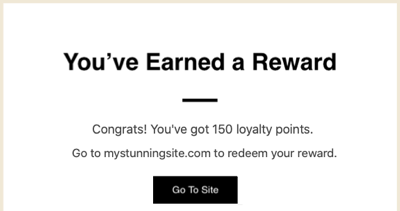
- Эл. письма, уведомляющие клиентов о полученных новых вознаграждениях за рекомендации.
Чтобы включить или отключить автопроцессы для эл. писем:
Панель управления
Приложение Wix
- Прокрутите вниз до раздела Эл. письма. Если вы решили предложить вознаграждения реферам или рефералам, здесь появятся авторассылки для каждого типа вознаграждения.
- Нажмите переключатель рядом с уведомлениями по эл. почте, которые хотите включить или отключить:
- Включено: клиенты будут автоматически получать эл. письма.
- Отключено: клиенты не будут автоматически получать эл. письма.
Примечания:
- Список авторассылок зависит от установленных приложений. Если включить автопроцесс, это эл. письмо будет отправлено каждому пользователю сайта один раз.
- Если на шаге 2 в разделе Вознаграждение за рекомендацию вы выбрали Без вознаграждения, включить автопроцесс Уведомлять клиентов о вознаграждении за рекомендацию будет невозможно.
- Нажмите Редактировать рядом с любым автопроцессом, чтобы проверить и изменить его настройки в Wix Автопроцессах.
Шаг 4 | Проверка реферальной программы
После заполнения сведений о новой реферальной программе проверьте все еще раз перед ее запуском.
Панель управления
Приложение Wix
В разделе
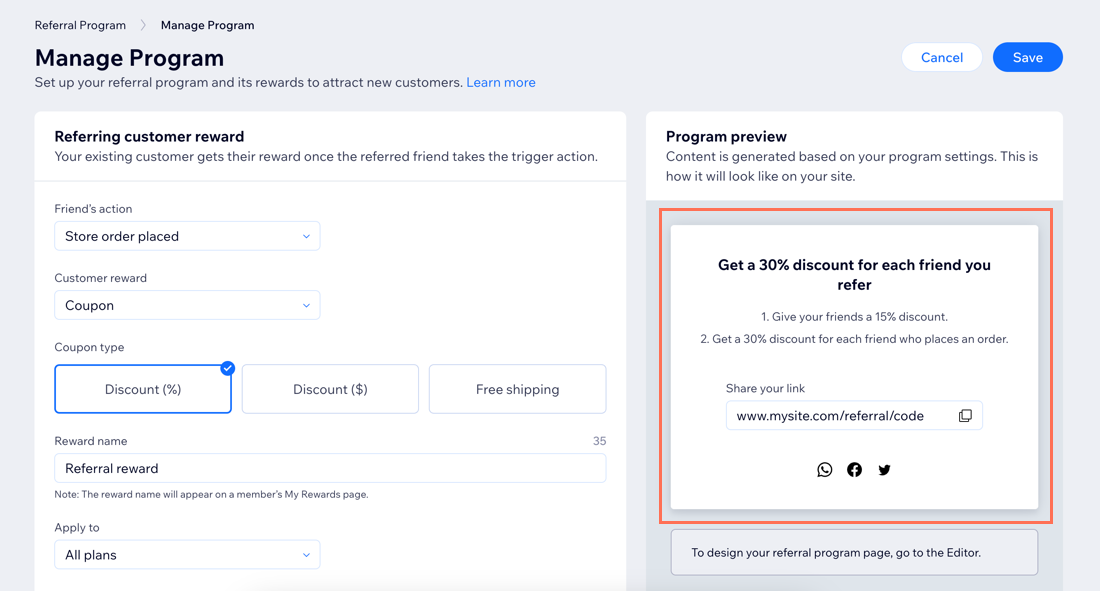
Превью программы справа можно посмотреть, как программа будет выглядеть на сайте. Если вас устраивают настройки программы, нажмите
Сохранить.
Шаг 5 | Просмотр новых страниц сайта
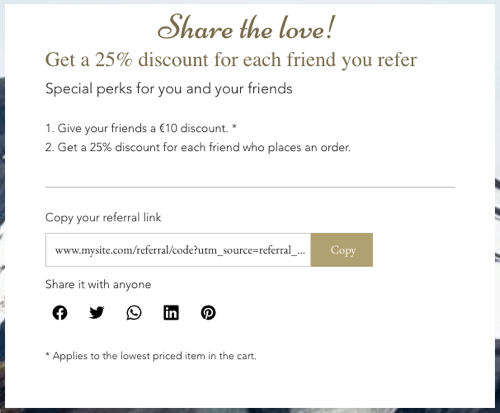
При добавлении реферальной программы на сайт автоматически создаются две новые страницы. На странице «Пригласи друзей» посетители могут ознакомиться с условиями реферальной программы, а лендинг реферальной программы видят рефералы, когда переходят по реферальной ссылке.
Перейдите в редактор, чтобы просмотреть и
изменить дизайн страниц реферальной программы. Если вы настроили программу в панели управления сайта, нажмите
Перейти в редактор в верхней части экрана.

Примечания:
- Новые страницы станут доступны посетителям только после публикации сайта.
- Если вы не добавили на сайт программу лояльности Wix, также будет добавлена третья страница — «Мои награды». На странице «Мои награды» пользователи сайта могут отслеживать свои баллы и награды.
- Реферальные ссылки на странице «Пригласи друзей» и в тестовых письмах не работают в режиме превью и ведут на страницу с ошибкой. Они станут активны и доступны после публикации сайта.
- Реферальная ссылка будет выглядеть так: www.mysite.com/referral/XXXXXXXXXX?utm_source=referral_program, где «XXXXXXXXXX» — ваш уникальный персональный код.