


Wix Hotels by HotelRunner: Создание типов номеров
3 мин.
Важно:
Эта статья относится к последней версии Wix Hotels от HotelRunner. Чтобы получить информацию о предыдущей версии Wix Hotels, нажмите здесь.
Создавайте и редактируйте различные типы номеров в панели управления сайта. Обязательно добавьте изображения различных типов номеров, чтобы привлечь больше записей. Вы можете обновить данные о типах номеров в любое время.
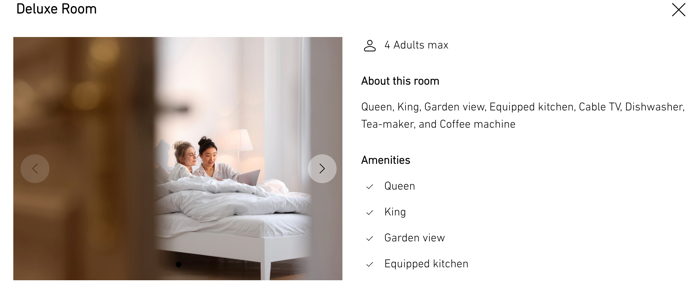
Wix Hotels: Создание типа номера
Создавайте типы номеров, чтобы показать доступные параметры товара. Укажите название каждого номера, вместимость, стоимость и удобства, чтобы гости могли выбрать вариант, который лучше всего соответствует их потребностям.
Чтобы создать тип номера:
- Перейдите в раздел Типы номеров в панели управления сайта.
- Нажмите + Создать тип номера.
- Выберите соответствующий тип номера в выпадающем списке Тип номера и нажмите Далее.
Совет: если вы не видите своего типа недвижимости в списке, выберите наиболее похожий. Затем вы сможете ввести предпочтительное название в поле Отображаемое имя.- Отображаемое имя: введите название номера, которое будут видеть клиенты при поиске свободных номеров на сайте.
- Вместимость (взрослые): введите количество взрослых, которое может вместить номер.
- Общая вместимость: введите общее количество людей, которое может вместить номер, включая детей.
- Количество номеров: введите, сколько номеров этого типа предлагает ваш объект размещения.
- Счета выручки: выберите Проживание в выпадающем списке (вы сможете обновить это позже при необходимости).
Важно:
Если вы создаете тип номера для всего объекта или жилой единицы (например, виллы, коттеджа, кемпинга), введите общее количество объектов или единиц в поле Количество номеров . Например, если вы предлагаете 2 виллы с одинаковой ценой и вместимостью, введите 2.
- Нажмите Далее.
- Введите данные о базовой цене:
- Базовая цена (за ночь): Мы рекомендуем ввести значение, равное вашей самой высокой стоимости.
- Установить базовую цену для какой заполняемости?: Выберите из выпадающего списка соответствующее число гостей, к которому применяется ваша базовая цена. Доступные параметры зависят от данных, введенных на предыдущих шагах.
- Установить цены для разной заполняемости: Настройте цены, используя доступные параметры:
- Процент: Нажмите на значок Процент
 . Выберите, увеличивается или уменьшается цена на процентную сумму.
 - Фиксированная сумма: Нажмите на значок Фиксированная сумма
 . Выберите, увеличивается или уменьшается цена на фиксированную сумму.
- Процент: Нажмите на значок Процент
- Нажмите Далее.
- Установите чекбокс рядом с удобствами, которые вы предлагаете в этом типе номера (например, типы кроватей, особенности номера, бытовая техника и т. д.). Затем нажмите Далее.
- Нажмите на значок Добавить фото
 , чтобы загрузить фотографии этого номера.
Примечание: Максимальный размер изображения составляет 2 МБ. - Нажмите Завершить настройку.
- (Необязательно) Введите физические данные о вашем номере, такие как Размер номера, Количество спален, Количество ванных комнат и Типы кроватей.
- (Необязательно) Добавьте Описание номера и отформатируйте текст, используя доступные параметры.
Примечание: Если вы не добавите собственное описание, удобства номера будут отображаться автоматически. - Когда все будет готово, нажмите Сохранить вверху.
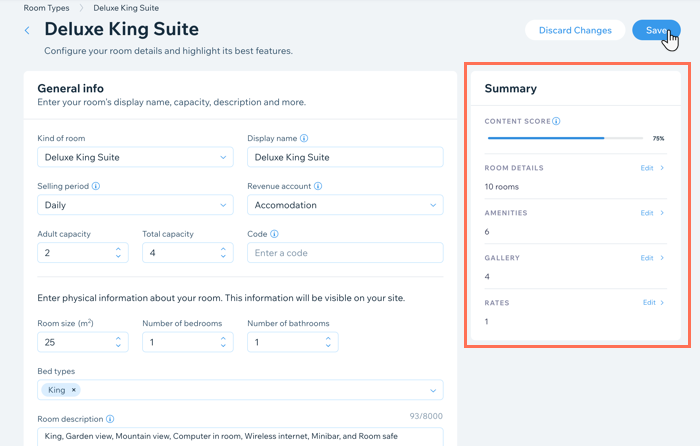
Часто задаваемые вопросы
Нажмите ниже, чтобы найти ответы на часто задаваемые вопросы о настройке типов номеров.
Можно ли управлять несколькими виллами с разной вместимостью и стоимостью как отдельными объектами?
Можно ли редактировать типы номеров?
Можно ли настроить текст товара так, чтобы он соответствовал типу моей недвижимости вместо слова «номер»?