


Wix Hotels by HotelRunner: подключение Booking.com к сайту
6 мин.
Booking.com интегрируется с Wix Hotels by HotelRunner для упрощения управления онлайн-записью. Перед подключением убедитесь, что все стоимости номеров и наличие мест установлены в панели управления Wix Hotels by HotelRunner, так как эта интеграция перезаписывает ваш календарь Booking.com.
Шаг 1 | Важная информация перед подключением Booking.com
- Перед подключением Booking.com в качестве канала обязательно установите и обновите стоимость и наличие всех номеров в Календаре запасов. После подключения Wix Hotels by HotelRunner перенесет весь ваш запас товара на Booking.com, заменив существующий там календарь. Все обновления должны производиться через панель управления Wix, так как календарь в экстранете Booking.com будет заблокирован.
- Все будущие бронирования будут загружены в панель управления Wix. Бронирования с истекшей датой заезда не будут загружены в панель управления Wix.
- Вы можете подключить только один ID отеля из каждого канала к каждому аккаунту Wix Hotels by HotelRunner. Групповые отели или разные ID отелей не могут быть подключены к одному и тому же аккаунту Wix Hotels by HotelRunner.
- Перед интеграцией, чтобы открыть свои слоты на Booking.com, обновите данные о номерах, указав стоимость и наличие на 2 недели вперед, чтобы менеджер каналов мог полностью зарегистрировать ваши номера.
- Если вы заблокировали определенные даты в своем календаре до интеграции, после ее завершения мы не сможем перезаписать ваши заблокированные даты. Чтобы управлять календарем, разблокируйте его в экстранете Booking.com.
Шаг 2 | Подтверждение подключения Wix Hotels by HotelRunner на Booking.com
Чтобы подтвердить Wix Hotels by HotelRunner на сайте Booking.com, войдите в экстранет Booking.com, перейдите в раздел Аккаунт и выберите Провайдер услуг связи. Выполните поиск «HotelRunner» и нажмите Подключить. Обязательно отметьте все соответствующие чекбоксы для заказов столиков, стоимости и наличия мест, отзывов гостей, отчетности и т. д.
Примечание:
Для получения дополнительной помощи посетите Центр поддержки Booking.com.
Чтобы подтвердить подключение Wix Hotels by HotelRunner на Booking.com:
- Войдите в экстранет Booking.com.
- Нажмите Аккаунт в меню сверху.
- Выберите Провайдер связи в выпадающем списке.
Примечание: если параметр «Провайдер связи» недоступен на странице, свяжитесь с Booking.com, чтобы сделать этот параметр видимым. - Нажмите Поиск.
- Введите «HotelRunner» в поле Поиск провайдера.
- Нажмите Подключить на открывшейся странице.
- Выберите соответствующие разрешения, которые вы хотите предоставить Booking.com.
Примечание: боксы бронирования, стоимости и наличия, отзывов гостей и отчетности обязательны для завершения подключения.
Шаг 3 | Сопоставление типов номеров на Booking.com
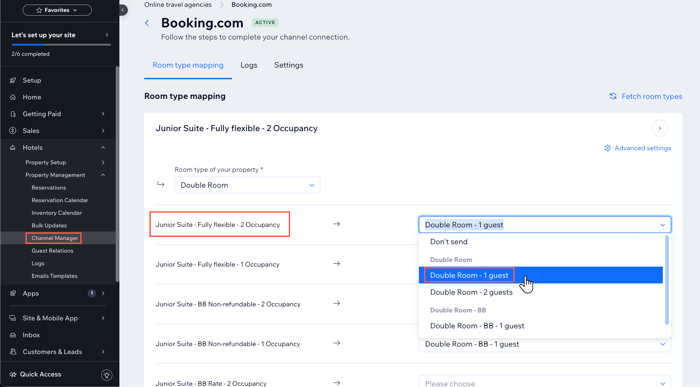
Чтобы сопоставить типы номеров, найдите ID ваших номеров в экстранете Booking.com в разделе Сведения о номерах во вкладке Объект размещения, а затем введите эти ID в разделе сопоставления типов номеров в панели управления Wix Hotels by HotelRunner.
Убедитесь, что наличие номеров и цены совпадают. Затем вы можете использовать функцию «Дополнительная настройка», чтобы еще больше скорректировать цены, и нажать «Завершить сопоставление», когда все типы номеров и стоимость будут установлены.
Важно:
В каналах, где вы видите стандартную стоимость HotelRunner, всегда должны быть выбраны параметры «Основная стоимость» и «Не отправлять».
Чтобы сопоставить типы номеров:
- Найдите ID номеров в экстранете Booking.com в разделе Сведения о номерах во вкладке Объект размещения.
- В другой вкладке браузера перейдите в Channel Manager в панели управления Wix Hotels by HotelRunner.
- Нажмите Посмотреть сведения о канале рядом с Booking.com.
- Нажмите Получить типы номеров.
- При наведении на каждый тип номера нажмите Развернуть.
- Сопоставьте типы номеров на Booking.com с типами номеров в Wix Hotels by HotelRunner с помощью выпадающих списков.
Примечание: обязательно перепроверьте соответствие типов номеров на обеих платформах, так как их названия могут отличаться. - Нажмите Сохранить внизу.
Шаг 4 | Изменение дополнительных настроек
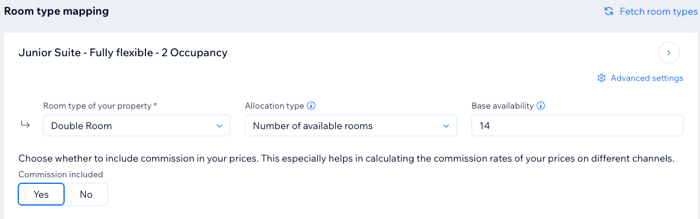
С помощью дополнительных настроек интеграции с Booking.com вы можете гарантировать, что наличие номеров не упадет ниже заданного числа, используя параметр «Базовое наличие». Вы также можете корректировать стоимость номеров, указав другую цену для отправки на Booking.com. Кроме того, вы можете приостановить продажи для определенных типов тарифов или пометить тарифы как «только для чтения», чтобы предотвратить обновления.
Чтобы изменить дополнительные настройки:
- Перейдите в раздел Channel Manager в панели управления Wix Hotels by HotelRunner.
- Нажмите View channel details рядом с Booking.com.
- Наведите курсор на соответствующий тип номера и нажмите Expand.
- Нажмите Дополнительная настройка в правом верхнем углу.
- Выберите нужный параметр товара в выпадающем списке Room type of your property.
- Выберите нужный параметр товара в выпадающем списке Allocation type:
- No changes: сохраняет текущие настройки доступности без внесения каких-либо корректировок. Выберите этот вариант, если вы уверены, что существующие данные о запасе товара точны и актуальны.
- Number of available beds in available rooms: устанавливает доступность на основе количества спальных мест в доступных номерах. Например, если вы управляете хостелом, где в каждом номере несколько кроватей, и вы хотите отслеживать и продавать каждое место в доступных номерах по отдельности.
- Number of available beds: устанавливает доступность на основе общего количества доступных спальных мест. Например, для общего номера, где кровати можно забронировать по отдельности, независимо от того, в каком конкретном номере они находятся.
- Number of available rooms: устанавливает доступность на основе общего количества доступных номеров. Используйте этот вариант для традиционных отелей, где вы хотите установить доступность на основе бронирования целых номеров, не ориентируясь на количество спальных мест в каждом из них.
- Введите соответствующее число в поле Base availability. Базовая доступность — это минимальное количество номеров, которое вы всегда хотите держать доступными, независимо от того, сколько вы продаете. Например, если вы установите значение 5, система всегда будет показывать наличие как минимум 5 свободных номеров, даже если другие забронированы. Мы рекомендуем не вносить здесь никаких изменений, так как это может привести к овербукингу.
- Выберите Yes в разделе Commission included.
- Введите соответствующую сумму Корректировки.
- Выберите либо процентную корректировку
 , либо денежную
  , а также укажите, является ли корректировка увеличением + или уменьшением -.
 - Включите переключатель Основная стоимость, чтобы установить этот тип стоимости в качестве основного.
- Включите переключатель Только для чтения, чтобы обновлять бронирование столиков и наличие номеров.
Примечание: другие обновления, такие как стоимость, минимальный срок пребывания, остановка продаж и т. д., не затрагиваются. - Включите переключатель Отправить цену, чтобы обновлять только наличие для типа номера. Цена для этого типа стоимости не будет отправлена на Booking.com.
- Повторите шаги 9–13 для всех типов номеров.
- Нажмите Сохранить.
Узнать, как использовать дополнительные настройки для повышения стоимости номеров на Booking.com
 .
.
Шаг 5 | Активация подключения к Booking.com
После завершения сопоставления номеров нажмите Активировать. Как только подключение к Booking.com будет завершено, весь ваш запас товара (стоимость, наличие мест и ограничения) из календаря Wix Hotels by HotelRunner будет перенесен в ваш аккаунт Booking.com. Вы можете просмотреть и обновить сопоставление номеров в Администраторе каналов в панели управления в любое время.
Часто задаваемые вопросы
Нажмите на вопрос ниже, чтобы узнать подробнее.
Что необходимо сделать перед подключением Wix Hotels by HotelRunner к Booking.com?
Как обрабатываются бронирования после подключения?
Можно ли подключить несколько ID отелей или сетевые отели к одному аккаунту Wix Hotels by HotelRunner?
Что произойдет с заблокированными датами в моем календаре Booking.com после интеграции?
Какие параметры следует выбрать во время интеграции HotelRunner на Booking.com?
Как сопоставить типы номеров между Wix Hotels by HotelRunner и Booking.com?