


Wix Groups: создание постов и управление ими
22 мин.
С помощью Wix Groups вы можете создать на сайте сообщество, где пользователи смогут общаться, делиться контентом и взаимодействовать друг с другом. Лента групп позволяет пользователям оставаться в курсе текущих событий группы.
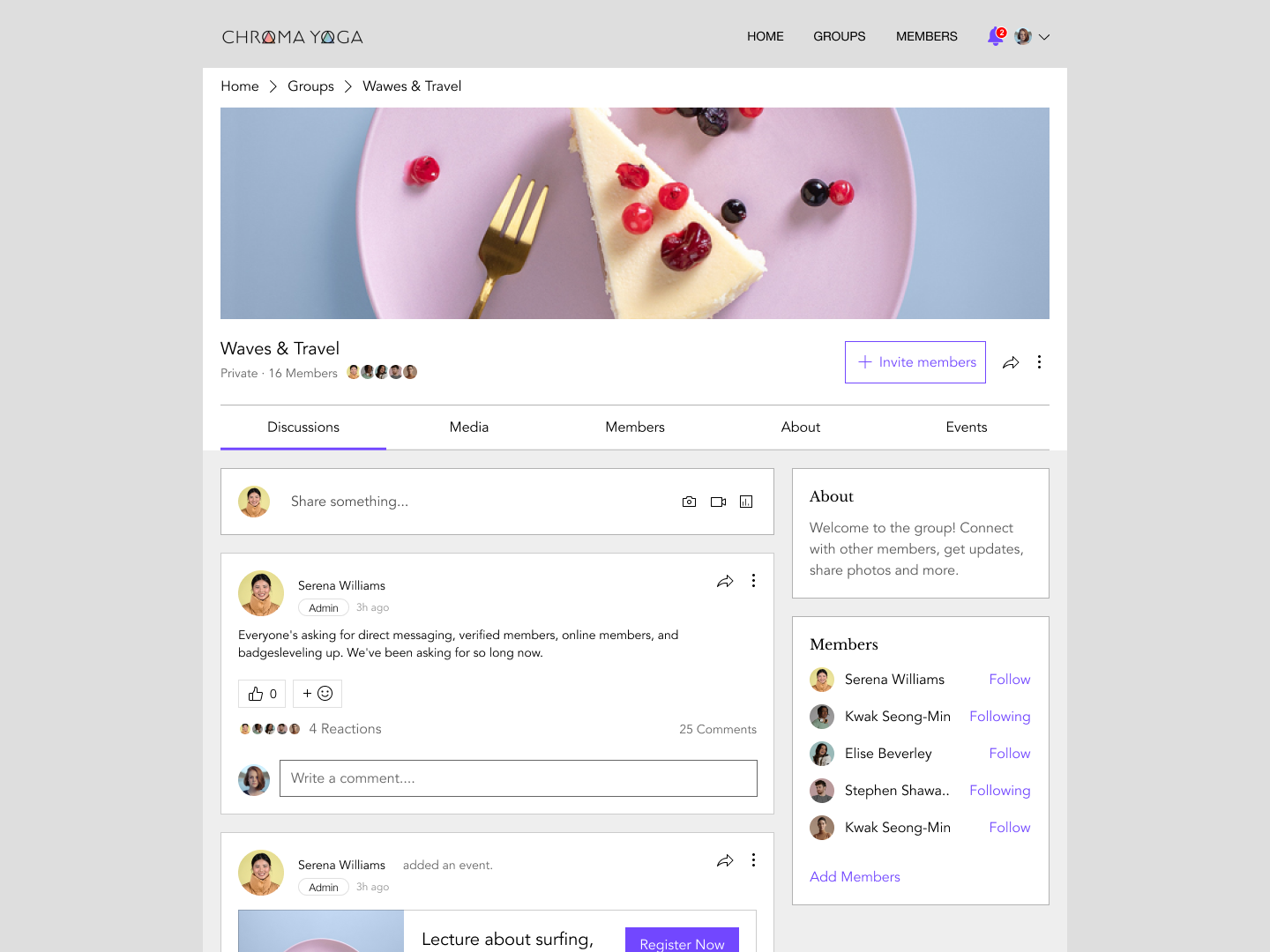
Создание поста в группе
Создавайте посты, чтобы начать обсуждение с пользователями группы и стимулировать взаимодействие. Вы и ваши пользователи можете добавлять GIF-файлы, видео, изображения и другие медиафайлы в посты группы.
Прежде чем начать:
Не забудьте добавить пользователей группы перед созданием поста в группе.
панель управления
Опубликованный сайт
Приложение Wix
- Перейдите в раздел Группы в панели управления сайта.
- Выберите нужную группу.
- Перейдите на вкладку Посты.
- Нажмите Создать пост.
Совет: нажмите Создать с помощью ИИ, чтобы ИИ написал пост за вас. - (Необязательно) Добавьте заголовок к посту.
- Введите текст поста.
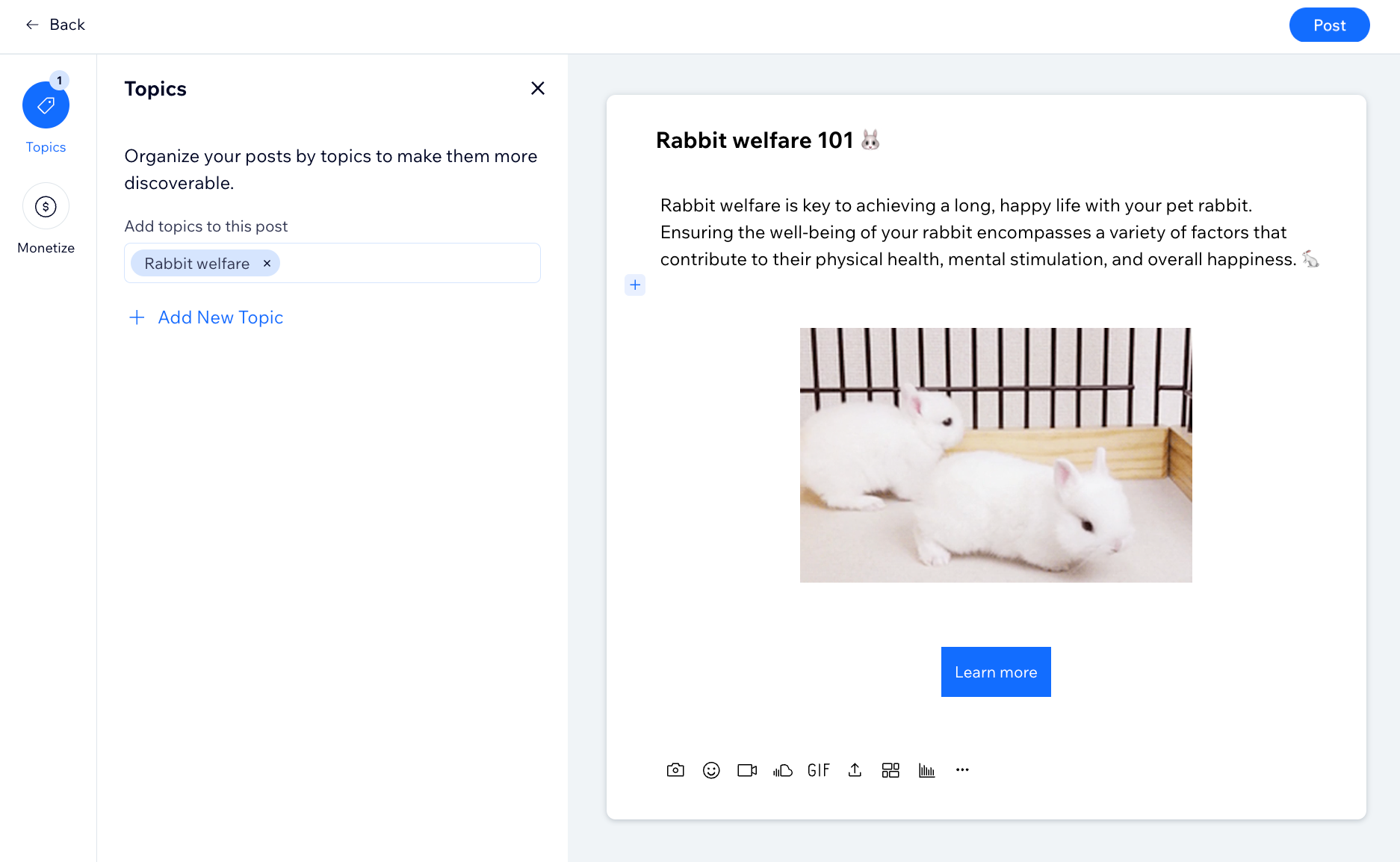
- Настройте пост:
Добавление интерактивного контента
 , чтобы добавить изображение.
 , чтобы добавить галерею изображений.
 , чтобы добавить видео в пост. Вы можете загрузить видео со своего компьютера или вставить URL из YouTube, Vimeo или Facebook.
 , чтобы добавить анимированную GIF-картинку.
 , чтобы добавить файл со своего компьютера.
 , чтобы добавить эмодзи.
 , чтобы добавить разделительную линию.
 , чтобы выбрать тип опроса.
Добавление события, услуги или товара
 , выберите событие из списка и нажмите Вставить.
 , выберите услугу из списка и нажмите Вставить.
 , выберите товар из списка и нажмите Вставить.
Добавьте соцсети
 , вставьте ссылку на пост и нажмите Вставить.
 , вставьте ссылку на твит, которым хотите поделиться, и нажмите Вставить.
 , вставьте ссылку на видео TikTok и нажмите Вставить.
Добавьте кнопку призыва к действию
 .
. .
.Добавление раскрывающегося списка
 .
.Добавление или редактирование темы
Монетизация поста
8. Когда пост будет готов к публикации, нажмите Пост.
Управление постами группы
Управление постами группы помогает поддерживать порядок в сообществе, чтобы информация была легкодоступной. Например, если вы ведете книжный клуб, вы можете закрепить книгу месяца, чтобы пользователи сразу ее увидели.
панель управления
Опубликованный сайт
Приложение Wix
- Перейдите в раздел Группы в панели управления сайта.
- Выберите нужную группу.
- Перейдите на вкладку Посты в верхней части экрана.
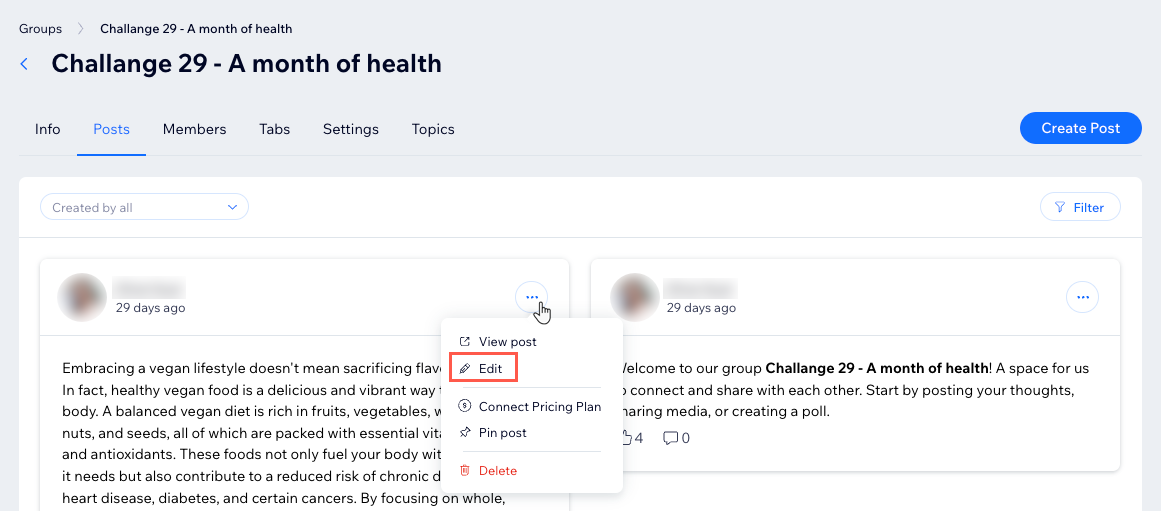
- Нажмите на иконку Другие действия
 рядом с нужным постом в группе.
 - Выберите вариант:
- Редактировать: при редактировании поста изменения вступают в силу немедленно и становятся видны пользователям. Отредактируйте пост и нажмите Сохранить.
- Закрепить пост / Открепить пост: закрепление важного поста в верхней части ленты группы делает его первым, что видят пользователи. Закрепленный пост остается наверху, пока вы его не замените или не открепите.
- Удалить: при удалении поста он безвозвратно удаляется из группы. Все пользователи группы могут удалять свои посты, но админы группы могут удалить любой пост. Нажмите Удалить пост во всплывающем окне для подтверждения.
Включение автопубликации контента
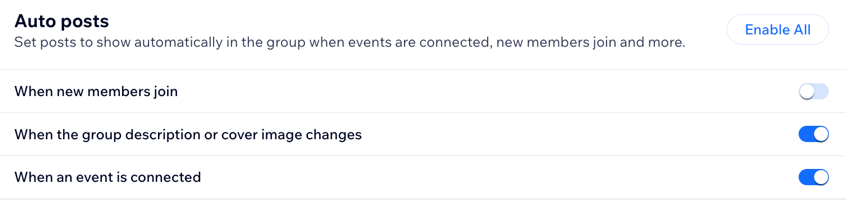
Настройте автоматический показ постов в группе при подключении событий, вступлении новых пользователей и многом другом. Если вы хотите скрыть определенные обновления, вы можете отключить авто-публикацию для конкретных действий.
панель управления
Приложение Wix
- Перейдите в раздел Группы в панели управления сайта.
- Выберите нужную группу.
- Перейдите на вкладку Настройки.
- Нажмите на переключатели в разделе Автопосты, чтобы включить или отключить автопостинг для случаев:
- Когда вступают новые пользователи
- Когда меняется описание группы или обложка
- Когда добавлено событие
Управление комментариями группы
Просматривайте и модерируйте комментарии в панели управления. Используйте правила модерации для эффективного управления комментариями и легко просматривайте отзывы, прикрепленные к постам.
- Перейдите в раздел Группы в панели управления сайта.
- Выберите нужную группу.
- Перейдите на вкладку Комментарии.
- Выберите, что вы хотите сделать дальше:
Добавьте правила модерации

Просмотр комментариев
 рядом с соответствующим комментарием.
Вопросы и ответы
Нажмите на вопрос ниже, чтобы узнать подробнее.
Можно ли искать посты в группе?

Как добавить медиафайлы в уже опубликованные посты?
 в нужном посте и выберите Редактировать.
Как отключить уведомления?
Могут ли все посетители взаимодействовать с постами группы?

Можно ли создавать эксклюзивные посты, видимые только платным пользователям?

Как узнать, сколько людей посмотрели пост?
