


Wix Groups: Создание постов в группах и управление ими
С помощью Wix Groups вы можете создать на сайте сообщество, где пользователи могут общаться, делиться контентом и взаимодействовать друг с другом. Лента групп помогает пользователям быть в курсе событий и оставаться на связи с происходящим в группе.
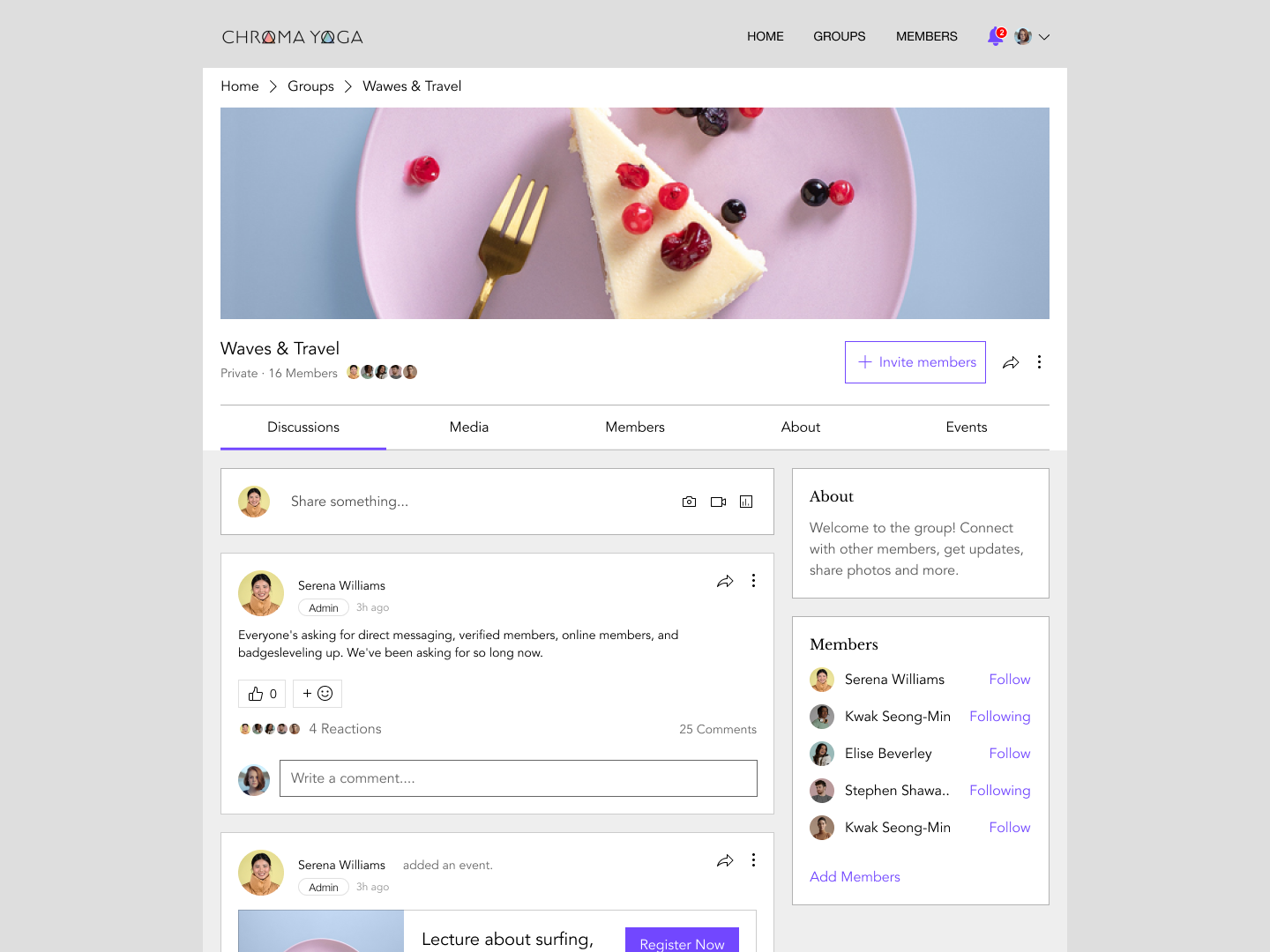
Создание поста в группе
Создавайте посты, чтобы начать обсуждение с пользователями группы и стимулировать взаимодействие. Вы и пользователи можете добавлять в посты группы GIF-файлы, видео, изображения и другие медиафайлы.
Перед началом:
Обратите внимание: необходимо
добавить пользователей группы перед созданием поста в группе.
Панель управления
Опубликованный сайт
Приложение Wix
- Перейдите в раздел «Группы» в панели управления сайта.
- Нажмите на нужную группу.
- Нажмите вкладку «Посты».
- Нажмите Создать пост.
Совет: Нажмите Создать с помощью ИИ, чтобы ИИ написал пост за вас. - (Необязательно) Добавьте заголовок к посту.
- Введите текст поста.
- Настройте пост:
Примечание: Общий размер поста в группе, включая текст и медиафайлы, не может превышать 200 КБ.
Добавление интерактивного контента
 для добавления изображения.
  для добавления галереи изображений.
 для добавления видео в пост. Вы можете загрузить видео с компьютера или вставить URL из YouTube, Vimeo или Facebook.
  для добавления анимированного GIF-файла.
 для добавления файла с компьютера.
 для добавления эмодзи.
  для добавления разделительной линии.
  чтобы выбрать тип опроса.
Добавление события, услуги или товара
 , выберите событие из списка, затем нажмите Встроить.
 , выберите услугу из списка, затем нажмите Встроить.
 , выберите товар из списка, затем нажмите Встроить.
Добавление соцсетей
 , вставьте ссылку на пост, затем нажмите Встроить.
 и вставьте ссылку на твит, которым хотите поделиться, затем нажмите Встроить.
 и вставьте ссылку на видео TikTok, затем нажмите Встроить.
Добавьте кнопку с призывом к действию
 .
.  .
.Добавить разворачиваемый список
 .
.Добавить или редактировать тему
Монетизируйте свой пост
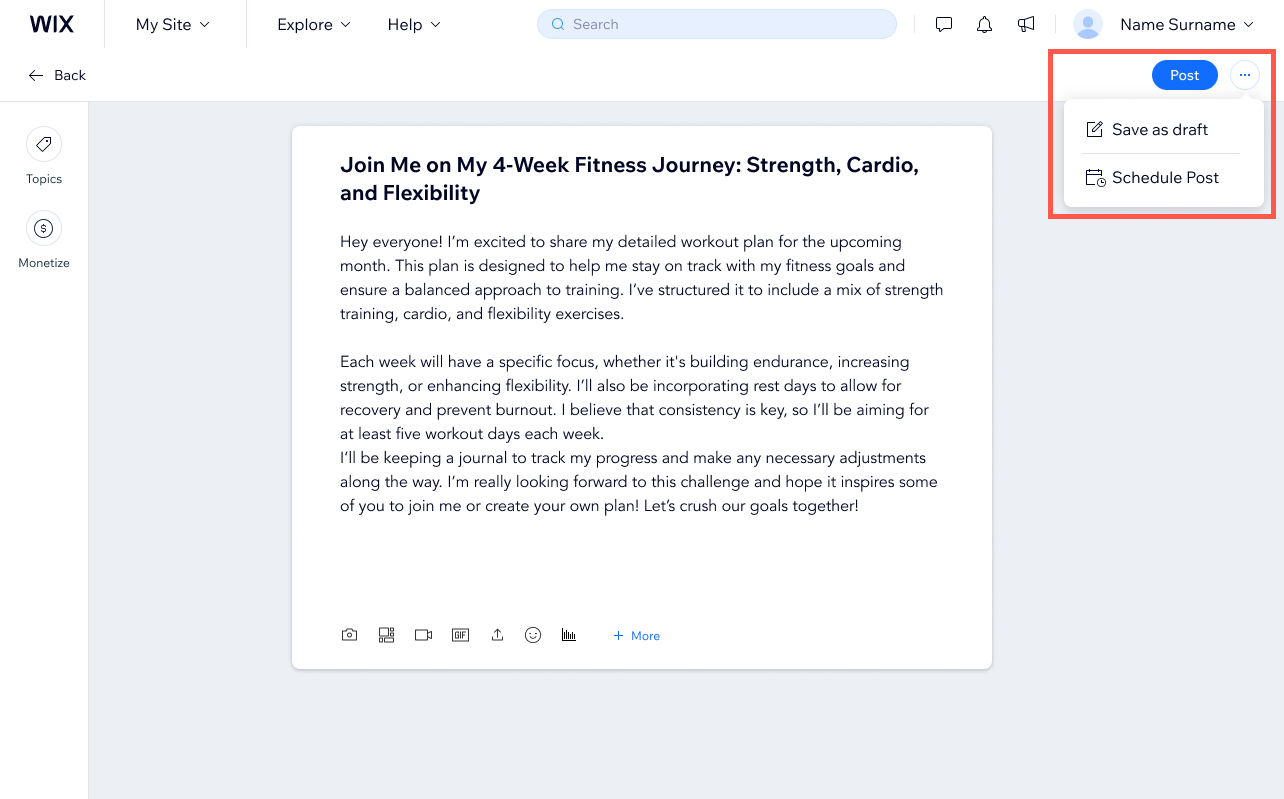
Сохранить, запланировать или опубликовать
 рядом с
Post и выберите, что нужно сделать
рядом с
Post и выберите, что нужно сделать
Управление постами группы
Управление постами группы помогает поддерживать порядок в сообществе, чтобы информацию было легко найти. Например, если вы ведете книжный клуб, вы можете закрепить ежемесячный выбор книги, чтобы пользователи сразу его увидели.
Панель управления
Опубликованный сайт
Приложение Wix
- Перейдите в раздел «Группы» в панели управления сайта.
- Нажмите нужную группу.
- Нажмите вкладку Посты вверху.
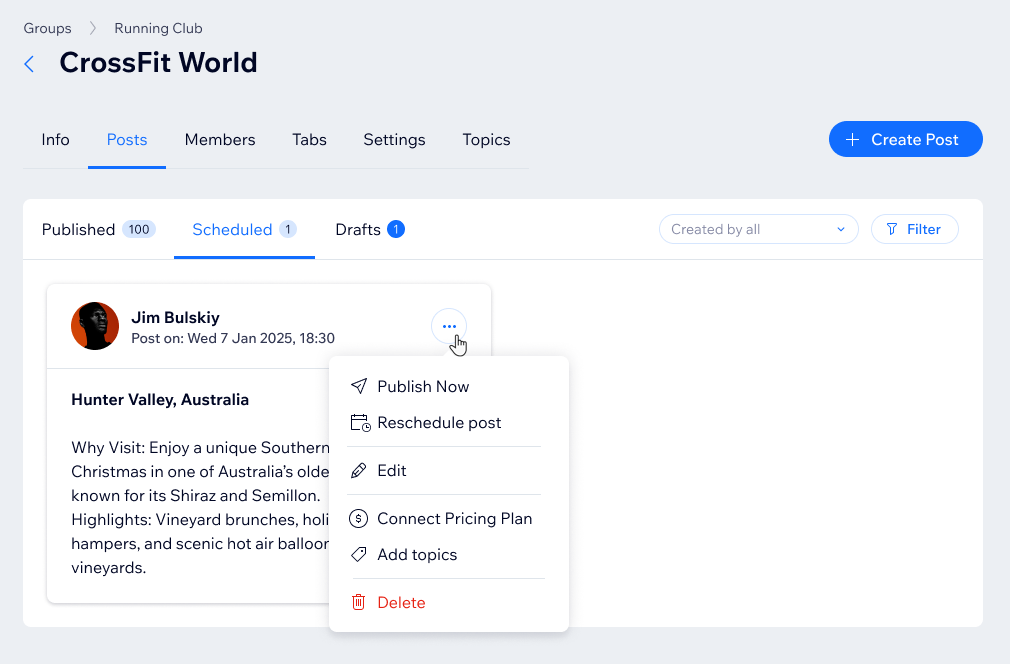
- Нажмите вкладку Опубликованные, Запланированные или Черновики, чтобы найти свой пост.
- Нажмите значок Другие действия
 рядом с нужным постом в группе.
 - Выберите, что хотите сделать:
Совет: доступные параметры зависят от выбранной вкладки.- Опубликовать сейчас: опубликовать черновик или запланированный пост.
- Переназначить время публикации поста: выберите новое время публикации поста.
- Редактировать: когда вы редактируете пост, изменения сразу становятся видны пользователям. Отредактируйте пост и нажмите Сохранить.
- Подключить тарифный план: выберите этот пост как эксклюзивный контент для платных пользователей.
- Добавить темы: добавьте этот пост в тему.
- Закрепить пост / Открепить пост: если закрепить важный пост в верхней части ленты группы, он будет первым, что увидят пользователи. Закрепленный пост остается вверху группы, пока вы не замените его или не открепите.
- Удалить: при удалении пост убирается из группы без возможности восстановления. Все участники группы могут удалять свои посты, а администраторы группы — любые посты. Нажмите Удалить пост во всплывающем окне, чтобы подтвердить удаление.
Включение авторазмещаемого контента
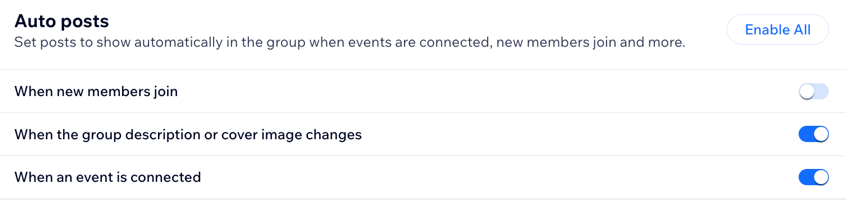
Настройте автоматический показ постов в группе, когда подключаются события, к вам присоединяются новые пользователи и в других случаях. Если вы хотите оставить некоторые обновления приватными, вы можете отключить автопубликацию для отдельных действий.
Панель управления
Приложение Wix
- Перейдите в раздел «Группы» в панели управления сайтом.
- Нажмите на нужную группу.
- Нажмите вкладку «Настройки».
- Нажимайте переключатели в разделе «Автопосты», чтобы включить или отключить автопубликацию для:
- Когда к вам присоединяются новые пользователи
- Когда изменяется описание группы или обложка
- Когда подключается событие
Управление комментариями в группе
Просматривайте комментарии и модерируйте их в панели управления. Используйте правила модерации, чтобы эффективно управлять комментариями, и легко проверяйте отзывы, прикрепленные к постам.
- Перейдите в «Группы» в панели управления сайта.
- Нажмите на нужную группу.
- Откройте вкладку «Комментарии».
- Выберите, что вы хотите сделать дальше:
Добавить правила модерации

Проверка комментариев
 рядом с нужным комментарием.
Вопросы и ответы
Нажмите на вопрос ниже, чтобы узнать больше.
Можно ли искать посты в своей группе?

Как добавить медиафайлы в уже опубликованные посты?
 рядом с нужным постом и выберите «Редактировать».
 Какой максимальный размер может быть у поста в группе?
Как отключить уведомления?
Все ли посетители могут взаимодействовать с постами группы?

Почему автор комментария отображается как «Аноним» или «Неизвестный пользователь»?
Можно ли создавать эксклюзивные посты, доступные только платным пользователям?

Как проверить, сколько человек посмотрело мой пост?

Где хранятся фотографии и медиафайлы моей группы?