


Wix Forms: Добавление пользовательских проверок в формы
Добавьте собственную проверку, чтобы подтвердить информацию, которую посетители вводят перед отправкой формы. Настройка собственных правил помогает убедиться, что данные соответствуют вашим требованиям. Вот несколько причин добавить пользовательскую проверку:
- Проверка адресов эл. почты и совпадения двух полей.
- Ограничение ввода адресов эл. почты только буквами и цифрами.
- Ограничение допустимых псевдонимов эл. почты, например только Gmail.
В первом разделе этой статьи объясняется, как создать пользовательскую проверку, а во втором разделе приведено пошаговое руководство по настройке подтверждения адреса эл. почты.
Важно:
Эта функция доступна только для
новых Wix Формы.
Добавление пользовательских проверок в формы
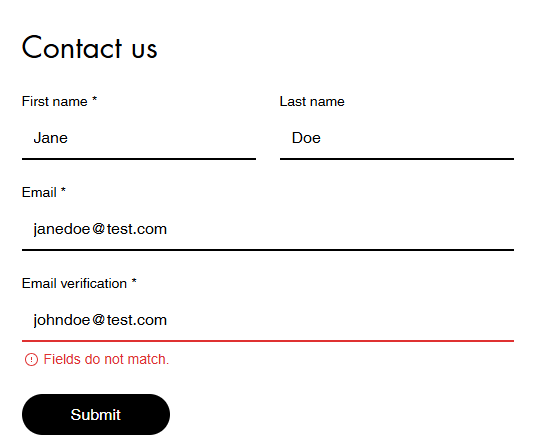
Добавьте пользовательские проверки в формы, чтобы контролировать данные, которые отправляют посетители. Функция использует данные отправки формы, чтобы проверить, проходит ли форма заданную вами проверку, и если нет, применяет ваше собственное сообщение об ошибке.
Чтобы добавить пользовательские проверки в формы:
- Перейдите в Формы и отправки в панели управления сайта.
- Нажмите Изменить рядом с формой, которую хотите обновить, или создайте новую форму.
- Нажмите вкладку Настройки вверху.
- Прокрутите вниз до Продвинутые проверки формы и нажмите Создать проверку, чтобы открыть конструктор функции.
- Нажмите Начать с нуля.
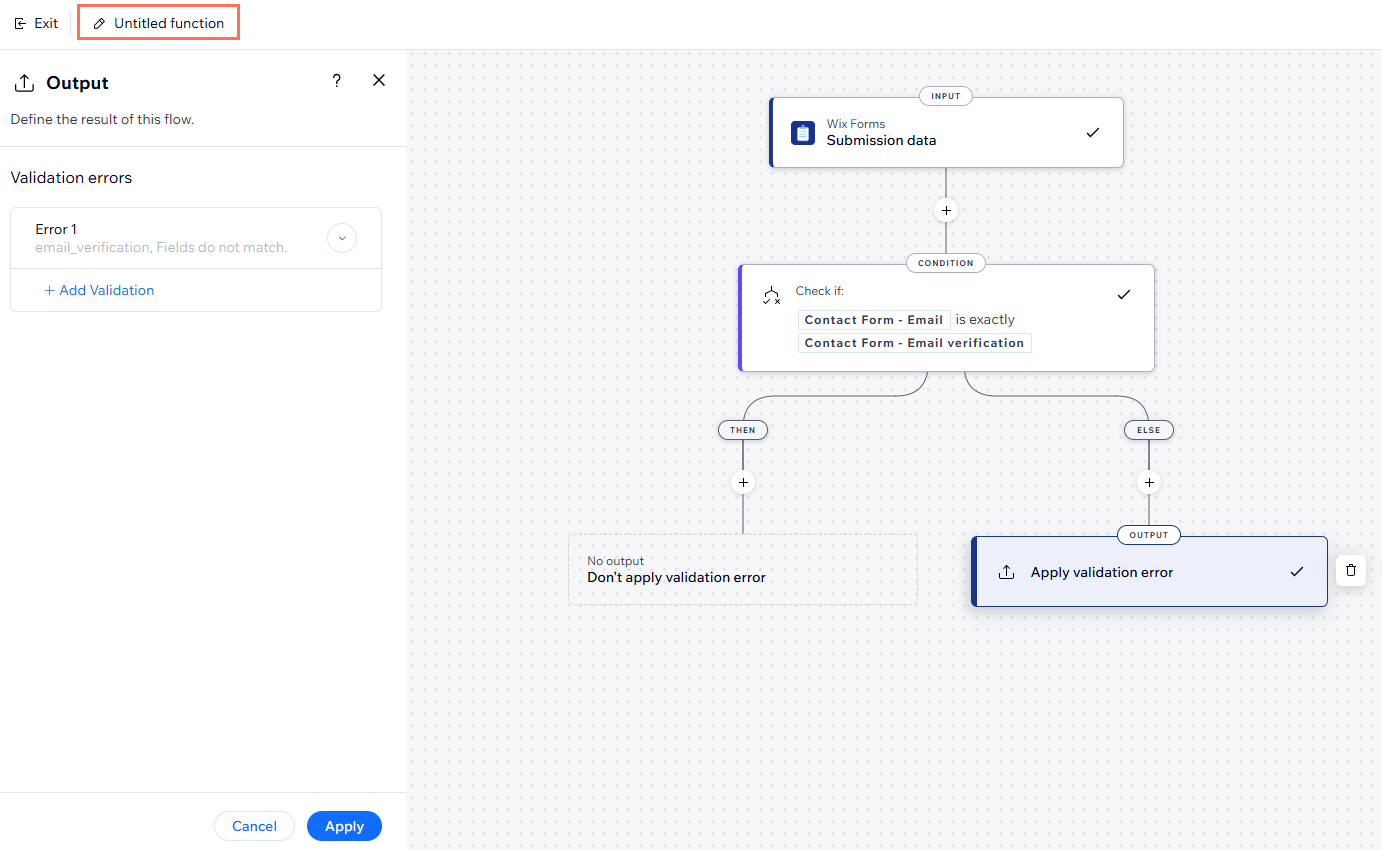
- Нажмите шаг Условие, чтобы добавить параметры в функцию с помощью логики if/else.
- Задайте результат функции:
- Нажмите шаг Выход .
- Настройте ошибку проверки, включая:
- (Необязательно) Ключ поля формы: Примените сообщение об ошибке к определенному полю. Если ключ поля не добавлен, сообщение об ошибке отображается под кнопкой отправки.
- Сообщение об ошибке: Введите сообщение об ошибке, которое будет показано, если пользователь не пройдет пользовательскую проверку.
- Нажмите Добавить , чтобы добавить ошибку проверки.
- (Необязательно) Нажмите + Добавить проверку, чтобы задать еще одну ошибку проверки.
- Нажмите Применить , чтобы сохранить результат.
- Продолжайте создавать функцию с учетом потребностей вашего бизнеса, добавляя нужные условия или действия.
- Подключите эту функцию к нужной форме:
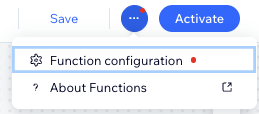
- Нажмите значок Другие действия
 в правом верхнем углу
 - Выберите Настройка функции.
- Нажмите Выбрано: форма 1, а затем + Выбрать.
- Выберите нужную форму и нажмите ОК.
- Нажмите значок Другие действия
- Введите название функции в левом верхнем углу.
Совет: его видите только вы, и оно помогает определить функцию в панели управления. - Нажмите Активировать в правом верхнем углу.
Где найти ключ поля формы?
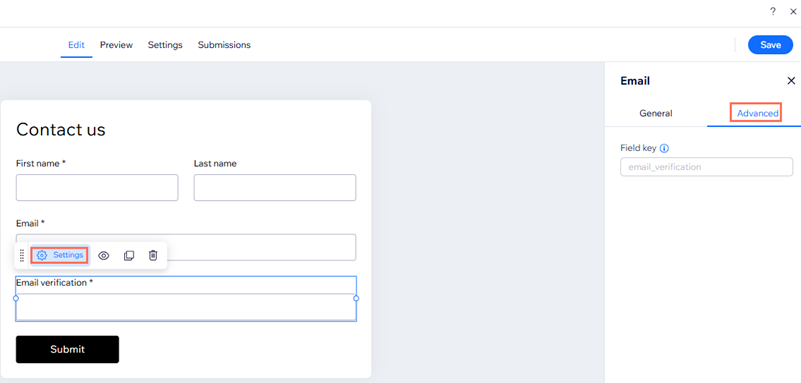
Перейдите к нужной форме в конструкторе форм. Нажмите вкладку
Дополнительно на панели настроек поля. Скопируйте указанный ключ поля и добавьте его в результат функции.
Создание функции для подтверждения адресов эл. почты
Один из распространенных сценариев создания пользовательской функции проверки — убедиться, что два поля адреса эл. почты совпадают, прежде чем разрешить отправку формы. Ниже описаны шаги, которые помогут вам настроить такую функцию.
Перед началом: 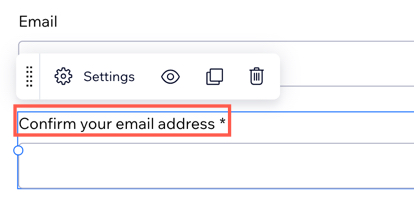
Убедитесь, что в вашей форме есть два поля адреса эл. почты для проверки. Чтобы посетителям было понятнее, зачем нужно второе поле, мы рекомендуем
изменить название поля на что-то вроде «Подтвердите адрес эл. почты» или «Подтверждение эл. почты».
Чтобы создать функцию для подтверждения адресов эл. почты:
- Перейдите в Формы и отправки в панели управления сайта.
- Нажмите Изменить рядом с формой, которую хотите обновить, или создайте новую форму.
- Нажмите вкладку Настройки вверху.
- Прокрутите вниз до Продвинутые проверки формы и нажмите Создать проверку, чтобы открыть конструктор функции.
- Выберите Проверить совпадение адресов эл. почты перед отправкой.
- Нажмите Использовать шаблон.
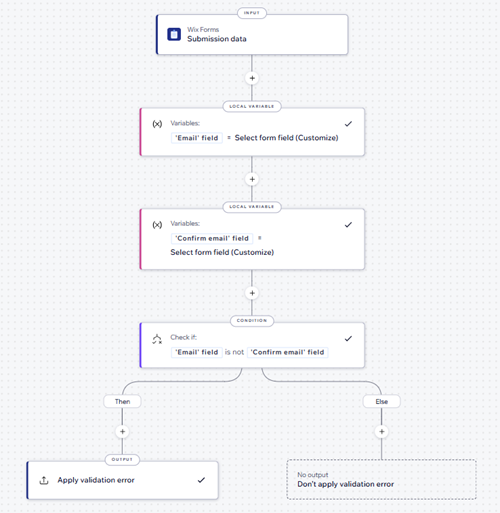
- Введите название функции в левом верхнем углу.
Совет: его видите только вы, и оно помогает определить функцию в панели управления. - Нажмите Активировать в правом верхнем углу.
Часто задаваемые вопросы
Нажмите на вопрос ниже, чтобы узнать больше о пользовательских проверках форм.
Можно ли открыть конструктор функций из панели управления формами?

Можно ли протестировать проверку формы?