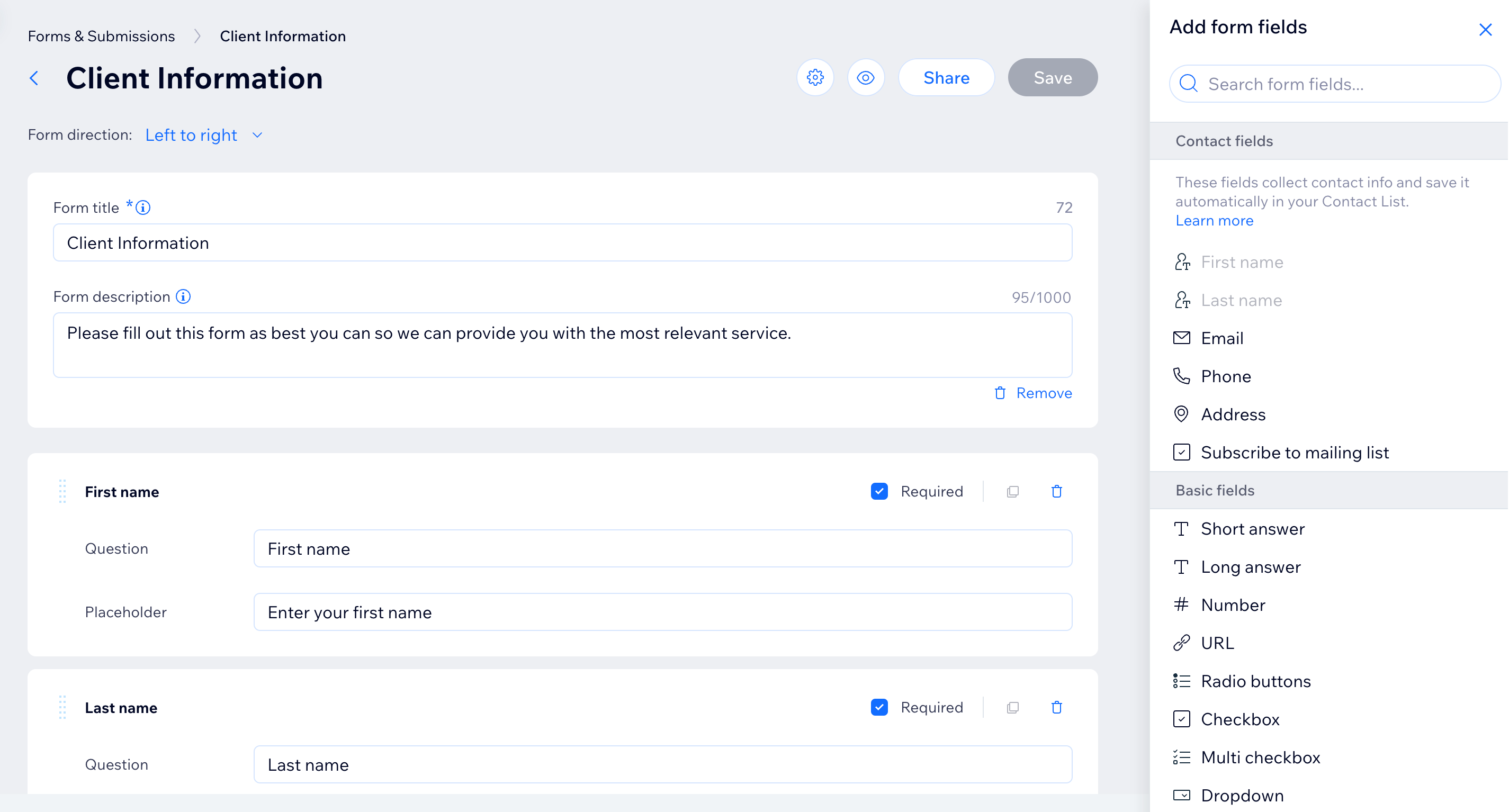
При создании автономной формы можно настроить поля, изменить их порядок и в любое время внести изменения, чтобы форма собирала нужную информацию. Добавьте поля контактных данных и базовые поля, а затем отредактируйте или упорядочьте их в соответствии со своими потребностями.
Добавление полей в автономную форму
Выберите поля формы, чтобы собирать информацию, необходимую для бизнеса. Поля формы сгруппированы по категориям: поля контактных данных, базовые поля и дру
гие элементы (например, платежи или кнопки).
Чтобы просмотреть и добавить другие поля формы:
Перейдите в раздел «Формы и отправки» в панели управления сайта.
Создайте новую автономную форму или нажмите Редактировать рядом с существующей формой.
Нажмите значок Добавить  , чтобы открыть панель полей.
Перетащите поля или нажмите на них, чтобы добавить в форму:
Добавьте поля контактных данных в автономную форму, чтобы собирать контактные данные посетителей сайта. Эти поля удобны тем, что собранные данные автоматически сохраняются в списке контактов. Если лид заполнит поле контактных данных, в панели управления будет создана новая карточка контакта с указанной информацией.
В форму можно добавить следующие поля контактных данных:
- Имя
- Фамилия
- Эл. почта
- Телефон
- Дата рождения
- Адрес
- Многострочный адрес
- Подписаться
- Название компании
- Должность
- ИНН
К общим полям относятся все стандартные типы полей, которые можно добавить в Wix Формы, например текстовые поля, числовые поля, поля даты, а также поля выбора, включая чекбоксы и раскрывающиеся списки.
Эти поля можно использовать для сбора любой информации. Например, с помощью поля даты можно узнать дату рождения, дату регистрации, дату события и многое другое.
К общим полям относятся:
- Текст (короткий или развернутый ответ)
- Число
- Ссылка
- Загрузка файла
- Подпись
- Оценка в звездах
Поля выбора позволяют добавлять в автономную форму вопросы с вариантами ответа. Используйте их, если хотите, чтобы посетители выбрали один или несколько вариантов, например тип услуги, предпочтительный способ связи или сферы интересов.
В форму можно добавить следующие поля выбора:
- Один вариант
- Множественный выбор
- Выбор изображения
- Раскрывающийся список
- Выбор тегов
- Чекбокс
Поля даты позволяют собирать в автономной форме информацию о конкретной дате, времени или о том и другом. Они подходят, например, для указания предпочтительной даты встречи, даты события или дня рождения.
В форму можно добавить следующие поля даты:
- Выбор даты
- Дата
- Дата и время
- Время
Поля записи позволяют посетителям выбрать доступное время при отправке формы. Это удобно, если вы хотите объединить отправку формы и запись в одном месте.
Поля оплаты позволяют принимать платежи непосредственно через отдельную форму. Вы можете взимать фиксированную сумму, разрешить посетителям указать произвольную сумму, принимать пожертвования или добавить товар для покупки.
В форму можно добавить следующие поля оплаты:
- Товар
- Фиксированная сумма
- Произвольная сумма
- Пожертвование
Кнопки позволяют посетителям отправить заполненную форму. В каждой отдельной форме должна быть кнопка отправки, чтобы посетители могли отправить свой ответ.
Чтобы пояснить поле формы, можно добавить текстовый элемент. Например, укажите условия использования или дополнительную юридическую информацию для форм отказа от претензий, связанных со здоровьем. Посетители могут только прочитать это поле и не могут взаимодействовать с ним.
К элементам макета относятся:
- Заголовок: разделяет форму на разделы
- Текст: позволяет форматировать текст в редакторе форматированного текста, например выделять его полужирным, добавлять гиперссылки и создавать маркированные списки
- Обложка: добавьте основное изображение, чтобы выделить форму и дать посетителям визуальный контекст.
Настройка полей формы
Для некоторых полей достаточно указать вопрос и текст-подсказку, а для других требуется дополнительная настройка или важная информация. Вы можете добавить варианты ответа в раскрывающийся список, сделать вопрос обязательным или изменить другие настройки, чтобы посетители заполняли форму так, как вам нужно.
Чтобы настроить поле формы:
Перейдите в раздел Формы и отправленные данные в панели управления сайта.
Нажмите Редактировать рядом с формой, которую хотите изменить.
Выберите нужное поле и настройте его:
Каждое поле формы содержит несколько основных настроек, которые помогают понятно и безопасно собирать информацию от посетителей.
- Обязательное поле: Сделайте поле обязательным, чтобы посетители не могли отправить форму, не заполнив его.
- Текст-подсказка: Добавьте пример текста, чтобы посетители понимали, что нужно ввести в поле.
- Описание поля: Добавьте сведения или инструкции, которые помогут посетителям правильно заполнить поле.
- Персональная идентифицируемая информация (PII): Отметьте, что в этом поле собираются персональные данные, чтобы обеспечить надлежащую обработку конфиденциальной информации.
Поле подписки на список рассылки
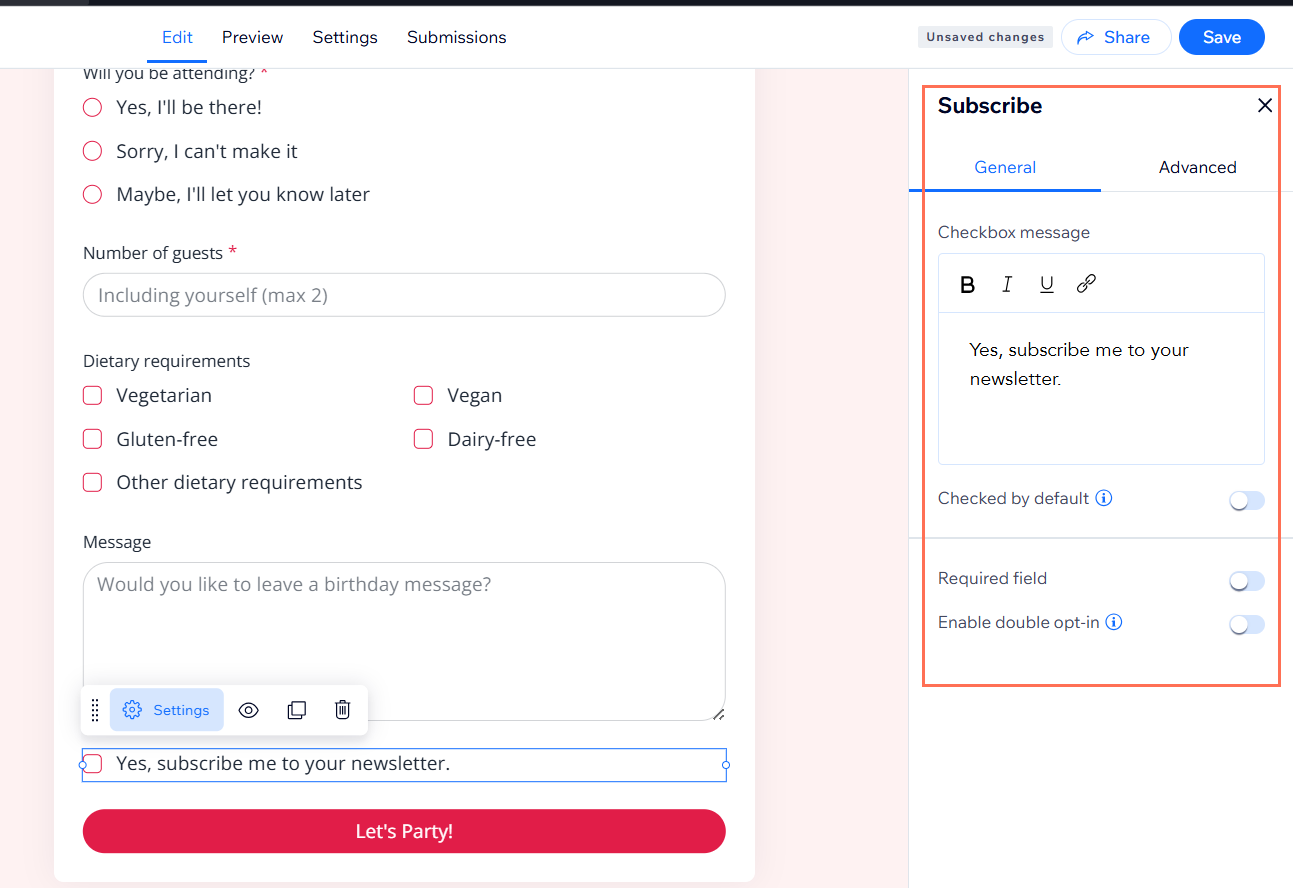
Любую отдельную форму можно использовать для увеличения списка рассылки, добавив чекбокс подписки для посетителей. Чтобы настроить подписку, нажмите существующий чекбокс подписки в форме и выберите нужные параметры:
- Текст рядом с чекбоксом: Измените текст рядом с чекбоксом подписки, например «Да, я хочу подписаться на рассылку». Используйте панель инструментов, чтобы настроить стиль текста или добавить ссылку.
- Галочка по умолчанию: Выберите, должен ли чекбокс быть отмечен, когда посетители открывают форму.
- Обязательное поле: Сделайте чекбокс подписки обязательным, чтобы посетители могли отправить форму только после согласия на подписку.
- Включить двойное подтверждение: Если этот параметр включен, посетителям необходимо подтвердить подписку по эл. почте, прежде чем они станут подписчиками. До подтверждения в списке контактов будет указан статус Подписка в ожидании.
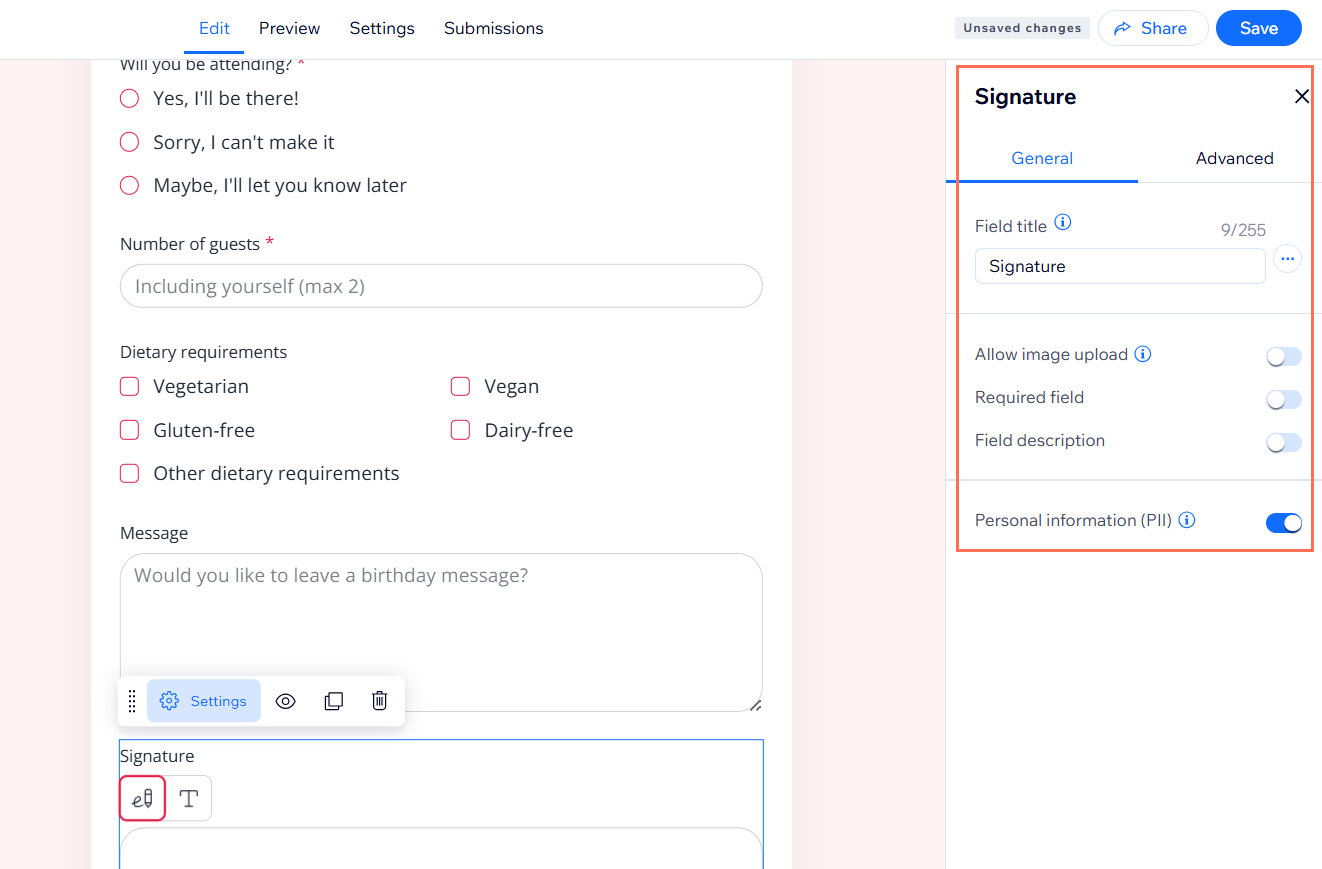
Поле подписи позволяет посетителям поставить электронную подпись перед отправкой формы. Оно подходит для форм отказа от медицинских претензий, регистрации, подачи заявлений и других случаев. Настройте поле подписи с помощью доступных параметров:
- Название поля: Добавьте понятную подсказку или название поля подписи, например «Подпишите здесь».
- Разрешить загрузку изображения: Включите этот параметр, чтобы посетители могли загрузить изображение своей подписи.
- Обязательное поле: Сделайте поле обязательным, чтобы посетители не могли отправить форму без подписи.
- Описание поля: Добавьте под полем дополнительные пояснения или инструкции.
- Личная информация (PII): Включите параметр «Личная информация (PII)», чтобы защитить конфиденциальные данные, например подписи. Это обеспечивает дополнительный уровень конфиденциальности и защиты таких данных, как адреса или паспортные данные.
Важно:
Требования к юридическому признанию электронных подписей могут различаться в зависимости от страны и местного законодательства. Всегда проверяйте, какие правила действуют в вашей ситуации, чтобы соблюдать применимые требования.
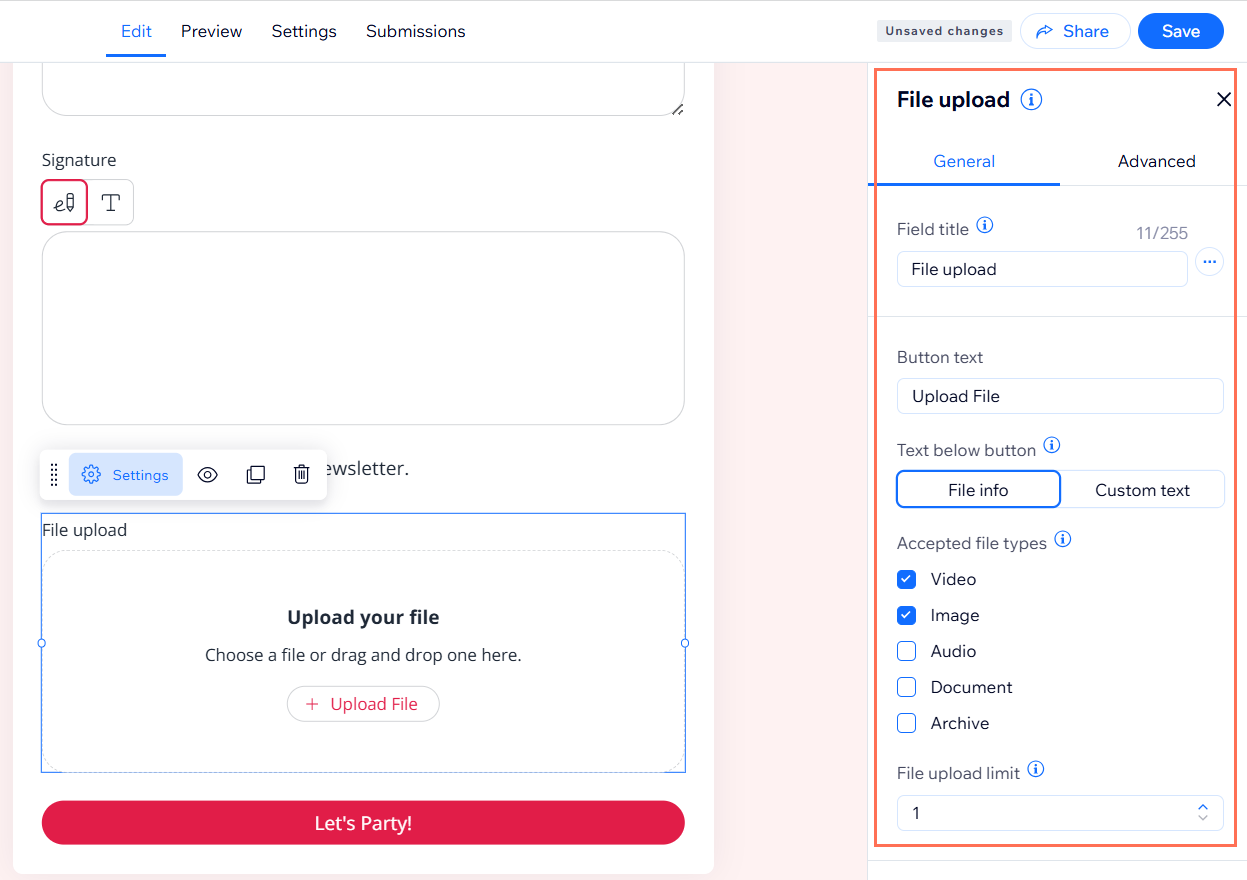
Вы можете получать файлы от посетителей, добавив в форму поле загрузки файла. Оно отлично подходит для приема заявлений о трудоустройстве (сбор резюме), проведения консультаций (сбор изображений) и любых других случаев, когда посетителям нужно отправить документы, видео- или аудиофайлы. Настройте поле загрузки файла с помощью доступных параметров:
- Название поля: укажите вопрос или название поля, например «Загрузите свое резюме».
- Текст кнопки: измените текст кнопки, которую посетители нажимают, чтобы загрузить файлы, например «Загрузить файл».
- Текст под кнопкой: выберите, что отображать под кнопкой: стандартную информацию о файлах или собственное сообщение, например допустимые типы файлов или инструкции.
- Допустимые типы файлов: выберите типы файлов, которые смогут загружать посетители. Для этого установите чекбоксы для видео, изображений, аудио, документов или архивов.
- Ограничение на количество файлов: в раскрывающемся меню укажите, сколько файлов посетители могут загрузить одновременно.
Поля с одним и множественным выбором
Поля с одним и множественным выбором позволяют получать конкретные ответы от посетителей, предлагая им набор вариантов. Чтобы настроить поля с одним и множественным выбором:
- Нажмите поле «Один вариант» или «Множественный выбор» в форме.
- Нажмите Настройки.
- Настройте поле и варианты ответа:
- Название поля: введите вопрос или подсказку для посетителей.
- Варианты: измените варианты, которые могут выбрать посетители. Добавьте новые с помощью кнопки + Добавить вариант или нажмите Массовое редактирование, чтобы изменить несколько вариантов одновременно.
- Добавить вариант «Другое»: включите этот переключатель, чтобы посетители могли ввести свой ответ, если подходящего варианта нет в списке.
- Обязательное поле: включите, чтобы сделать это поле обязательным.
- Описание поля: добавьте дополнительную информацию или инструкции к вопросу.
- Макет вариантов: выберите, как отображать варианты: вертикально, горизонтально или в раскрывающемся списке.
- Персональная информация (PII): при необходимости отметьте, что в этом поле собирается информация, позволяющая идентифицировать человека.
Поле с раскрывающимся списком
Поля с раскрывающимся списком позволяют предложить посетителям несколько вариантов ответа. Это упрощает сбор ответов в едином формате. Чтобы настроить поле с раскрывающимся списком в форме:
- Нажмите поле с раскрывающимся списком в форме.
- Нажмите Настройки.
- Настройте поле и варианты ответа:
- Название поля: введите вопрос или подсказку для посетителей.
- Варианты: измените варианты, которые посетители могут выбрать из раскрывающегося списка. Чтобы добавить вариант, нажмите + Добавить вариант. Чтобы изменить сразу несколько вариантов, нажмите Массовое редактирование.
- Вид по умолчанию: выберите вариант, который будет отображаться как выбранный при загрузке раскрывающегося списка.
- Обязательное поле: сделайте поле обязательным для отправки формы.
- Описание поля: добавьте дополнительную информацию или инструкции для посетителей.
- Персональные данные (PII): при необходимости отметьте, что в этом поле собираются персональные данные.
Управление полями автономной формы
Управляйте полями автономной формы, чтобы поддерживать ее в актуальном состоянии. Можно добавлять поля, изменять их порядок и удалять ненужные.
Чтобы управлять полями автономной формы:
Перейдите в раздел Формы и отправленные данные в панели управления.
Все автономные формы отмечены как Автономная в столбце «Тип формы». Управляйте ими с помощью доступных действий:
Чтобы добавить поле в форму, выполните одно из следующих действий:
- Напишите ИИ-ассистенту Wix Формы, и он добавит поля за вас. Например: «Добавь поле для номера телефона».
- Или нажмите значок Добавить , чтобы открыть панель полей. Перетащите поля в форму или нажмите на них, чтобы добавить.
Нажмите поле, чтобы изменить его индивидуальные настройки.
Удерживая значок
Изменить порядок, перетащите его

в нужное место в форме.
Настройка обязательного поля
Включите переключатель
Обязательное в настройках поля, чтобы посетители обязательно его заполняли.
Нажмите значок
Создать копию

справа от поля, чтобы создать его копию.
Нажмите значок
Удалить

, чтобы удалить поле из формы.
Часто задаваемые вопросы
Нажмите вопрос ниже, чтобы узнать больше об отдельных формах.
Почему чекбокс подписки не добавляет посетителей в список рассылки?
Посетители должны установить чекбокс подписки и, если включено двойное подтверждение, подтвердить подписку по эл. почте. Только после этого они появятся в списке подписчиков. Проверьте настройки подтверждения подписки для поля формы и попросите посетителя проверить папки «Входящие» и «Спам» в эл. почте.
Посетитель сообщает, что его подпись или загруженный файл отсутствует. Где их найти?
Все файлы и загруженные подписи из форм сохраняются в разделе
Файлы сайта в Медиаменеджере. Если нового файла нет, убедитесь, что посетитель успешно отправил форму и заполнил это поле.
Почему контактные данные некоторых записей не отображаются в контактах?
Если некоторые данные контакта не отображаются, а соответствующие поля формы не являются обязательными, значит, посетитель их не заполнил. Контактные данные сохраняются в списке контактов, только если посетитель заполнил специальные поля для контактов, например «Эл. почта» или «Телефон». Проверьте настройку формы и убедитесь, что собираете необходимые данные.
Почему изменения в форме не сохраняются?
После внесения изменений убедитесь, что нажали
Сохранить в верхней части редактора форм. Если кнопка неактивна, обновите страницу в браузере и повторите попытку. Если проблема сохраняется, очистите кеш браузера или откройте форму в другом браузере.